Förbereda Samsungs webbläsare Ett av de bästa Chrome-alternativen på Android, det åtgärdar många av de ihållande användbarhetsproblemen med Googles flaggskeppswebbläsare. Den har ett polerat användargränssnitt som förbättrar navigeringen avsevärt, ett smidigt nattläge som fungerar förvånansvärt bra och en inbyggd innehållsblockerare för att ta bort irriterande annonser. Att bli av med Google Chrome är dock inte så lätt, särskilt med alla bokmärken och annan webbläsardata som den samlar in över tid – samtidigt som den ger en personlig sök- och webbläsarupplevelse. Lyckligtvis har Samsungs utvecklare kommit fram till en lösning för att åtgärda åtminstone några av migreringsproblemen med Samsung Internet Chrome Extension. Så här importerar du Chrome-bokmärken till mig Samsungs webbläsare.

Klar att importeras
Om du redan använder Chrome Sync för att komma åt dina Chrome-bokmärken på en PC eller Mac är det klart. Men om du inte gör det måste du logga in på Chrome på datorn med ditt Google-konto och sedan först synkronisera dina bokmärken. För att göra detta loggar du bara in på Chrome med dina Google-kontouppgifter, så bör dina bokmärken synkroniseras omedelbart.
Om du redan använder Chrome Sync för att komma åt dina bokmärken på en PC eller Mac är du klar.
Om du loggar in på ett skrivbord som du delar med andra, se till att skapa en separat Chrome-profil för att undvika att slå samman dina webbdata med andras. Klicka på profilikonen i det övre högra hörnet av Chrome-fönstret och klicka sedan på Hantera personer för att lägga till en ny profil.
- Obs! Ser du inte dina bokmärken i Chrome? Öppna inställningspanelen, klicka på Synkronisera och aktivera sedan reglaget bredvid Bokmärken för att börja synkronisera dem.
Dessutom behöver du ett Samsung-konto. Eftersom dina bokmärken importeras via Samsung Cloud måste du ha ett för att logga in på både Samsung Internet Chrome Extension och Samsung Internet Browser.
Om du använder en Samsung-smartphone har du förmodligen redan ett Samsung-konto. Annars kan du skapa ett – det är gratis.
Importera Chrome-bokmärken
Har du synkroniserat dina Chrome-bokmärken med skrivbordet? Har du skapat ett Samsung-konto? I så fall är du redo att börja importera dina Chrome-bokmärken till Samsungs webbläsare. Följ stegen nedan så är du klar på nolltid.
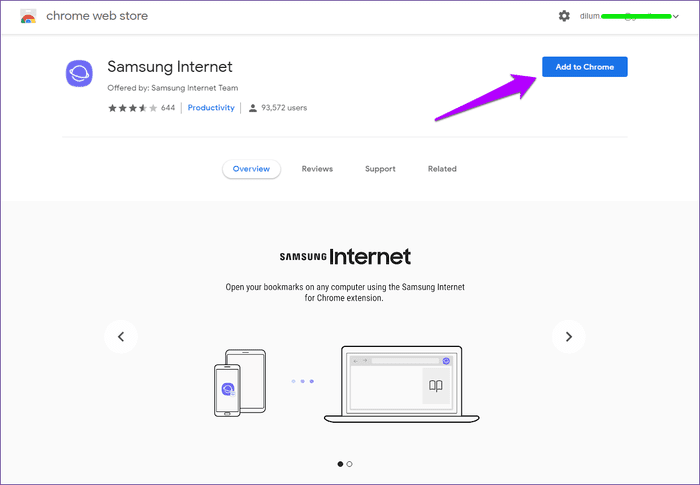
Steg 1: على skrivbord , använd krom att nå Internettilläggssida Av Samsung I Chrome Web Store.


Steg 2: tillägg Samsung Internet-tillägg till mig Google Chrome
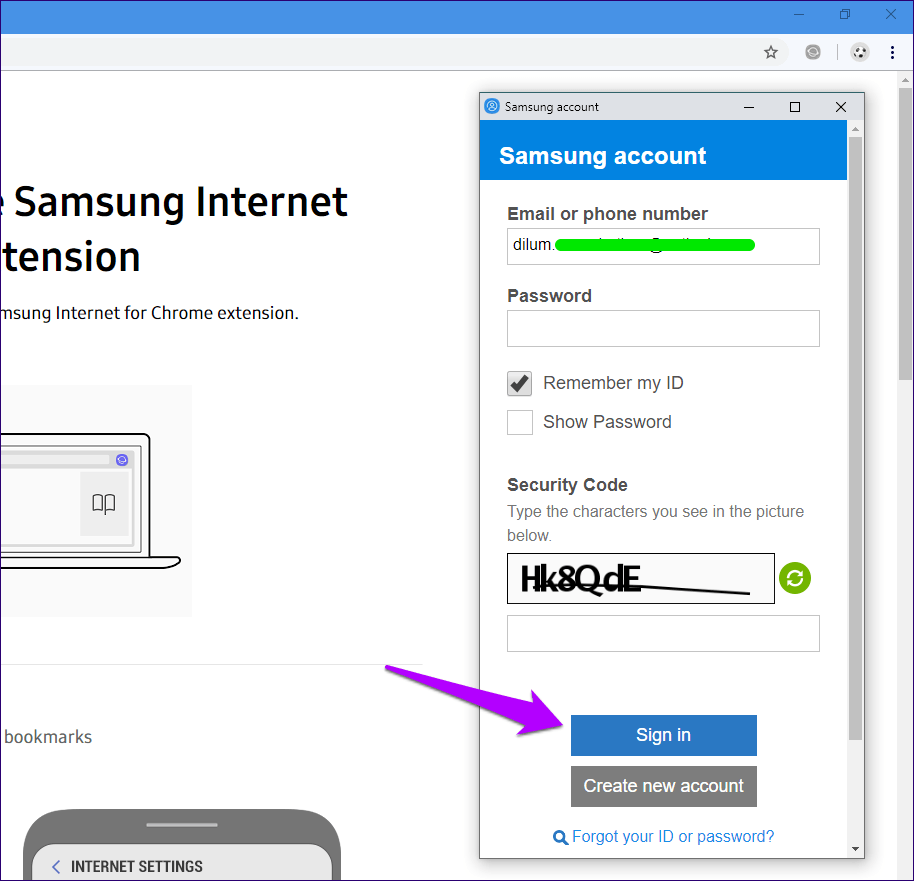
Steg 3: knacka på Internet-tilläggsikon Från Samsung (som ser lite ut som ett flygande tefat) bredvid Titellinje och tryck sedan på Inloggning Att logga in på Samsung-konto din.
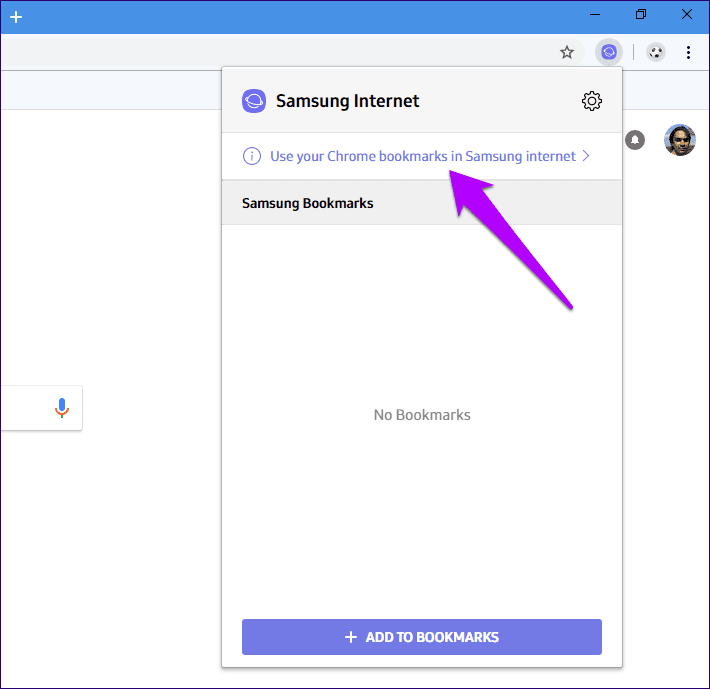
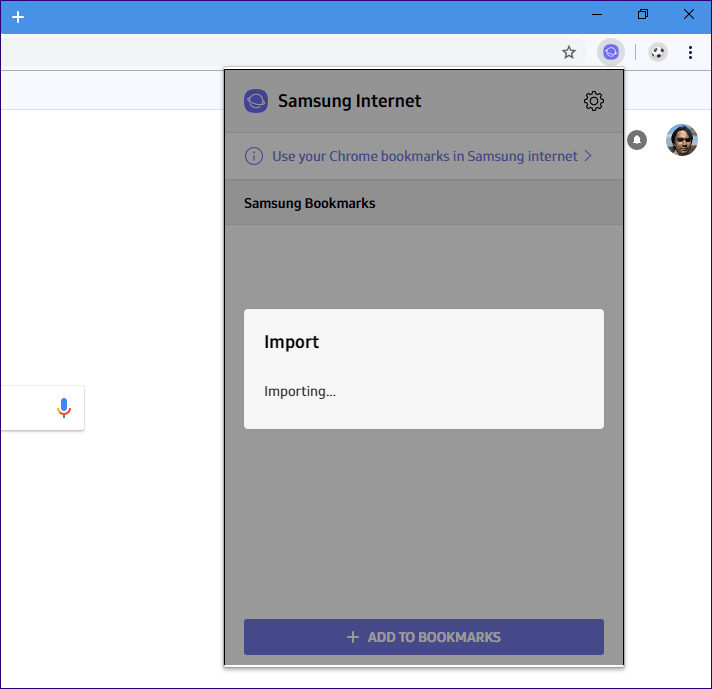
Steg 4: En gång Inloggning Klicka på alternativet med namnet Använd Chrome-bokmärken I Samsung Internet.
Steg 5: Vänta en stund medan plugin-programmet laddas. Bokmärken till Samsung Cloud.
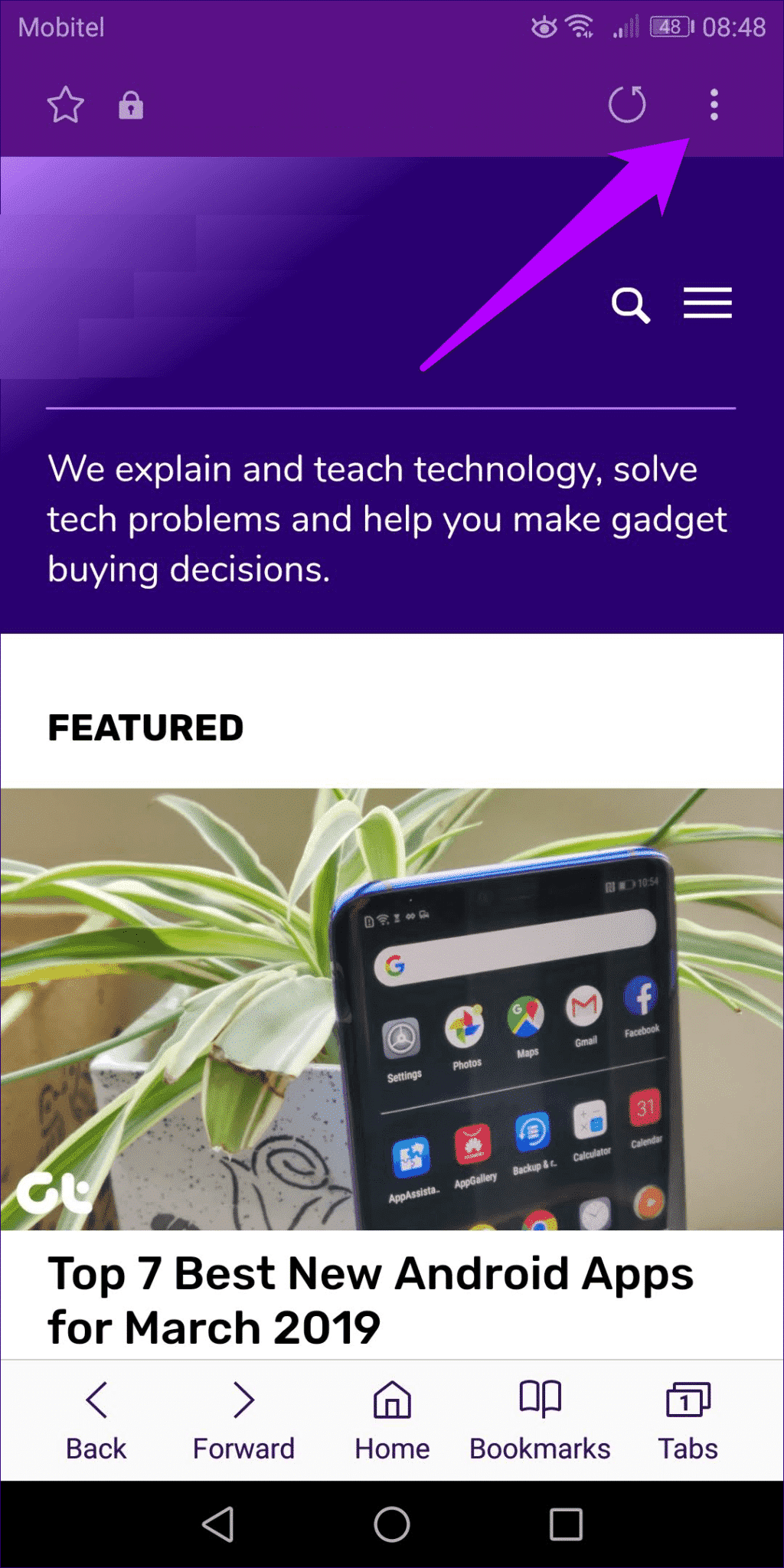
Steg 6: släpp Samsungs webbläsare På din Android-smarttelefon trycker du på Ellipsikon Vertikalt (tre punkter) till webbläsarens övre högra hörn och klicka sedan på Inställningar.
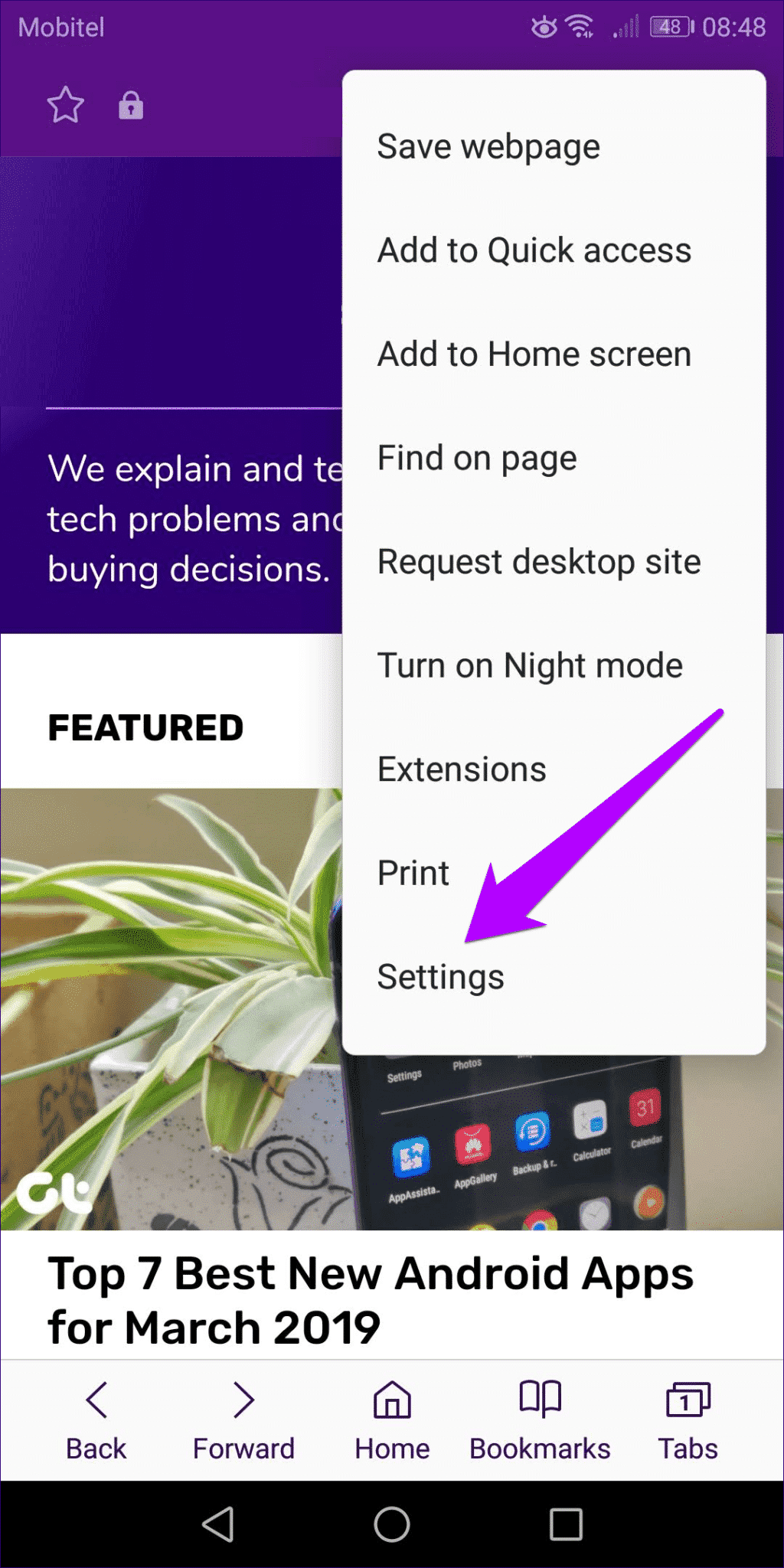
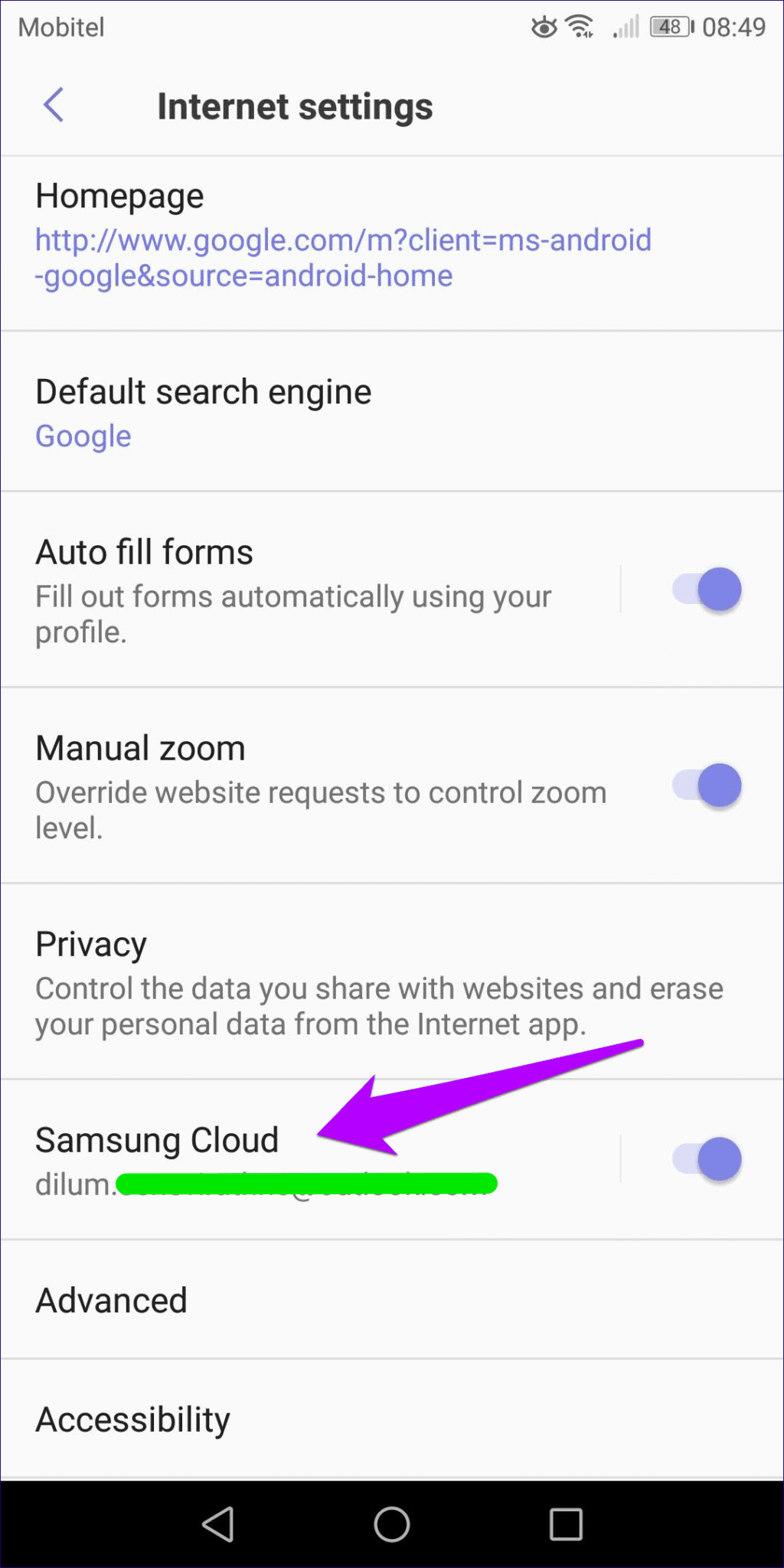
Steg 7: I Panelen för internetinställningar Klicka på alternativet med namnet Samsung moln.
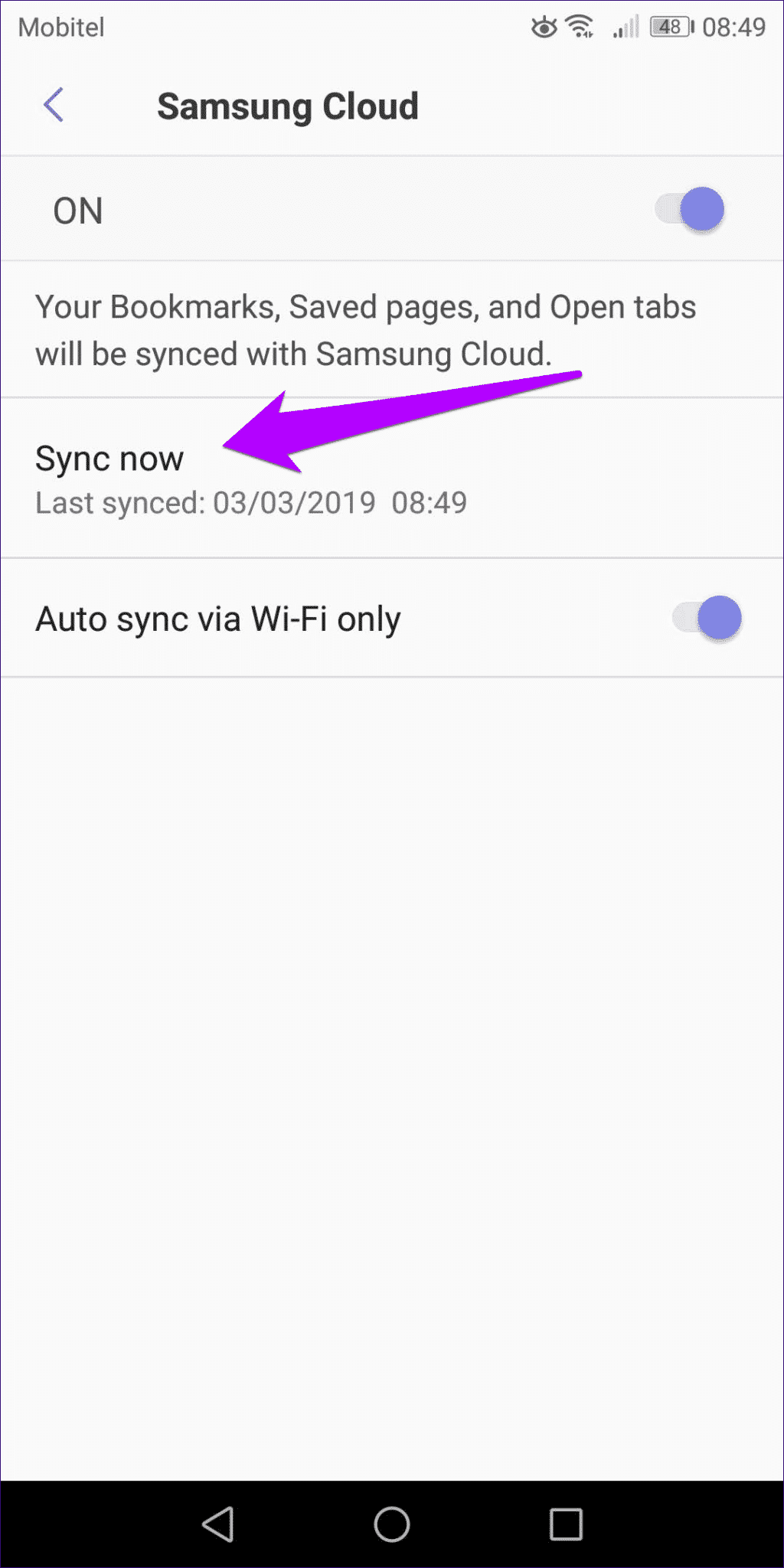
- Obs! Om du inte har loggat in i webbläsaren tidigare bör det stå "Synkronisera med Samsung Cloud" istället. Tryck på den för att logga in med dina Samsung-kontouppgifter.
Tryck på på nästa skärm Synkronisera nu.
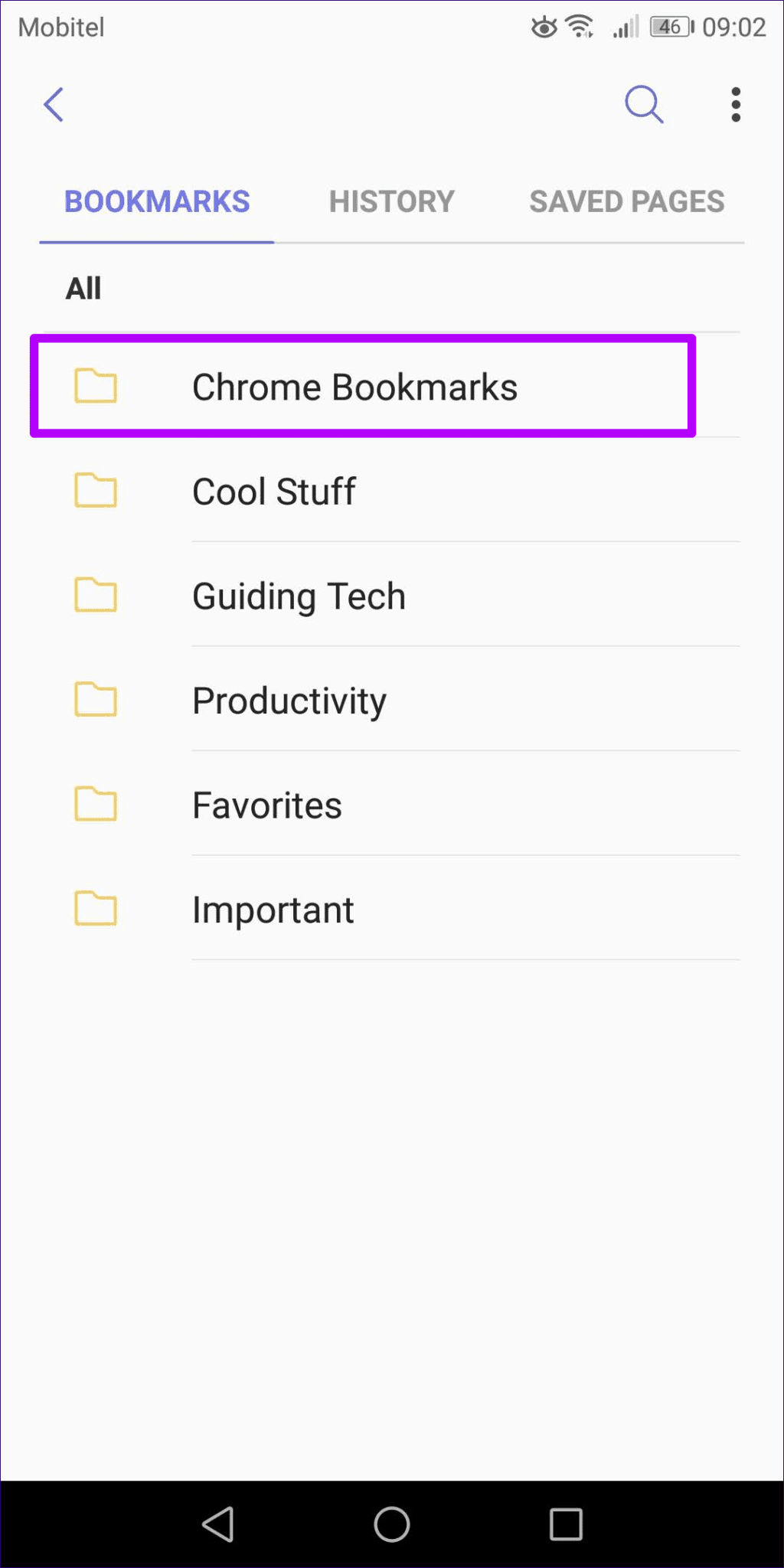
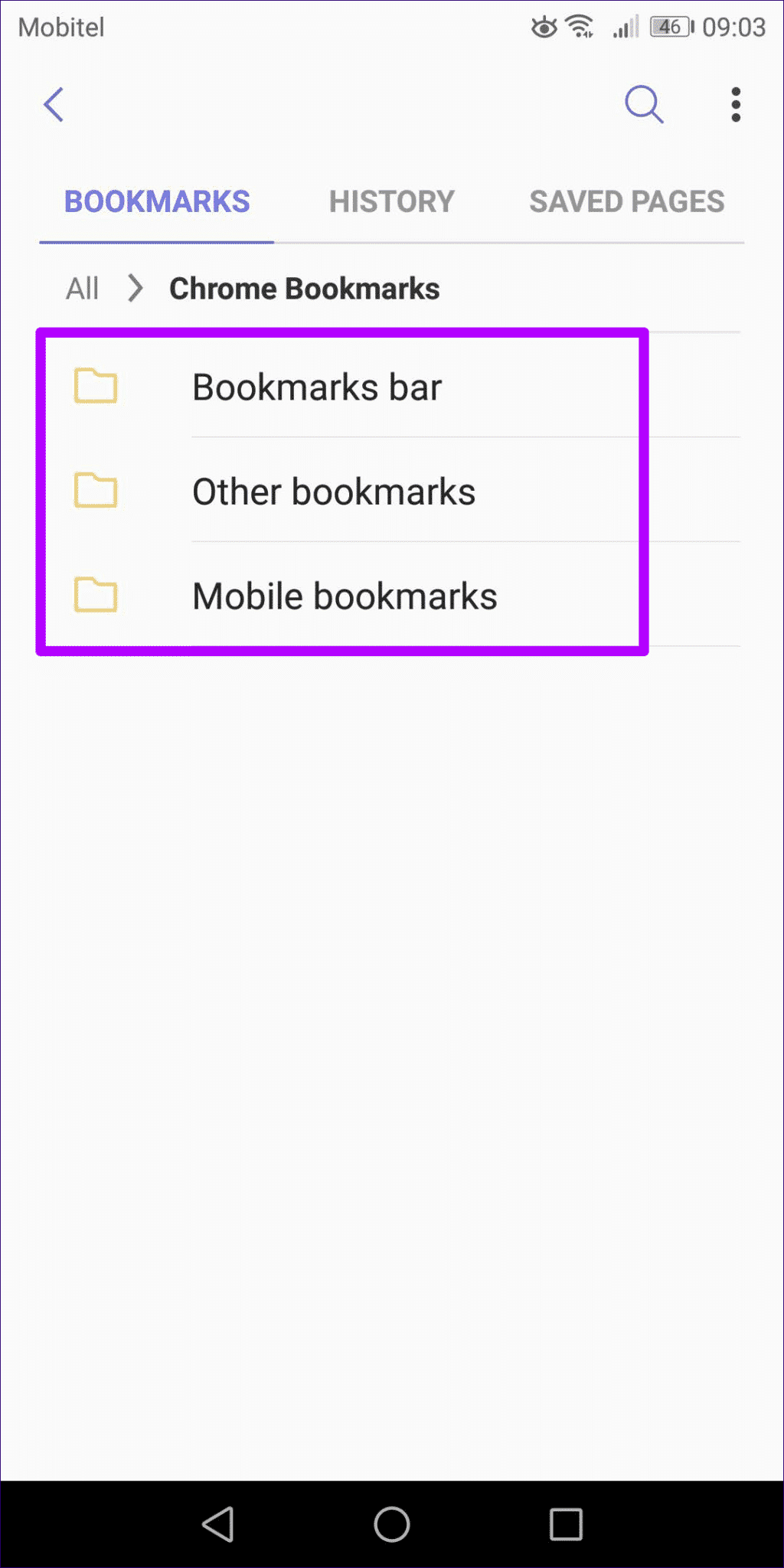
Steg 8: Gå tillbaka, tryck Bokmärken , så hittar du dina Chrome-bokmärken listade i en separat mapp. Klicka på ovanför det , och du kan se dina betyg ytterligare kategoriserade i avsnitt med namnen Bokmärkesfält Andra skyltar och mobila skyltar – Medan den ursprungliga strukturen för Chromes bokmärkeshantering bibehålls.
Steg 9: Samsung Internet-tillägget synkroniserar inte dina Chrome-bokmärken med Samsungs webbläsare i realtid. Du måste aktivt klicka på knappen. importera bredvid Bokmärken I Chrome när du vill överföra en uppdaterad kopia av dina bokmärken till din mobiltelefon.
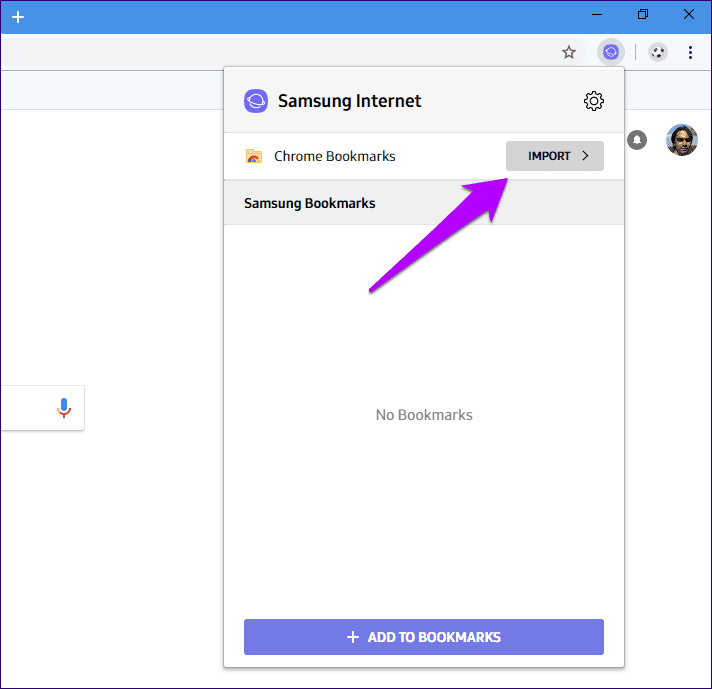
Du har importerat dina Chrome-bokmärken till Samsungs webbläsare.
Flytta Chrome-bokmärken
Samsung Internet Browser importerar dina Chrome-bokmärken till en separat mapp, men det betyder inte att du ska behålla det så. Ellipsikon Vertikalt mot det övre högra hörnet av "Signalhantering" och klicka på "Släpp" För att välja mappar, klicka på "överföra" För att flytta den till en annan mapp eller plats.
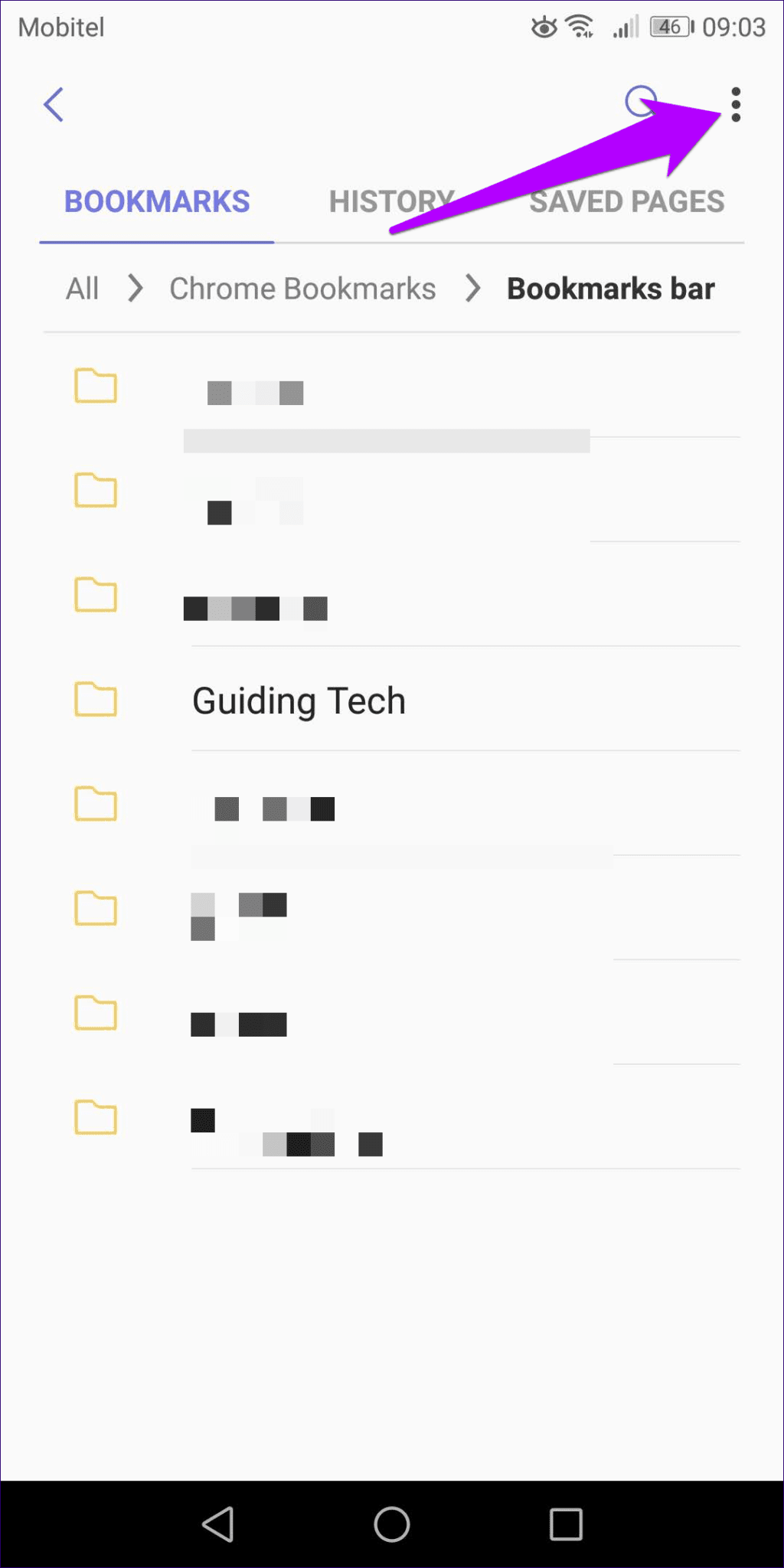
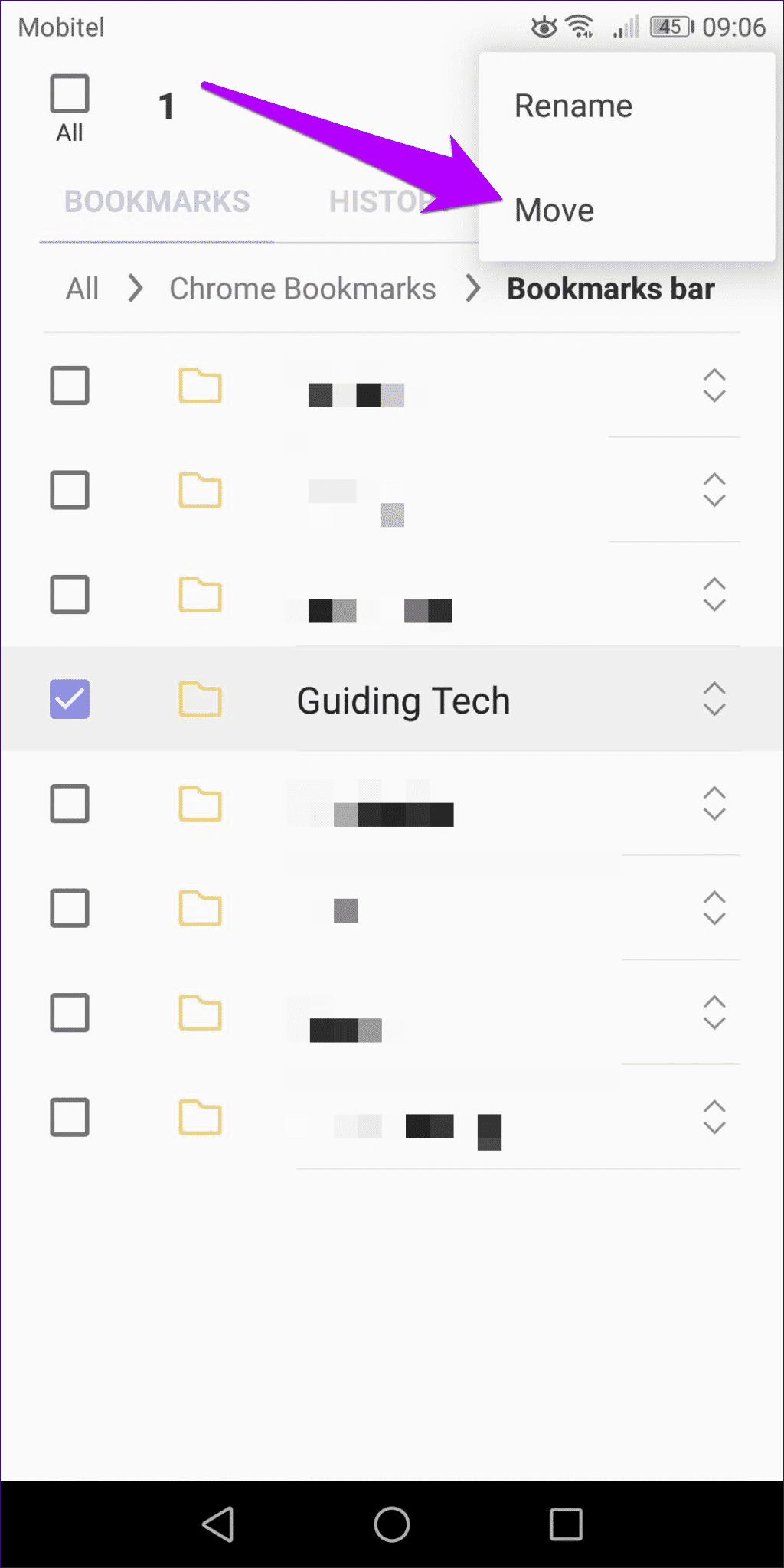
Detsamma kan göras för enskilda bokmärken. Se till att du lägger lite tid på att kategorisera dina bokmärken så att du inte behöver rota i din Chrome-bokmärkesmapp i all oändlighet.
Synkronisera bokmärken
dubbel Samsung Internet-tillägg Den fungerar också som en direkt inkörsport till dina bokmärken som är lagrade i själva Samsungs webbläsare. Klicka på den kugghjulsformade inställningsikonen efter att du klickat på tillägget och klicka sedan på Samsung Bokmärkessynkronisering.
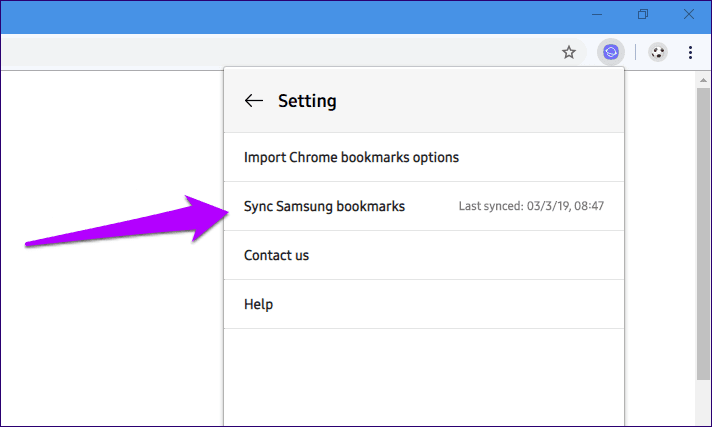
Du borde då se dina bokmärken från Samsungs webbläsare listade under avsnittet Samsung-bokmärken. Ganska coolt, eller hur? Tänk på att de inte kommer att läggas till i Chromes bokmärkeshanterare – du kan bara komma åt dem via tillägget.
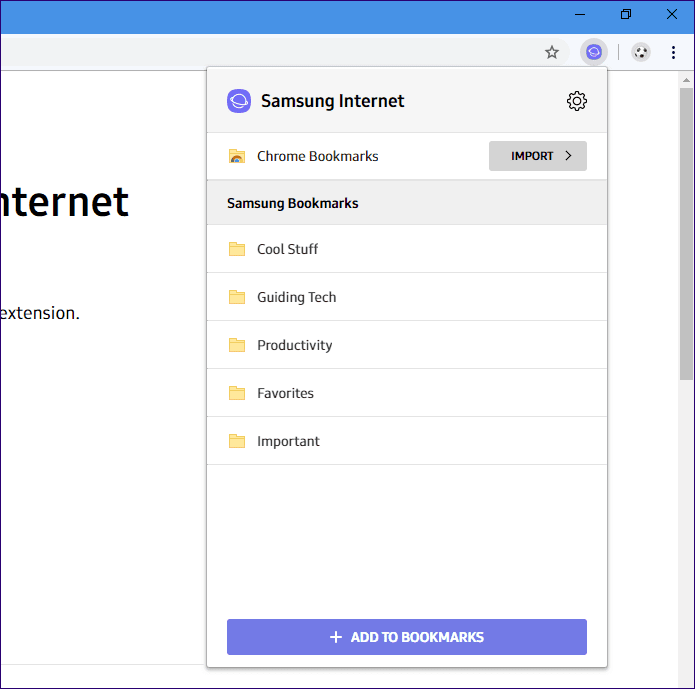
Du måste också aktivt trycka på Synkronisera Samsung-bokmärken när du vill uppdatera dina bokmärken – det händer automatiskt, men inte så ofta som du vill.
Håll dig synkroniserad
Därför bör du importera dina Chrome-bokmärken till Samsungs webbläsare. Detta är väldigt bekvämt, särskilt eftersom du kan importera de senaste Chrome-bokmärkena upprepade gånger med minimal ansträngning. Möjligheten att enkelt kontrollera dina Samsungs webbläsares bokmärken i själva Chrome är också en trevlig detalj.
Slutligen, missa inte de många andra möjligheterna som Samsung Internet-tillägget erbjuder. Tänk om du till exempel använder en annan webbläsare som Firefox? Lösningen är att synkronisera dina bokmärken med Firefox på skrivbordet via Firefox Sync, exportera dem till en HTML-fil, importera dem till Chrome och sedan importera dem till Samsungs webbläsare.