Är din bärbara dator eller PC under attack? virus Det korta svaret? Det här är virus som inte försvinner lätt.
Vi vet att du har provat många metoder men misslyckats med att ta bort genvägsviruset.
Nu kan du enkelt ta bort alla dina genvägsvirus med hjälp av dessa kommandon och verktyg.
Dessa genvägsvirus kan också injiceras på din dator via skräppost som skickas till personer utan din tillåtelse. Detta bör åtgärdas först. Att byta dator för att kontrollera hårddisken löser inte heller problemet.
Misstag folk gör, dem ska man inte göra...
Vissa personer antar att filerna har infekterats och har infekterats med ett genvägsvirus. Följaktligen formaterar de filerna, vilket förlorar all data och gör att viruset dyker upp igen.
Ta bort Shortcut Virus på din dator:
Det bästa sättet är att använda några metoder som hjälper dig att ta bort genvägsviruset från din dator och återställa din fil som den var tidigare.
Att skicka skräppost från din bärbara dator utan din tillåtelse är ett gammalt problem. Det bästa sättet att skydda dig själv är att skanna din dator med ett äkta Windows-antivirusprogram. Glöm inte heller att ställa in ett extra säkerhetslager för ditt e-postkonto.
Typer av genvägsvirus:
Detta genvägsvirus förekommer i repetitiva format som: “.exe"Och".vbs"Och".LNK"Och".ini"etc. De vanligaste hoten är W32/sality.AB2 och Trojan.Gen.2."
Genvägsviruset har dock ursprungligen två typer.


1) Mapptypvirus
2) Filtypvirus
Hur sprids genvägsviruset och vilka skador orsakar det?
Ett genvägsvirus skapas för att sprida sig över internet och från dator till dator. En ny dator blir infekterad med detta virus när den överför data från en dator till en annan. Oavsett om det är en dator eller en hårddisk, gör genvägsviruset sitt jobb genom att förstöra alla filer och fylla hårddisken med skadlig programvara. När du klickar på dessa filer börjar det installera oönskade filer på din dator för att göra det obehagliga jobbet.
För att hjälpa dig visar den här artikeln några av de enklaste sätten att ta bort genvägsvirus från både din dators hårddisk och externa enhet.
Vi ska diskutera två lösningar. Den första är att använda kommandotolken och den andra är att använda USBFIX-verktyget.
Ta bort virus med attrib-kommandot
Det är ett enklare sätt att ta bort genvägsvirus från din hårddisk på en minut. För att få virusfria datorer och USB-minnen bör man därför följa stegen nedan:
Steg 1
Gå först till "Start"Öppna alternativet"sysselsättningDu kan också trycka på knappen Windows + R.
Steg 2
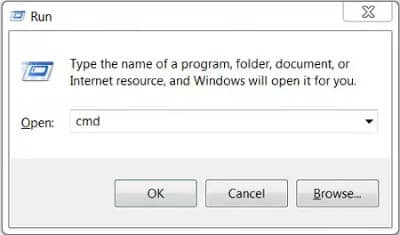
skriv sedan "cmd"I rutan och tryck på knappen"OKFör att köra kommandotolken.
Steg 3
Kontrollera sedan storleken på den infekterade enheten (antingen: USB-minne eller hårddisk, C, D, E).
4. steg
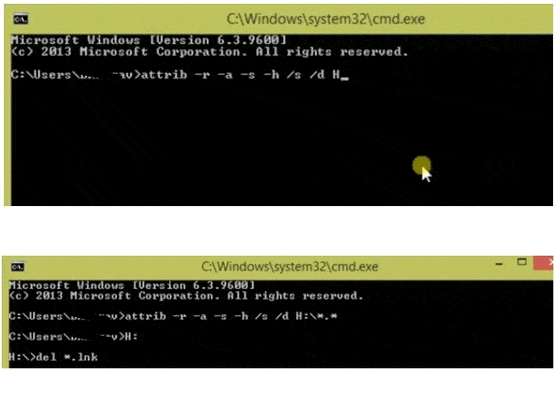
När du har informationen om den flyttbara enheten redo skriver du bara följande kommando i kommandotolken: attrib -r -a -s -h /s /d H:\*.* (där H är den flyttbara enheten) och trycker på Enter.
5. steg
Du kan nu kopiera dina giltiga data från den flyttbara enheten eftersom genvägsviruset nu har åtgärdats.
När du har sparat informationen, formatera nu den flyttbara enheten helt.
(Försök dock med det alternativa kommandot för att ta bort virus. Byt till H-enheten och kör kommandot: del *.lnk)
När den flyttbara enheten har formaterats, kopiera tillbaka all data till den flyttbara enheten.
- Obs! Alla genvägsvirus kommer att åtgärdas och du kan nu använda den flyttbara hårddiskens spänning gratis.
Använd USBFIX för att ta bort genvägsvirus.
Du hittar gott om borttagbara genvägar, men vi rekommenderar att du använder USBFIX för att åtgärda alla typer av skadlig kod. Det tar minimal tid att ta bort genvägsvirus på ett enkelt sätt. För att lära dig hur du använder USBFIX, följ bara stegen nedan:
Steg 1
Först, gör Ladda ner USBFIX Och installera det.
Steg 2
Stäng alla program som körs helt efter installationen innan du kör programmet. Detta kan stänga alla program som körs och du kan också förlora all data som du har kört från programmet.
Steg 3
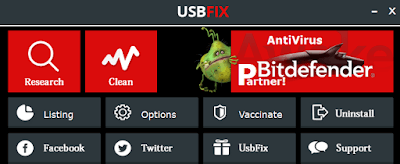
Kör nu programmet och anslut den infekterade flyttbara enheten till din dator. Klicka sedan på rensningsalternativet "USBFIX".
4. steg
Vänta bara några minuter så kommer alla virus att åtgärdas automatiskt.
USBFIX tar automatiskt bort alla genvägsvirus snabbt, men kom ihåg att starta om datorn efter att du gjort detta, eftersom vissa ändringar måste göras automatiskt i Windows-katalogen.
Här är de enkla stegen för att ta bort sådana farliga genvägsvirus. Följ bara dessa steg för att göra din flyttbara enhet virusfri.