Digitala klistermärken är ett bekvämt sätt att uttrycka sig utan att skriva ett ord eller använda en emoji. De flesta snabbmeddelandeappar som WhatsApp och Signal och telegram Olika klistermärkespaket. Bland dem utmärker sig Telegram med sina överlägsna interaktiva klistermärken. På kort tid kan du fylla ditt Telegram-konto med dussintals klistermärkespaket. Så här tar du bort Telegram-klistermärkespaket från din mobil och dator.
Stödet för klistermärken i Telegram är inte begränsat till officiella Telegram-paket. Webben är full av fantastiska skapare som utvecklar sina egna. Klistermärkespaket för TelegramKort sagt, det är väldigt lätt att bli överväldigad av otaliga klistermärkespaket, och du kanske vill förenkla ditt Telegram-konto.
Ta bort telefonklistermärken från mobilappar
Telegram erbjuder stöd för inbyggda appar på både iPhone och Android. Apparna har olika användargränssnitt/UX för att matcha resten av utseendet och känslan på båda plattformarna. Låt oss börja med Telegram-appen för iPhone.
Telegram för iPhone
Följ stegen nedan för att ordna eller ta bort Telegram-klistermärkespaket från iPhone-appen.
Steg 1: Öppna Telegram på iPhone.
Steg 2: Öppna valfri chatt och lägg märke till den lilla klistermärkesikonen i meddelandefältet.

Steg 3: Tryck på den så öppnas klistermärkespaketen i vertikal ordning.
Steg 4: Svep horisontellt över klistermärkespaketen högst upp och gå till Inställningar.
Steg 5: Du kommer att se en lista med klistermärkesuppsättningar längst ner.


Steg 6: Markera de klistermärkespaket du vill ta bort och tryck på Ta bort längst ner.

Du kan också svepa åt vänster på valfritt klistermärkespaket och använda raderingsknappen för att ta bort klistermärkespaketet från ditt Telegram-konto.
Telegram för Android
Android-användare kan följa steg-för-steg-instruktionerna nedan för att ta bort klistermärkespaket från appen.
Steg 1: Öppna Telegram på din Android-telefon och gå till valfri chatt.
Steg 2: Tryck på den lilla emoji-ikonen i det nedre vänstra hörnet.
Steg 3: Emoji-menyn öppnas och välj Gå till klistermärkesmenyn.


Steg 4: Tryck på ikonen Inställningar och öppna menyn Klistermärken och masker.
Steg 5: Tryck på menyn med tre punkter bredvid klistermärkespaketet och välj Ta bort från följande meny.


Du kan också arkivera ett klistermärkespaket från Telegram och återanvända det från samma lista över klistermärken och masker.
Ta bort Telegram-klistermärken från skrivbordsappar
Till skillnad från WhatsApp och Signal erbjuder Telegram redan inbyggda skrivbordsappar med samma uppsättning funktioner som deras mobilappar.
Telegram på macOS
Du måste förlita dig på Inställningsmenyn för att hantera klistermärkespaket på skrivbordet. Så här använder du Telegrams Inställningsmeny för att ta bort klistermärken.
Steg 1: Öppna Telegram-appen på din Mac.
Steg 2: Klicka på Inställningar längst ner.

Steg 4: Från klistermärkespaketen trycker du på raderingsikonen bredvid det klistermärkespaket du vill ta bort.

Telegram kommer att be om din bekräftelse. Välj Ta bort så är du redo att använda Telegram utan irriterande klistermärken.
Telegram på Windows
Telegram Windows-appen är helt annorlunda än Mac-appen. Den ser ut som Android-appen. Stegen för att ta bort klistermärkespaket från Telegram Windows-appen är också annorlunda. Här är de.
Steg 1: Öppna Telegram på Windows.
Steg 2: Klicka på hamburgermenyn högst upp och gå till Inställningar.

Steg 3: Gå till chattinställningarna.

Steg 4: Scrolla ner och öppna listan med klistermärken och emojis.
Steg 5: Klicka på Chefsklistermärkesuppsättningar.

Steg 6: Tryck på den lilla raderingsikonen bredvid klistermärkespaketet. Du kan också ordna om dem efter eget tycke från samma meny.
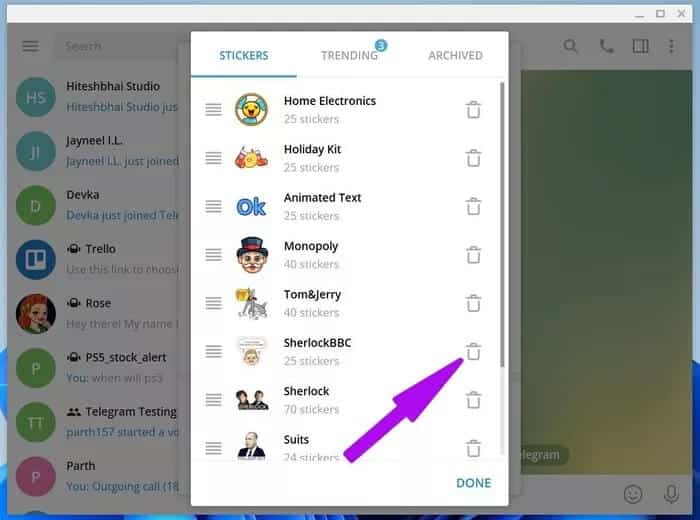

Ett intressant beteende vi lade märke till med Telegrams Windows- och Mac-appar. På Mac, när du tar bort ett klistermärkespaket, återgår det till arkivsektionen, vilket innebär att du alltid kan aktivera det igen i framtiden.
I Windows tas ett klistermärkespaket bort helt från ditt konto när du tar bort det. Var därför försiktig när du använder det här alternativet.
Utforska trendiga klistermärken på din telefon
När du har tagit bort onödiga klistermärkespaket från ditt Telegram-konto kan du gå till Inställningar > Klistermärken (på iPhone) eller Inställningar > Chattinställningar > Klistermärken och masker (på Android) och titta på alla populära klistermärken som finns i communityn.


Klicka på Lägg till och integrera populära klistermärken i din Telegram-chatt.
Organisera Telegram-klistermärken
Telegram-klistermärken är beroendeframkallande. Genom appens officiella klistermärkesbutik och tredjeparts klistermärkespaket från webben kan du få tag på dussintals klistermärkespaket i Telegram. Att hitta det perfekta klistermärket att använda kan vara en utmaning. Du måste ta bort onödiga föremål och rensa upp ditt klistermärkesbibliotek då och då. Det är därför du bör veta hur du tar bort Telegram-klistermärkespaket från din mobil och dator.