Molnbaserade telefonsystem som till exempel: Ringcentral Gör trådbunden och trådlös kommunikation till en barnlek för ditt företag. Men om anställda lämnar företaget eller glömmer sin PIN-kod för röstbrevlådan kan det krävas en återställning. Lyckligtvis är det ganska enkelt att ändra din PIN-kod för röstbrevlådan.

Läs vidare för att lära dig hur du ändrar din röstbrevlådas PIN-kod och hur du ändrar någon annans PIN-kod på RingCentral.
Så här ändrar du din röstbrevlådas PIN-kod i RingCentral
Du måste ange din PIN-kod om du vill lyssna på din röstbrevlåda från RingCentral. Men om du har glömt den är du inte ensam. Så här ändrar du din PIN-kod för din röstbrevlåda från RingCentral på datorn:
- Öppen RingCentral-appen.
- Gå För inställningar.

- Välja "Telefon".
- Gå till Röstbrevlåda

- Klick "Släpp".
- Gå till Röstbrevlådans PIN-kod Och välj en ny PIN-kod.

- Klick "spara".


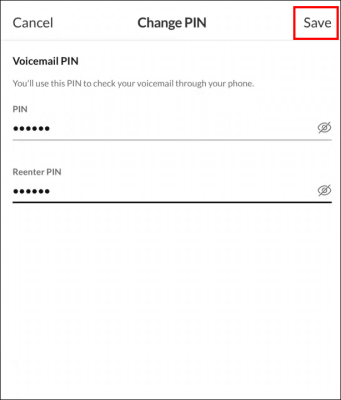
Du kan göra samma sak med din mobiltelefon:
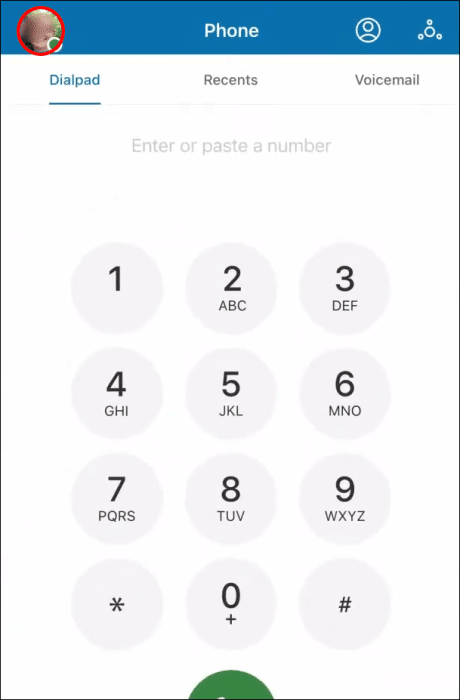
- Gå till RingCentral-appen på din telefon.
- knacka på Din profilbild i övre vänstra hörnet.

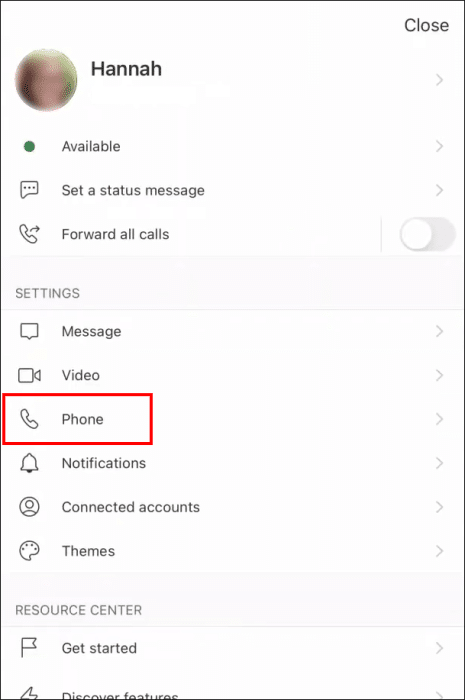
- Gå till "Telefon".

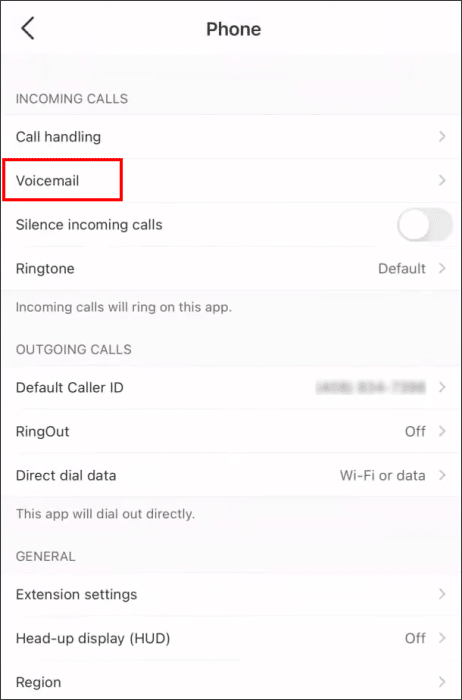
- Välja Röstbrevlåda

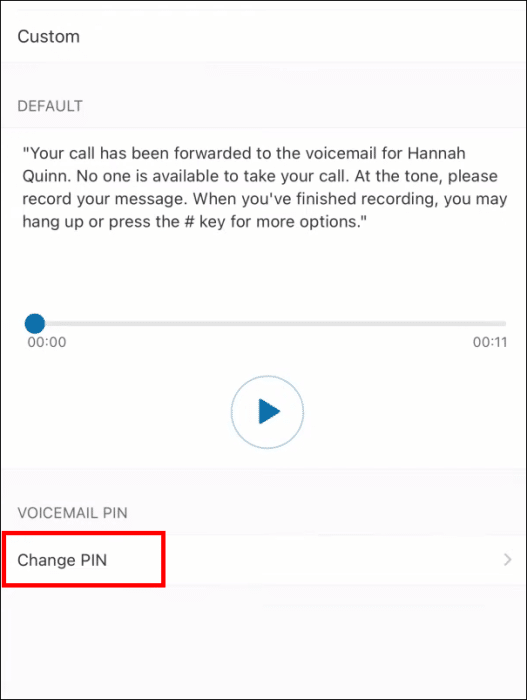
- Leta efter Röstbrevlådans PIN-kod.
- Klick "Ändra PIN-koden".

- Stiga på personnummer Ny två gånger.

- När du är klar, välj "spara".


Hur man ändrar någon annans PIN-kod för röstbrevlådan
Att vara administratör för din organisation medför inte bara många förmåner, utan också många ansvarsområden. Ett av dessa ansvarsområden är att ändra RingCentrals röstbrevlådas PIN-kod för alla teammedlemmar. Du kan göra detta genom att logga in på administratörsportalen.
Så här ändrar du någon annans PIN-kod som administratör:
- Gå till administratörsportalen.
- Leta efter "Användare".
- Välja "Användare med tillägg."
- Hitta den användare vars PIN-kod du vill ändra.
- Gå till Användaruppgifter.
- Välja "Säkerhet".
- Klick "ändra lösenord".
- Ange den nya PIN-koden två gånger.
- Klicka slutligen på "spara".
Nu kan dina teammedlemmar komma åt sin röstbrevlåda med den nya PIN-koden du just skapade åt dem.
Förutsättningar för att konfigurera en PIN-kod på RingCentral
När du väljer en PIN-kod åt dig själv eller en medlem i ditt team på RingCentral kan du inte bara skriva in vilken kombination som helst och ringa den varje dag. RingCentral värdesätter sina användares integritet och vill se till att ingen annan enkelt kan komma åt ditt konto.
Här är förutsättningarna för att konfigurera en PIN-kod på RingCentral:
- Bara siffror, inga bokstäver
- Inga på varandra följande nummer (t.ex. "1234")
- Inga dubbletter av nummer (t.ex. ”1111”)
- PIN-koden är 6–10 siffror lång.
- Ingen kontoinformation (t.ex. ditt telefonnummer)
Dessa regler hjälper dig att skapa en stark PIN-kod för ditt konto, vilket gör det svårt för andra att gissa. I slutändan skyddar detta ditt företags information från hackare.


Så här får du åtkomst till din röstbrevlåda på RingCentral
Nu när du har skapat en ny PIN-kod kanske du vill kontrollera din röstbrevlåda.
Så här kontrollerar du din röstbrevlåda med hjälp av en dator:
- Gå till ikonen "Telefon" längst upp till vänster.
- Välja Röstbrevlåda
- Klicka på en post för att lyssna på den och se avsändare och längd.
- Du kan också använda din telefon:
- Klicka på ikonen längst ner i appen. "Telefon".
- Gå till Röstbrevlåda
Nu kan du hålla koll på alla samtal du kan ha missat under dagen.
RingCentral-jobb
Förutom att bara lämna och ta emot röstmeddelanden finns det några andra funktioner som kan användas i RingCentral-appen:
Markera som läst eller oläst
Du kanske inte vill bli störd av någons meddelande. Eller så har du inte tid med det just nu men vill återkomma till det senare utan att glömma det. Att markera meddelanden som lästa eller olästa låter dig prioritera vilka meddelanden som behöver din uppmärksamhet senare.
Radera röstmeddelande
Arbetsrelaterade röstmeddelanden kan snabbt bli många. RingCentral gör det enkelt att rensa din inkorg genom att låta dig ta bort flera röstmeddelanden samtidigt.
Ring avsändaren igen
Den här praktiska funktionen gör det enkelt att snabbt kontakta avsändaren utan att behöva söka efter kontaktnumret.
Dela ett röstmeddelande
Vissa röstmeddelanden behöver delas med hela teamet eller med ledningen. Med hjälp av delningsfunktionen kan du spara ett röstmeddelande som en MP3-fil och vidarebefordra det efter behov.
Skapa texter
Röstmeddelandetranskriptioner gör det enkelt att visa och behålla röstmeddelandeinformation, särskilt när de kombineras med en text-till-tal-app.
Vanliga frågor:
F1: Hur lång tid tar det att konfigurera RingCentral?
Svar: RingCentral förstår hur viktigt det är för sina användare att få tillgång till röstbrevlådan så snabbt som möjligt. Det är därför, till skillnad från många andra appar, är RingCentral redo att användas så snart du registrerar dig.
F2: Behöver jag ett nytt telefonnummer bara för RingCentral?
Svar: Att skaffa ett nytt telefonnummer kan vara krångligt. Du måste komma ihåg det och distribuera det till alla du vill kontakta. Med RingCentral kan du använda det du redan har utan att behöva uppdatera dina kunder med din nya kontaktinformation.
F3: Hur kan jag snabbt lyssna på mina röstmeddelanden på RingCentral?
Svar: Du kan använda koden "*86" För att lyssna av dina röstmeddelanden från valfri RingCentral IP-aktiverad bordstelefon kan du ringa ditt direktnummer (eller huvudnummer + anknytning) och trycka på stjärntecknet. (”*”) För uppmaningar att ange din PIN-kod och lyssna på röstmeddelanden.
F4: Hur kan jag ta bort flera meddelanden på RingCentral?
Svar: Att radera meddelanden i bulk är relativt enkelt, men du behöver appen för att göra det. När du har öppnat appen följer du dessa steg:
1. Gå till Redigera röstmeddelande i det nedre vänstra hörnet.
2. Välj röstmeddelanden Ska raderas.
3. Tryck på "radera" I det nedre högra hörnet.
Håll din röstbrevlåda säker och trygg
Röstmeddelanden är en nödvändighet i affärsvärlden. Både kunder och klienter använder dem som en primär kommunikationskälla. I vissa fall krävs dock att du ändrar din PIN-kod, till exempel om en anställd lämnar företaget eller om en teammedlem glömmer sitt lösenord för röstbrevlådan. Oavsett anledning gör RingCentral det enkelt att skapa en ny PIN-kod och fortsätta med din dag.
Hur ofta ändrar du din röstbrevlådas PIN-kod på RingCentral? Berätta för oss i kommentarsfältet nedan.