Samsung har lanserat One UI 6, sitt senaste anpassade användargränssnitt, fullpackat med nya funktioner och förbättringar. Gränssnittet syftar till att förbättra din smartphone-upplevelse visuellt och funktionellt. Det erbjuder en mängd funktioner, från subtila justeringar till betydande uppgraderingar. Om du letar efter de bästa tipsen och tricken för Samsung One UI 6 har du kommit till rätt ställe.

One UI 6 introducerar en ny, strömlinjeformad design. Den erbjuder ytterligare anpassningsalternativ, förenklar dagliga uppgifter och förbättrar säkerhet och integritet. Den här artikeln kommer att utforska de bästa tipsen och tricken för att få ut det mesta av Samsung One UI 6. Dessa idéer gör att du kan maximera potentialen hos din nya telefon och dra nytta av dess mest kraftfulla funktioner.
1. Njut av det nya typsnittet.
Det första Samsung introducerade med den senaste One UI 6-uppdateringen är omedelbart ett helt nytt typsnitt. Det är en uppdatering av SamsungOne-typsnittet, förutom att den nyare versionen är mycket bredare. Som ett resultat är det mycket lättare att läsa.
Om du tidigare använde ett annat teckensnitt kommer uppdatering till One UI 6 att behålla samma teckensnitt. Du kan dock byta till Samsungs senaste teckensnitt genom att gå till Inställningar > Skärm > Teckenstorlek och stil och välj Standard som teckensnitt.


2. Se vädret bättre
Väderappen har fått en ny design i One UI 6 med ett nytt gränssnitt som är enklare att läsa och navigera i. Den innehåller också nya funktioner som väderuppdateringar i realtid, luftkvalitetsvarningar och pollenprognoser. För att komma åt Väder-appen, starta den från applådan.


Förutom den uppdaterade designen får du: Väder widget Även uppdaterat: I One UI 6 visar Weather Insights-widgeten ytterligare information om ditt lokala väder.


3. Anpassa låsskärmen
Med One UI 5.1 introducerade Samsung en mängd olika anpassningsalternativ för låsskärmen. Nu, med One UI 6-uppdateringen, har Samsung lagt till ännu fler widgetar. Du kan nu välja mellan ytterligare teckensnitt, prova nya stilar och justera klockstorleken efter dina önskemål. För att anpassa din låsskärm, gå till Inställningar > Låsskärmoch tryck sedan på knappen Släpp finns på låsskärmen.





4. Snabbare åtkomst till snabbinställningar
Liksom många anpassade ROM-skivor har Samsung lagt till ett snabbare sätt att komma åt snabbinställningar. Som standard sveper du nedåt från toppen för att visa aviseringsfältet och de hopfällda snabbinställningarna.
Ett snabbt svep nedåt öppnar alla snabbinställningar. Med One UI 6 kan du dock ändra detta. Gå bara till sidan Snabbinställningar och klicka på redigeringsikon.


Klicka nu på Omedelbar åtkomst till snabbinställningar Och aktivera det.


Och det var allt. Nu kan du svepa nedåt från det övre högra hörnet för att direkt visa panelen Snabbinställningar. Alternativt kan du enkelt svepa nedåt från någon annan del av den övre skärmen för att visa aviseringspanelen.
5. Njut av de nya emojisen
Ett av de bästa tipsen och tricken för Samsung One UI 6 är möjligheten att njuta av alla nya emojis som Samsung har introducerat. One UI 6 innehåller en ny uppsättning emojis som är mer uttrycksfulla och roliga att använda. För att komma åt de nya emojis, öppna tangentbordet och tryck på emoji-ikonen i den översta raden. Du kan nu svepa åt vänster eller höger för att komma åt olika kategorier av emojis.


Som ni kan se är prickarna och glitteremojierna borta, och Nya emojis Helt klart. Enligt vår mening ser det renare och modernare ut.
6. Skydda dig själv med ett automatiskt blockeringsverktyg
Vi välkomnar alltid nya funktioner, särskilt när de hjälper till att skydda din enhet från externa hot. En av de mer dolda funktionerna i One UI 6-uppdateringen är Auto Blocker. Det är i huvudsak ett enda verktyg utformat för att skydda din enhet.
Du hittar den genom att gå till Inställningar > Säkerhet och sekretess. Till att börja med, med den automatiska blockeringsfunktionen aktiverad, kommer din telefon att blockera installationen av appar från alla obehöriga appbutiker. Verktyget skannar också installerade appar efter skadlig aktivitet.


Dessutom blockerar Auto Blocker kommandoöverföringar via USB. Detta görs för att förhindra datastöld, eller så kan det förhindras med hjälp av en extern USB-datablockerare.
Auto Blocker innehåller även andra avancerade verktyg, inklusive skydd mot skadlig media i Meddelanden-appen. Det finns också ett alternativ att blockera programuppdateringar via USB för att förhindra installation av manipulerad programvara.
7. Lägg till bättre vattenstämplar på dina bilder
Samsungs smartphones har ofta utmärkta kameror, och många användare föredrar att lägga till en anpassad vattenstämpel till sina bilder. Medan anpassade vattenstämplar tidigare var tillgängliga i One UI, lägger One UI 6-uppdateringen till ännu fler anpassningsmöjligheter.
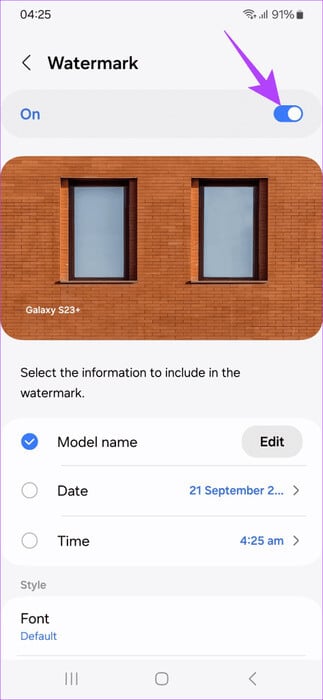

Nu har du möjlighet att ändra mallnamnet samt datum- och tidsformatet. Du kan till och med visa datum, tid eller båda. Tidigare var användarna begränsade till att välja båda eller inget. Dessutom kan du även ändra vattenstämpelns justering och position.
8. Använd den uppdaterade fotoredigeraren.
På tal om foton, Samsungs One UI-gränssnitt inkluderar en kraftfull fotoredigerare. Med den nya One UI 6-uppdateringen har Samsung gjort små ändringar i fotoredigeraren och förbättrat den ytterligare.
För att öppna fotoredigeraren, visa fotot du vill redigera i Galleri-appen och tryck på ikonen Redigera. Verktygen inuti har nu omorganiserats, och Samsung har också lagt till möjligheten att enkelt ångra eller göra om lagerjusteringar.


Och vad mer? Om du vill lägga till text i dina foton har Samsung lagt till massor av nya stilar och bakgrunder.


Dessutom är fotoredigeraren i stort sett densamma. Du kan fortfarande använda fantastiska funktioner som Objektsuddare på din Samsung-smartphone, utöver olika filter.
Njut av ONE UI 6 på dina Samsung-enheter
Med dessa tips och tricks för Samsung One UI 6 kan du få ut det mesta av din Samsung-enhet. Det handlar inte bara om att förbättra funktionaliteten, det handlar också om att ge dina dagliga interaktioner med din smartphone en touch av glädje.
Observera dock att detta är några av de nya funktionerna och förbättringarna i Samsung One UI 6. Samsung kommer att lägga till nya funktioner i kommande versioner av One UI 6, så följ den här artikeln.