Jannah-tema Licensen är inte validerad. Gå till sidan med temainställningar för att validera licensen. Du behöver en enda licens för varje domännamn.
Topp 5 sätt att inaktivera startup-appar i Windows 11
Att tillåta vissa program att startas automatiskt när din Windows-dator startar kan vara fördelaktigt. Å andra sidan kan detta dock avsevärt sakta ner Windows 11 och resultera i längre starttider än vanligt eftersom din dator behöver mer tid för att starta dessa program. Därför kanske du vill inaktivera några av dessa program som du inte vill ska startas automatiskt när Windows startar. Det finns flera olika sätt att inaktivera startprogram i Windows 11. I det här inlägget kommer vi att täcka dem alla.
Det är viktigt att inte inaktivera program du inte känner till. Vissa program och tjänster kan vara avgörande för Windows operativsystem, och att inaktivera dem omedvetet kan orsaka startproblem.
Det kanske enklaste sättet att inaktivera eller hantera startappar i Windows 11 är via appen Inställningar. Så här gör du.
Steg 1: Öppen start meny och klicka kugghjulsikon För att köra inställningarna i Windows. Du kan också trycka på Windows + i-tangenterna Att öppna Applikationen Inställningar.
Steg 2: Använd den högra rutan för att välja Fliken Appar och gå till börja.
Steg 3: Stäng av reglaget bredvid en app för att förhindra att den körs vid start.
Du kan använda sorteringsalternativet för att lista program efter starteffekter. Windows kategoriserar starteffekter i tre typer: Låg påverkan, medelhög påverkan och hög påverkan.
Förbereda Task manager Ett kraftfullt Windows-verktyg för att visa och hantera datorns minnesanvändning. Det innehåller ett startavsnitt för att aktivera eller inaktivera startprogram i Windows. Så här gör du.
Steg 1: Högerklicka på Startmenyikon och välj Aktivitetshanteraren från menyn. Alternativt kan du trycka på Ctrl + Skift + Esc att slå på Hantera uppgifter snabbt.
Steg 2: Klick fler detaljer att utöka den.
Steg 3: Byt sedan till StartflikenHär hittar du en lista över applikationer tillsammans med deras startstatus och inverkan.
Steg 4: Lokalisera Applikationen du vill inaktivera och tryck på avaktivera knappen.
Om du inte känner igen ett program högerklickar du på det och väljer "Sök online" för att läsa mer om det.
3. Använd startmappen
Startmappen i Windows är ett användbart verktyg för att starta program, köra skript eller till och med Starta dina favoritwebbplatser vid uppstartProgram kan ibland lägga till egna programgenvägar i Start-mappen för att köra sig själva varje gång datorn startar.
För att inaktivera dessa program kan du öppna Start-mappen i Windows och ta bort deras programgenvägar därifrån. Så här gör du.
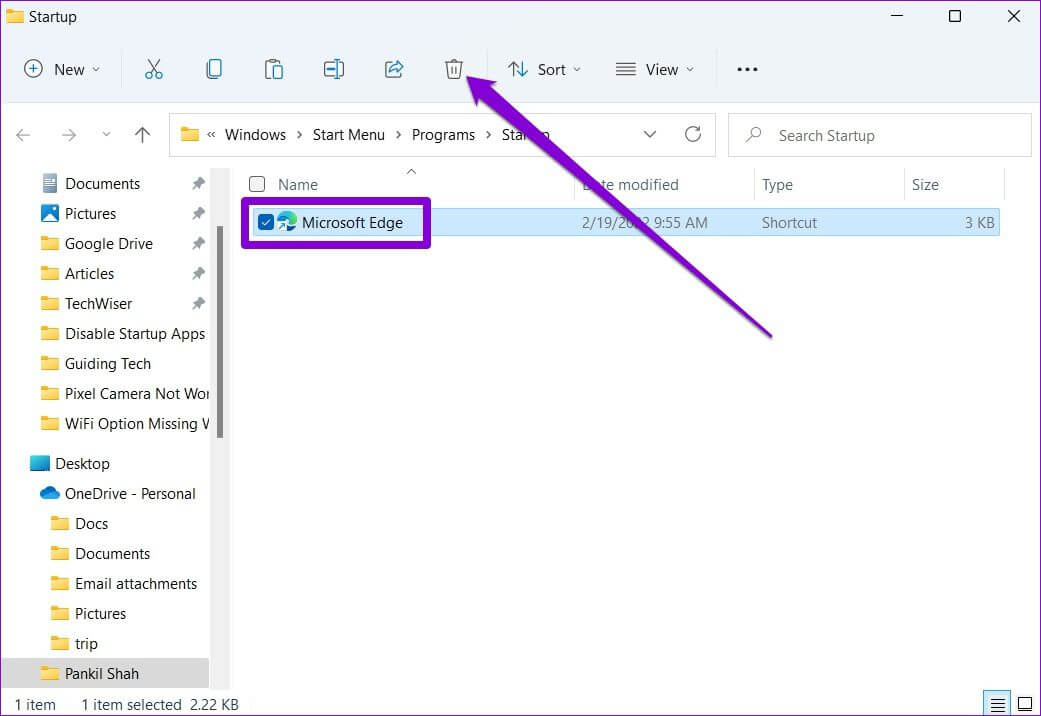
Steg 1: Klicka på Windows -tangent + R att börja DialogrutaSkriv skal: start I rutan och tryck på Enter.
Steg 2: Lokalisera Programförkortning som du inte behöver köra vid uppstart och klicka på papperskorgen ikon Överst för att radera det.
4. Ändra inställningarna i appen
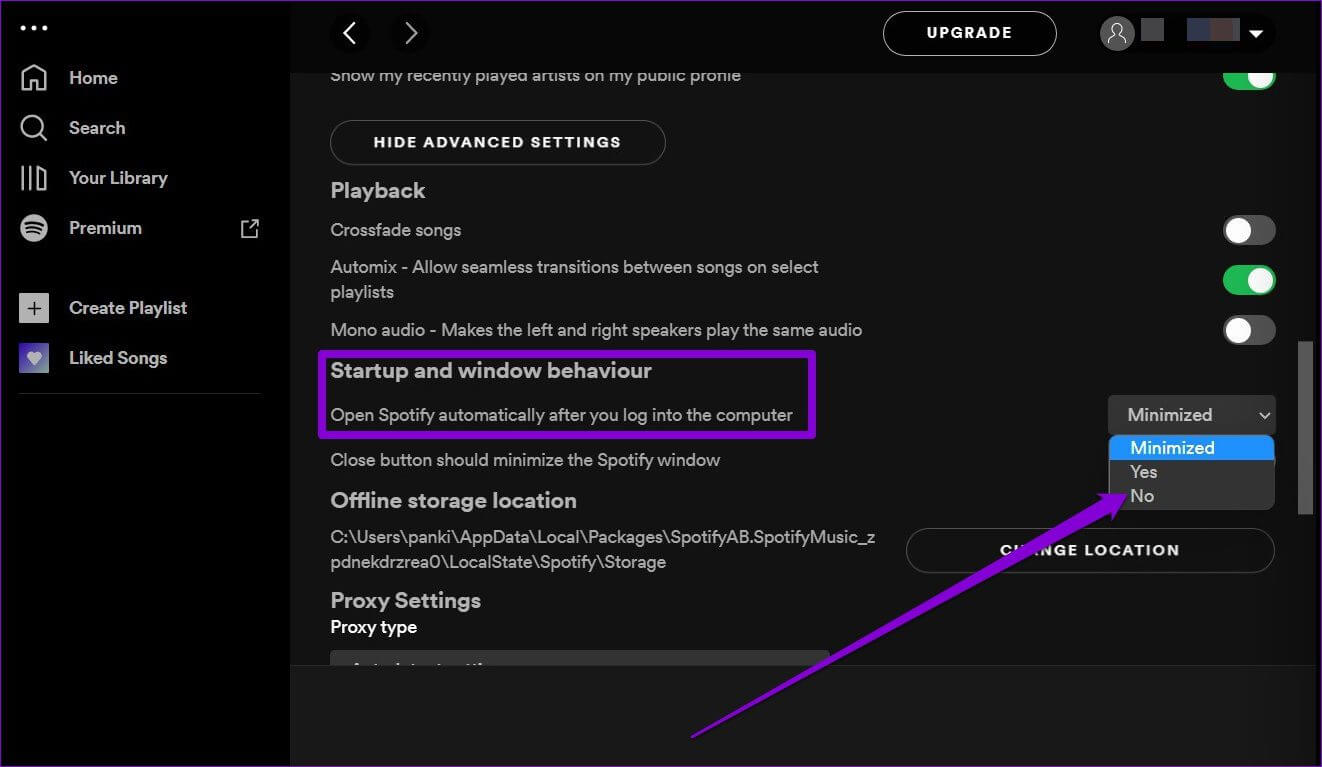
Vissa appar, som Spotify, Telegram och andra, har också inställningar i appen för att hantera startbeteendet. Varje app presenterar dessa inställningar i olika menyer. Du kan navigera till appens inställningsmeny för att hitta startinställningar och inaktivera dem därifrån.
5. JUSTERA registereditorn
Windows registrerar alla dina startprogram i Registereditorn. Du kan öppna Registereditorn och ta bort motsvarande poster för ett program för att förhindra att det körs vid start. Så här gör du.
Det är viktigt att veta att Registereditorn laddar viktiga filer för Windows operativsystem. Följ därför stegen noggrant och se till att göra det. Säkerhetskopiera registerfiler före.
Steg 1: Klicka på Windows -tangent + R att börja Dialogrutan Kör , Och skriv Registerredigerare och tryck på Enter.
Steg 2: Använd adressfältet högst upp för att navigera till Nästa tangent.
Steg 3: Till höger hittar du poster för program som är konfigurerade att köras vid start. Högerklicka på posten för det program du inte vill köra och välj radera.
Det är allt. Appen borde inte längre starta vid uppstart.
Starta reparation
Med hjälp av metoderna ovan kan du förhindra att program startar vid start. Detta förbättrar inte bara datorns starttid, utan det minskar också Batteriförbrukning i WindowsDet finns också några tredjepartsappar som kan hjälpa dig att hantera startappar i Windows 11. Vi rekommenderar att du håller dig till metoderna ovan för bästa resultat.