Även om det finns mycket att gilla med helt nya Windows 11, så Kräver även hårdvara. Om du nyligen har uppgraderat från Windows 10 kanske du upplever att din dator tar längre tid än vanligt att starta. Lyckligtvis finns det några justeringar du kan göra i din Windows 11 för att få den att köra snabbare. Vi delar med oss av några av de bästa sätten att åtgärda detta. Långsamma starttider på Windows 11Låt oss börja.

1. Inaktivera startprogram
Närvaron av ett stort antal Startup-program En av de vanligaste orsakerna till långsam start i Windows. Du kan börja med att inaktivera vissa startprogram för att snabba upp starttiden i Windows 11. Så här gör du.
Steg 1: Klicka på Ctrl + Skift + Esc Att köra ett fönster Uppgiftshantering. Klicka på knappen "fler detaljer" Klicka under fönstret för att expandera det.


Avsluta Aktivitetshanteraren och starta om datorn för att se om starttiden har minskat.
2. Aktivera snabbstart
Som namnet antyder kan Snabbstart i Windows hjälpa datorn att starta snabbare efter avstängning. Om du aktiverar det förhindrar du att datorn stängs av helt, vilket hjälper den att starta snabbare. Så här aktiverar du Snabbstart i Windows 11.
Steg 1: tryck på knappen Windows + R För att öppna dialogrutan Körning , Och skriv i kontroll och tryck på Enter.


Steg 2: växla Skärmtyp Till symbolerna och välj Strömalternativ.

Steg 3: Klick Välj vad strömknapparna gör på vänster sidofält.

Steg 4: Eftersom du behöver administratörsbehörighet för att aktivera snabbstart klickar du på "Ändra inställningar som för närvarande inte är tillgängliga".

Steg 5: Markera rutan som läser ruta "Kör snabb start (rekommenderas)" och klicka på Spara ändringar.

Starta om datorn för att se om problemet med långsam start är löst.
3. Stäng av visuella effekter
Visuella effekter är ytterligare en anledning till att du kan uppleva längre starttider, särskilt om du har ont om minne eller om din dator inte är tillräckligt kraftfull. Därför kan du prova Inaktivera de oönskade visuella effekterna. För att se om detta hjälper till att minska starttiderna i Windows 11.
Steg 1: öppna menyn Start och skriv ett erbjudande Avancerade systeminställningar och tryck på Enter.

Steg 2: i fönstret Systemegenskaper Som öppnas, gå till fliken Avancerade alternativ och klicka på knappen inställningar inom uppträdandet.

Steg 3: Under fliken Visuella effekter , Hitta "Inställd för bästa prestanda". Klicka sedan "Genomförande" Sedan "OK".

4. Aktivera STORAGE SENSE
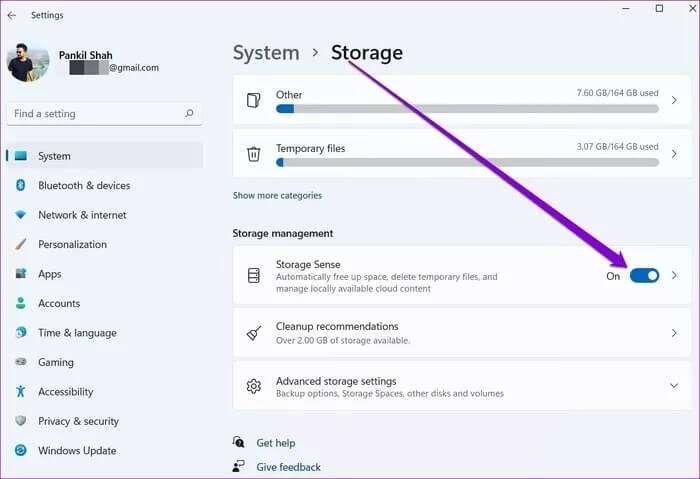
Det är svårt att hålla reda på alla skräpfiler som kan ha samlats på din dator över tid. Detta kan i sin tur påverka din dator negativt och göra den avsevärt långsammare. Lagring Sense Det är en funktion som kan hjälpa dig att bli av med oönskade filer, inklusive tidigare installationsfiler, tillfälliga appfiler och mer. Att aktivera den hjälper Windows 11 att ta bort dessa filer regelbundet och snabba upp prestandan.
Steg 1: tryck på knappen Windows + I För att öppna ett program inställningar och flytta till Lagring.

Steg 2: inom Förvaringshantering , växla till knappen bredvid Förvaringskänsla.

5. Försök med en ren start
Utföra en ren start I Windows startar datorn utan appar eller tjänster från tredje part. På så sätt kan du avgöra om något av dessa program är ansvariga för långsam start i Windows 11.
Steg 1: Klicka på Win + R För att öppna dialogrutan Körning , Och skriv msconfig. msc och tryck på Enter.

Steg 2: i fönstret Systemkonfiguration som öppnas, växla till fliken Tjänster. Markera rutan som läser Ruta Dölj alla Microsoft-tjänster och klicka på knappen Inaktivera alla.

Steg 3: Gå till fliken börja Klicka på Öppna Uppgiftshantering.


Medan datorn startas om kommer endast det viktigaste att köras. Om detta förbättrar starttiden måste du upprepa processen och göra det möjligt för varje program eller tjänst att isolera det program eller den tjänst som orsakar långsamma starttider.
6. Uppdatera bildskärmsdrivrutiner
Om du upplever längre starttider följt av en svart skärm kan det vara ett problem med de skärmdrivrutiner som är installerade på din dator. Du kan prova: Uppdatera skärmdrivrutiner Följ stegen nedan för att åtgärda detta.
Steg 1: tryck på knappen Windows+ S Att öppna Windows Search , Och skriv Enhetshanteraren och tryck på Enter.

Steg 2: i fönstret Enhetshanteraren Expandera Bildskärmskort, högerklicka på ditt grafikkort och välj alternativet Uppdatera drivrutinen.

Följ sedan instruktionerna på skärmen för att uppdatera den.
7. Uppdatera Windows
Att hålla operativsystemet uppdaterat hjälper. Dessa uppdateringar medför vanligtvis säkerhetskorrigeringar, nya funktioner och prestandaförbättringar. Därför kan du se till att du kör den senaste versionen av Windows 11 genom att söka efter de senaste uppdateringarna i avsnittet Windows Update i appen Inställningar.

Snabbstart
Ingen gillar att vänta. Speciellt när du gör dig redo att börja din arbetsdag kan långsamma uppstarter vara frustrerande. Tipsen ovan bör hjälpa till att åtgärda långsamma uppstartstider i Windows 11.


