Mac-datorer är allmänt kända för sitt användarvänliga gränssnitt och smidiga prestanda. Det kan dock finnas tillfällen då du stöter på vissa problem när du använder din Mac. Oavsett om det är appar som inte svarar eller en frusen muspekare, är det inte en trevlig upplevelse.

Muspekarfördröjning på Mac
På tal om muspekaren kan du ibland också uppleva fördröjning. Indikator Musen laggar eller hoppar på skärmen. Denna upplevelse är också långt ifrån idealisk, eftersom du inte kan flytta markören till en specifik plats. Detta kan hindra ditt arbetsflöde. Om detta är något du har upplevt på din Mac, här är några av de bästa sätten att åtgärda muspekarens lagg på din Mac.
1. Slå på och av Bluetooth.
Eftersom problemet med muspekarfördröjning huvudsakligen uppstår med trådlös mus Det kan vara så att musen inte kan upprätta en stark anslutning till din Mac. Ett sätt att åtgärda detta är att inaktivera Bluetooth-knappen och sedan aktivera den igen.
Detta återställer Bluetooth-anslutningarna på din Mac. Så här gör du.
Steg 1: Klicka på ikonen bluetooth I menyraden högst upp på skärmen.

Steg 2: Använd nyckel Växla för att inaktivera Bluetooth.

Steg 3: Klicka på växlingsknappen igen för att aktivera Bluetooth. Vänta tills din Mac ansluter till musen.
2. Försök att åtgärda eventuella problem med Bluetooth.
Vissa Mac-datorer, särskilt Apples interna M1-chip, är kända för att lida av Bluetooth-problemDetta gör i sin tur att muspekaren laggar på din Mac eftersom Bluetooth-anslutningen är oregelbunden.



Försök att åtgärda problem med Bluetooth-anslutningen på din Mac och se om anslutningen förbättras och muspekaren slutar släpa.
3. Uppdatera till den senaste versionen av MACOS-enheter
Även om vissa Mac-modeller kan uppleva problem, kan vissa versioner av macOS också orsaka liknande problem. Programvaruproblem är vanligare, men de är också enklare att åtgärda med en uppdatering.
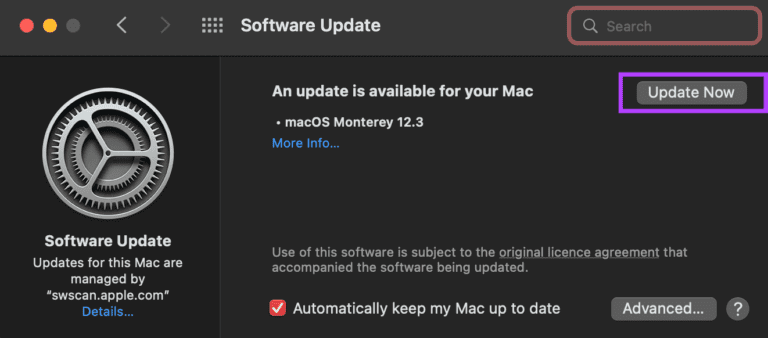
Uppdatera därför din Mac till den senaste versionen av macOS för att eliminera eventuella programvarufel. Så här gör du.
Steg 1: Klick Apple-logotypen Längst upp till vänster på skärmen.

steg 2: Välj ett alternativ Angående den här Mac-datorn.

Steg 3: Du kommer nu att se ett popup-fönster som innehåller: detaljer Om din Mac. Klicka uppgradera programvara.

Steg 4: Vänta medan din Mac söker efter det senaste UppdateringOm en uppdatering är tillgänglig visas den.
Steg 5: Klick Uppdatera nu"Och vänta tills processen är klar."

När du har installerat uppdateringarna och startat om din Mac kan du försöka använda musen.
4. Koppla bort och koppla ihop musen igen.
Ibland kan det leda till Koppla ihop enheter Återigen, helt enkelt att lösa Bluetooth-problem. Koppla bort din mus från din Mac och koppla sedan ihop den igen för att se om det gör någon skillnad. Så här kopplar du bort en Bluetooth-enhet från din Mac och sedan kopplar ihop den.
Steg 1: Klick Bluetooth-ikon I menyraden högst upp på skärmen.

Steg 2: Välj inställningar Bluetooth-inställningar På botten.

Steg 3: Du kommer nu att se ett fönster med alla dina anslutna enheter. Markera dock den enhet du vill ta bort och klicka på “X"som visas bredvid honom.

Steg 4: Klick "BorttagningFör att bekräfta att enheten har kopplats bort.

Steg 5: Nästa steg är att jag förbereder mus att lägga parning.
Steg 6: Scrolla ner till botten av samma Bluetooth-inställningsfönster som du öppnade tidigare. Det är här du ser en lista över tillgängliga enheter. Klicka på knappen "Anslut" bredvid den enhet du vill para ihop.

Din Mac kommer att paras ihop med musen igen.
5. Använd en tillhörande app för att uppdatera musens firmware.
Många trådlösa premiummöss levereras med en tillhörande app eller programvara som du kan installera på din Mac för att anpassa funktioner. Dessa tillhörande appar kan uppdatera musens firmware. Som tidigare nämnts är programvarufel vanliga, så om det finns ett problem med den inbyggda programvaran i din mus kan du alltid uppdatera den till den senaste versionen för att se om det löser problemet.

Gå till din mustillverkares webbplats och leta efter en tillhörande app. Om din mus är tillverkad av en välkänd tillverkare som Logitech, Asus eller Razer, hittar du den.
6. Se till att musen har tillräckligt med laddning.
Alla trådlösa musar drivs av batteri. Oavsett om det är ett utbytbart alkaliskt batteri eller ett laddningsbart litiumbatteri, kommer din trådlösa mus inte att fungera om dess laddningsnivå är låg. Om din mus använder AA- eller AAA-batterier kan du prova att byta ut de befintliga cellerna mot nya för att se om det löser problemet.
Om du har en mus med inbyggt batteri och laddningsport, anslut den till laddaren och vänta tills den är helt laddad. Försök sedan att använda musen, och förhoppningsvis kommer du inte att märka någon fördröjning.
7. Stäng resurskrävande program.
Även om de flesta lösningarna ovan åtgärdar dina musbehov, finns det en god chans att din muspekarfördröjning inte är relaterad till ett musproblem, utan snarare till något program på din Mac. Om din Macs processor eller RAM är belastad, eller om program förbrukar en betydande mängd resurser, kan du uppleva fördröjning och hackning.

Som ett resultat kan din muspekare också hänga och hoppa runt på skärmen. Försök att stänga program som körs i bakgrunden och som du kanske inte använder. Du kan också försöka stänga resurskrävande program eller applikationer som videoredigeringsprogram och spel för att se om de löser problemet.
8. Använd en USB-dongel istället för Bluetooth
Vissa trådlösa möss har flera sätt att ansluta till en enhet. Om din mus kan ansluta via Bluetooth och via en trådlös USB-mottagare som ansluts till din Mac, prova att använda det senare, eftersom det anses vara mer stabilt. Detta är också en bra lösning om du upplever Bluetooth-problem på din Mac.
Om du upplever problem med markörfördröjning med själva USB-dongeln föreslår vi att du sätter i dongeln i en port på din Mac som är närmast din mus. Om det finns störningar mellan dongeln och musen kommer anslutningen inte att vara smidig och markören kan bli fördröjd.
Använd musen smidigt
Musen används för nästan all aktivitet på din Mac. Därför kan en långsam eller slö markör hindra ditt arbetsflöde. Dessa lösningar bör hjälpa dig att åtgärda problemet och få markören att fungera smidigt igen.