För några år sedan handlade termen molnlagring helt enkelt om att ladda upp enhetsinnehåll till tjänsten och ha omedelbar tillgång till det på alla enheter.
Alla större molnleverantörer som t.ex. OneDrive و Google Drive و dropbox Lys starkt i detta. Men det är 2020. Idag handlar allt om säkerhet, funktionsförmåga och plattformstillgänglighet.
Microsoft OneDrive är en utmärkt online-säkerhetskopieringstjänst som uppfyller alla ovanstående krav och är tillgänglig på alla större plattformar. Tjänsten är fullspäckad med guldkorn och funktioner. Låt oss prata om dem.
1. Konvertera automatiskt i mobilappar
Mobilfotografering har tagit ett stort steg framåt under det senaste decenniet. Vi har nu nått den punkt där smartphones är utrustade med fem kameror, tillräckligt för att vanliga människor ska kunna ersätta sina digitalkameror.
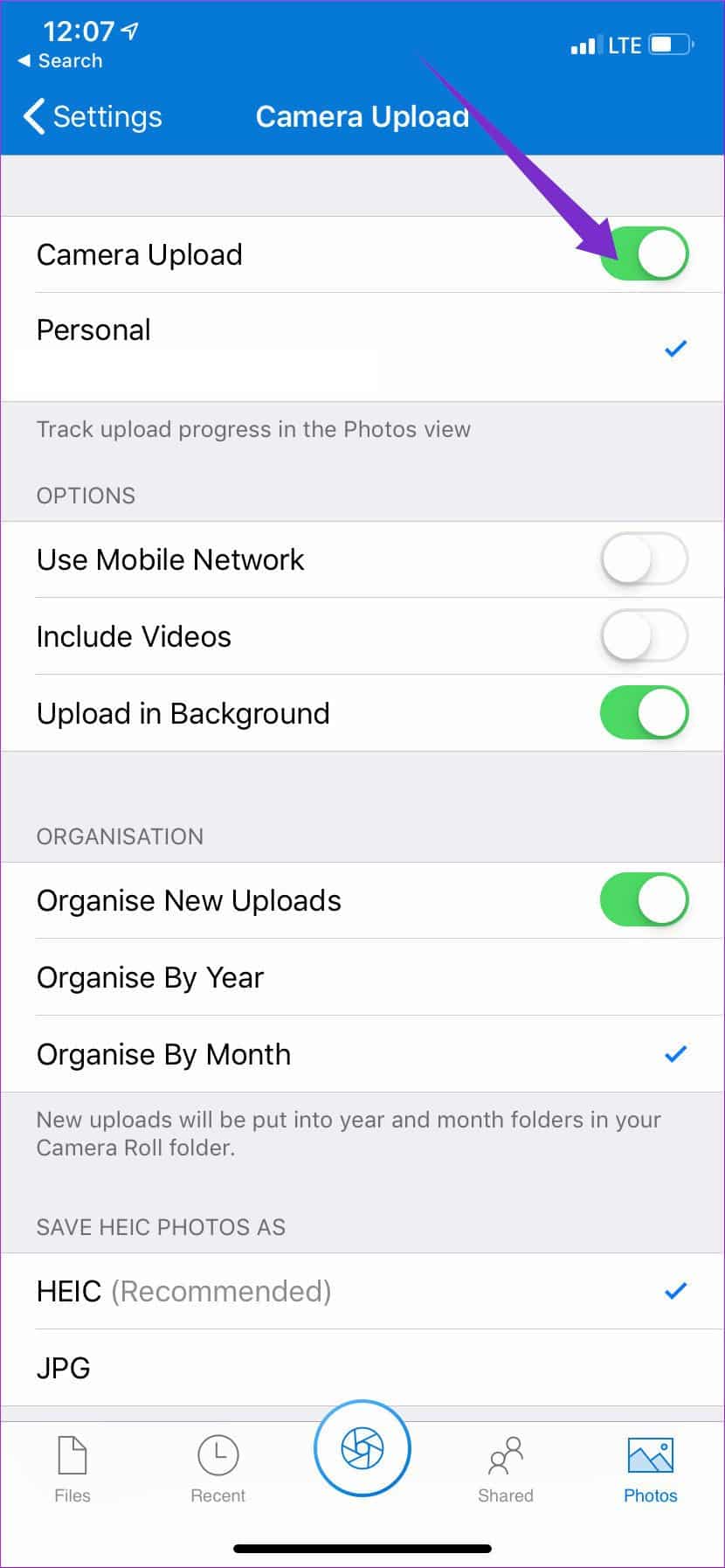
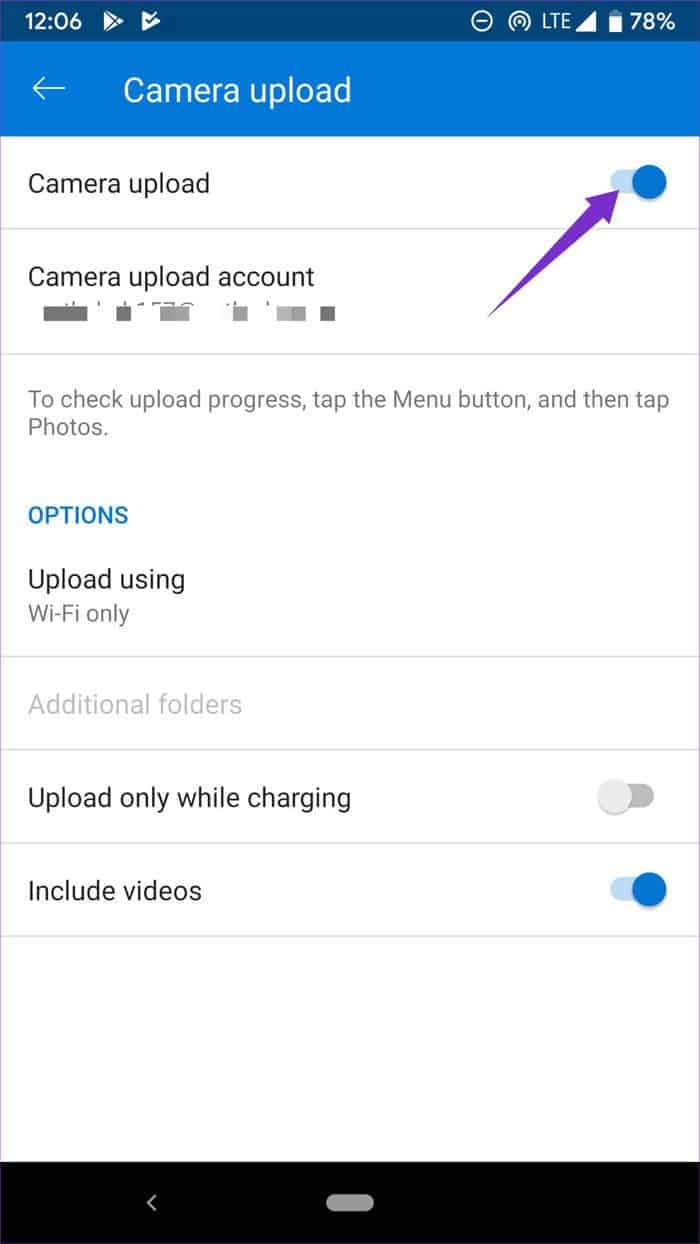
Nu vill du förstås inte riskera att förlora alla värdefulla ögonblick om du stöter på problem. Det är därför automatisk uppladdning är ett måste för alla. Både OneDrive-apparna för Android och iOS erbjuder kamerauppladdningsfunktioner.
När du tar foton och sparar dem på din enhet kommer tjänsten automatiskt att ladda upp dem till OneDrive Molnet. Det är säkert, snabbt och levererar data överallt.
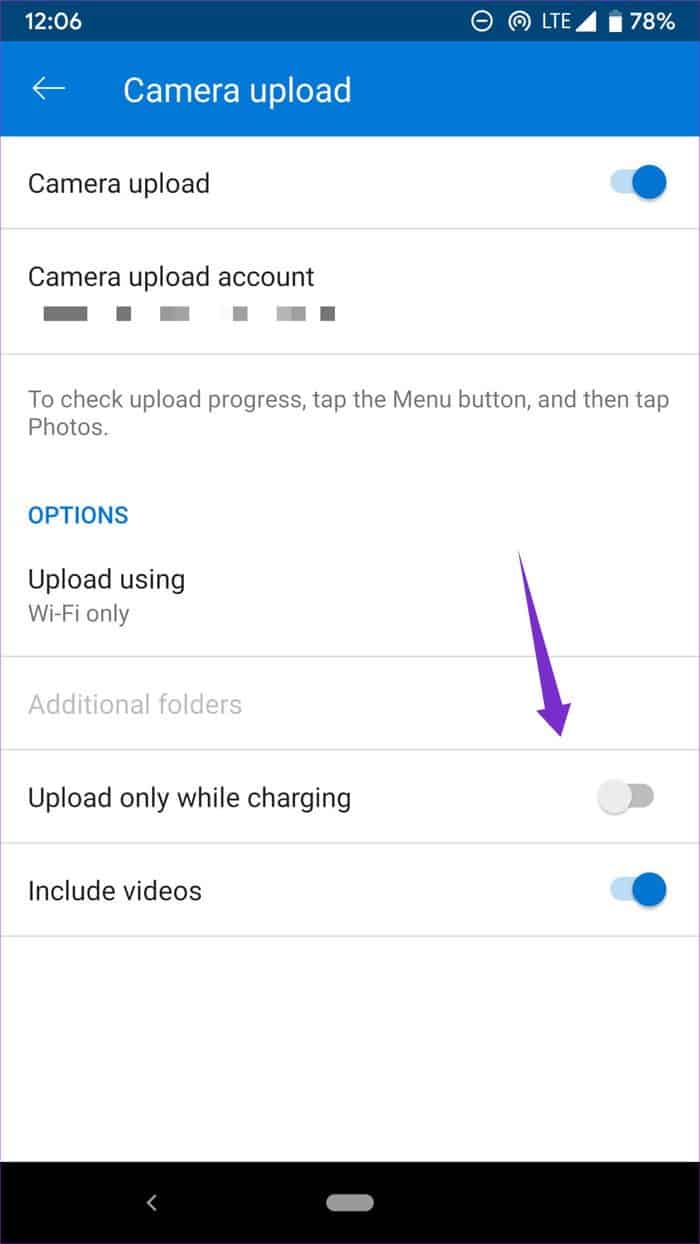


Android-appen går ett steg längre och låter dig endast säkerhetskopiera data via Wi-Fi eller när enheten är ansluten till en strömkälla.
2. Använd det automatiserade albumet i appen
Allt eftersom du matar appen med mer data via foton och videor börjar tjänstens algoritm göra grovjobbet åt dig. Låt oss säga att du besökte Disneyland och tog några foton.
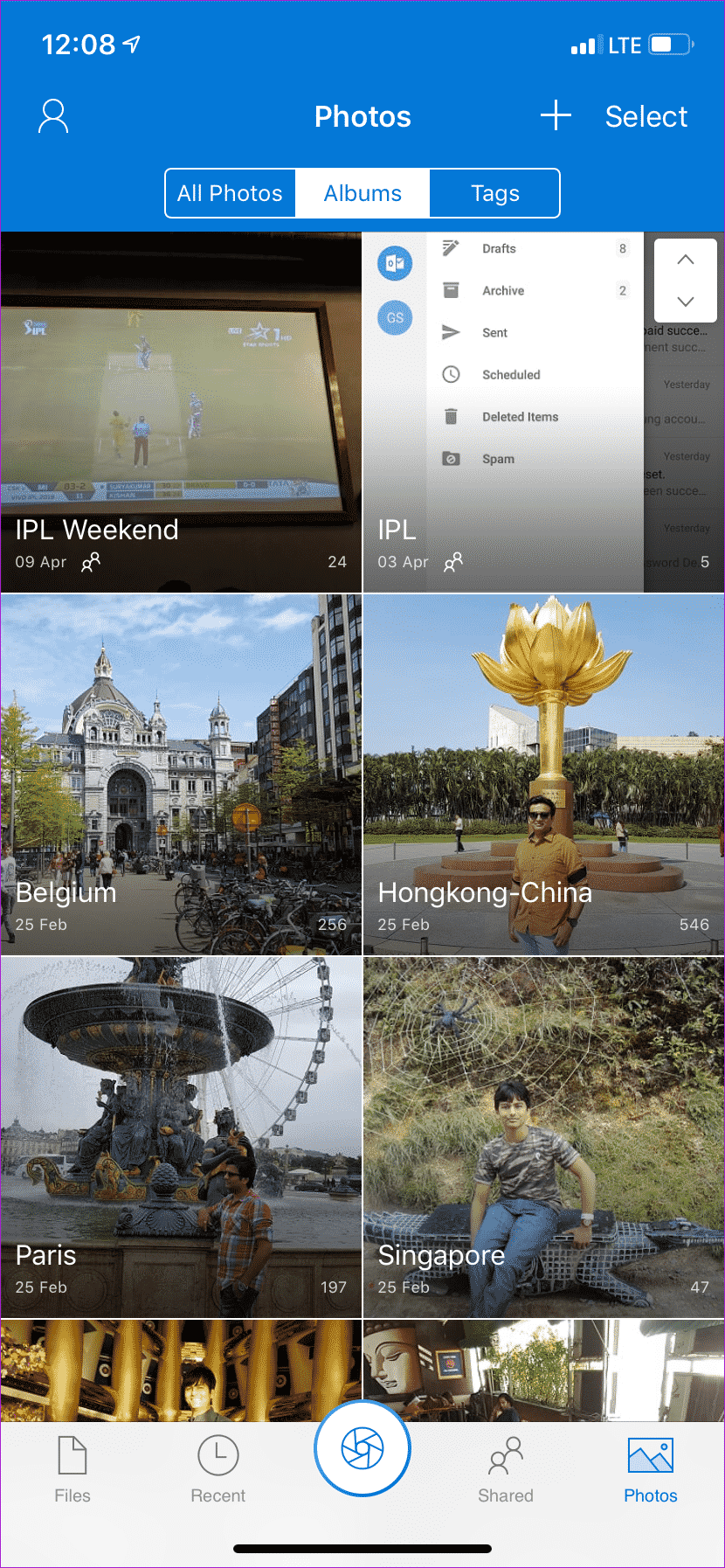
När uppladdningsprocessen är klar skapar appen ett album baserat på plats och tid. Ibland kan den även automatiskt skapa videor med ytterligare musik och filter. Naturligtvis kan du också lägga till nya foton och ändra musik och stil.
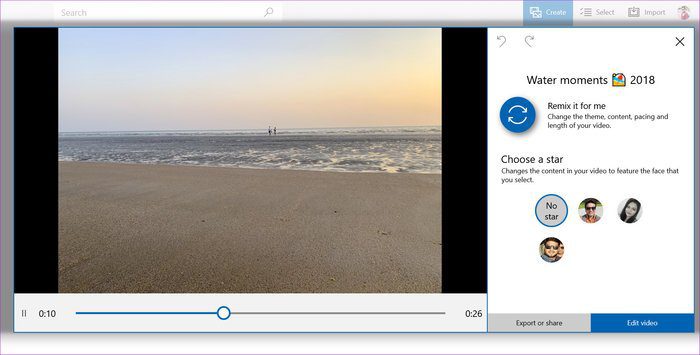
De ytterligare fördelarna kommer med vissa nackdelar. Appen kan kräva att du ständigt har åtkomst till din plats i bakgrunden för att använda den här funktionen korrekt.
3. Synkronisera ONEDRIVE med Microsoft Foto
Detta borde vara det snabbaste sättet att skicka foton från din telefon till din dator. Windows 10 Foto-appen har ett alternativ för att synkronisera OneDrive-foton till din dator.
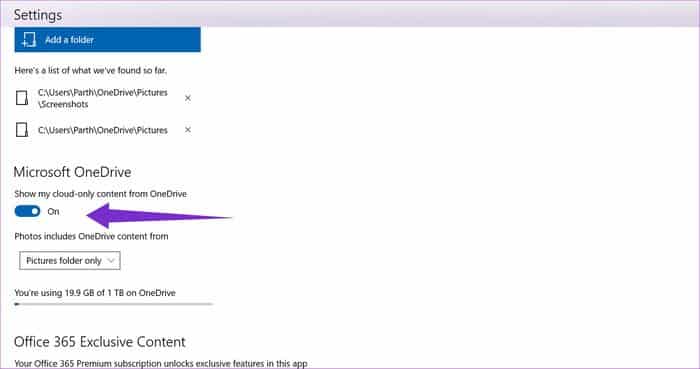
Du kan också välja vilka mappar som ska visas i Foto-appen och vilka mappar som ska tas bort från listan. Tryck på menyn med tre knappar, tryck på Inställningar och välj OneDrive Foton från listan.
4. Lägg till ett utgångsdatum för länkar innan delning.
Det här är superbekvämt. Jag har vid många tillfällen velat dela konfidentiell data under en viss tidsperiod. Med utgångsdatumslänkar kan du lägga till datum och tid till en delbar länk innan du skickar den till någon annan.
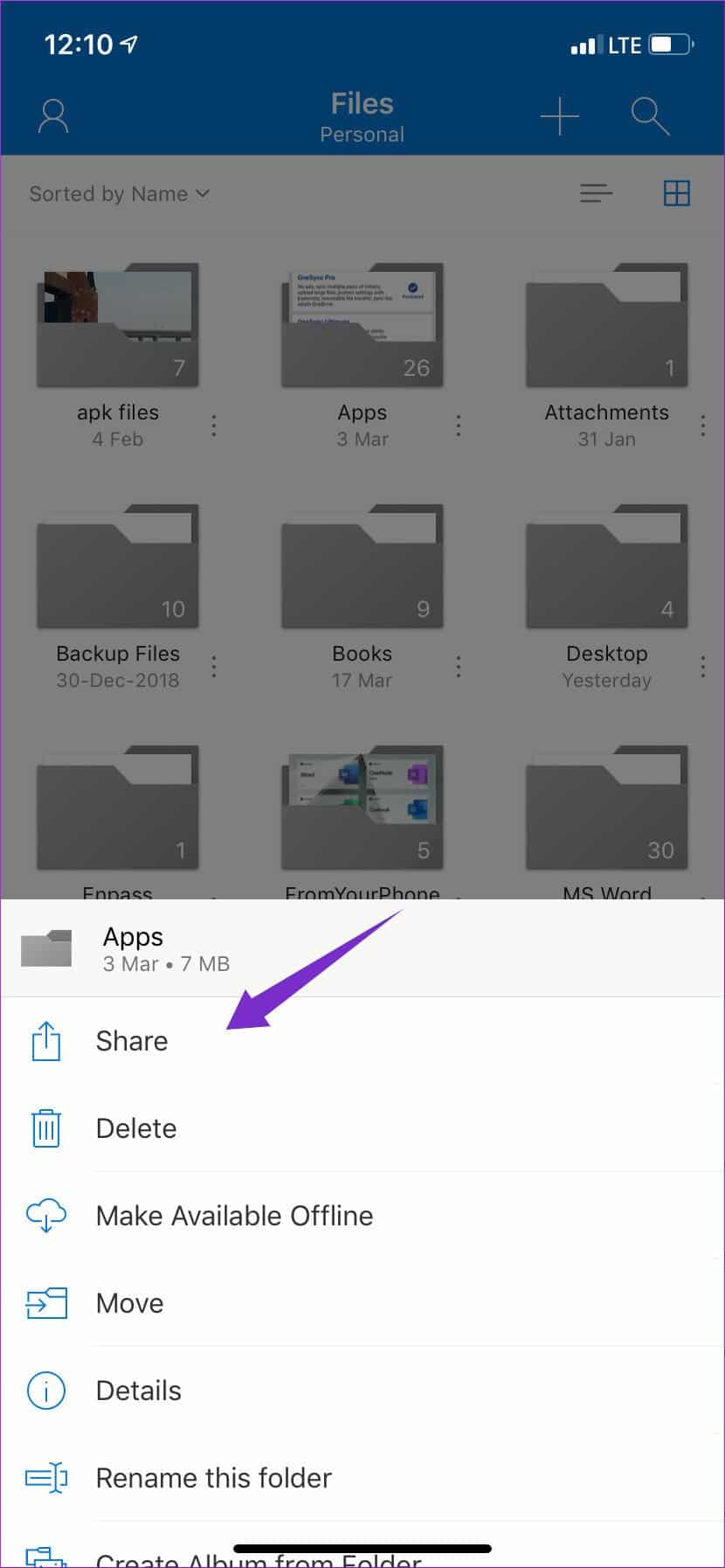
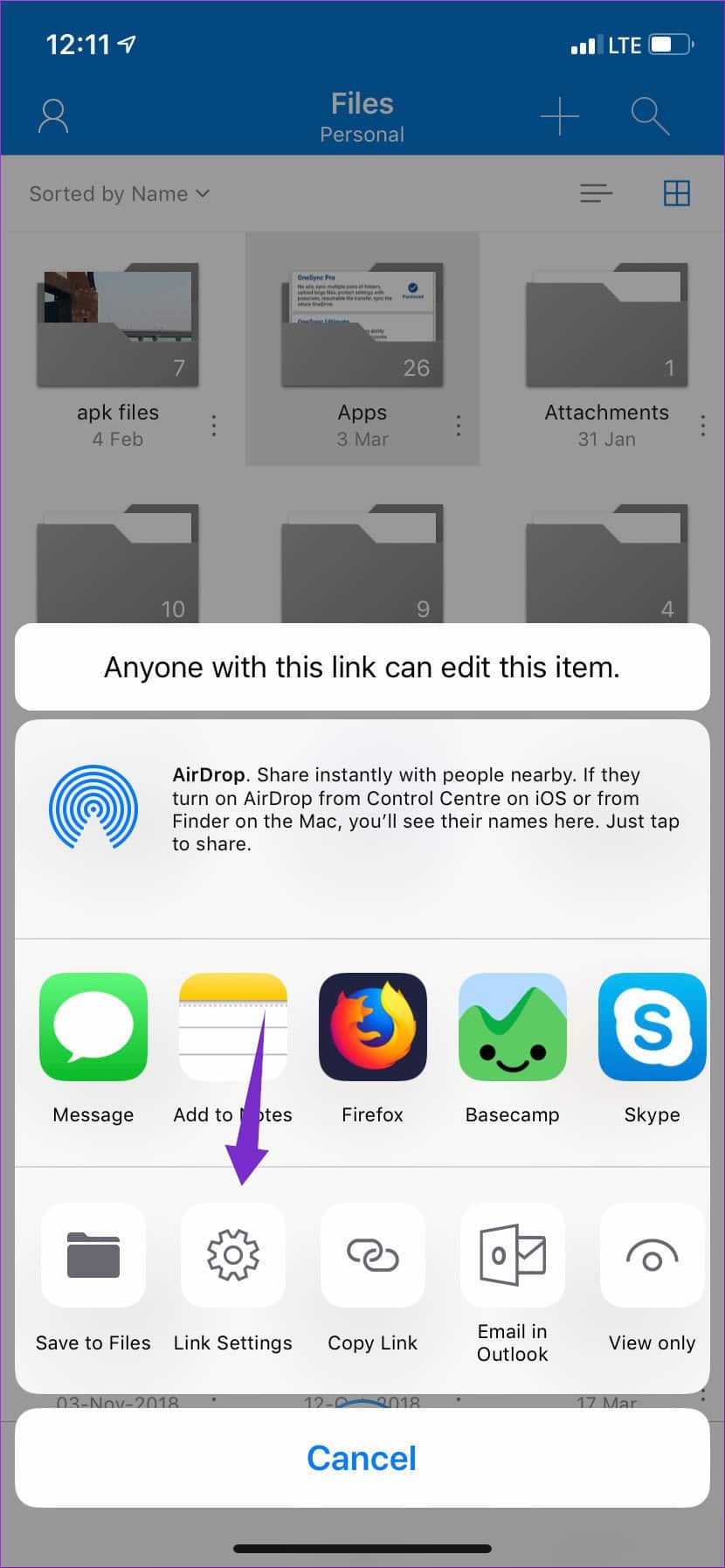
Klicka på de tre knapparna > Dela > Länkinställningar > Lägg till ett utgångsdatum. Efter det datumet blir länken oanvändbar.
5. Lägg till lösenord till länkar
Tänk dig ett scenario där du vill dela känslig information via OneDrive. Förra året lade Microsoft till lösenordsfunktionalitet för delade länkar.
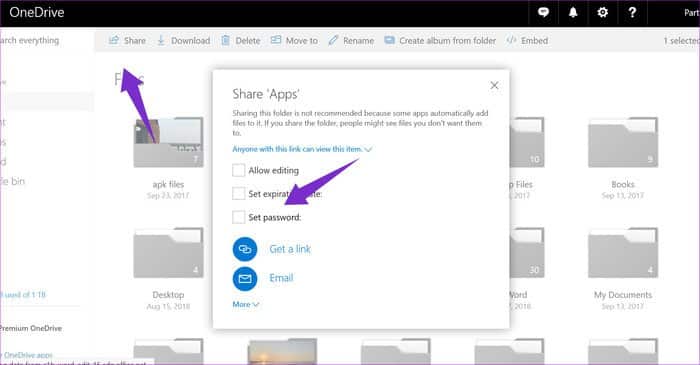
Nu kan man lägga till ett lösenord innan man delar en länk, och bara de med lösenordet kan komma åt innehållet. Denna funktion är för närvarande begränsad till webben.
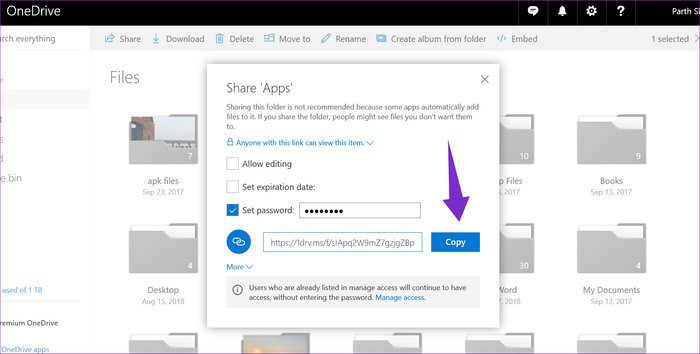
Välj ett album, tryck på Dela, aktivera Ange lösenord, lägg till ett nytt lösenord och kopiera den här länken. Dela lösenordet med den andra personen så att de kan se innehållet från länken.
6. Använd en dokumentskanner
Microsoft har redan en utmärkt dokumentskannerapp för Android och iOS. Företaget har också lagt till funktionen i OneDrive-appen. Tryck på kameraikonen längst ner och skanna dokument.
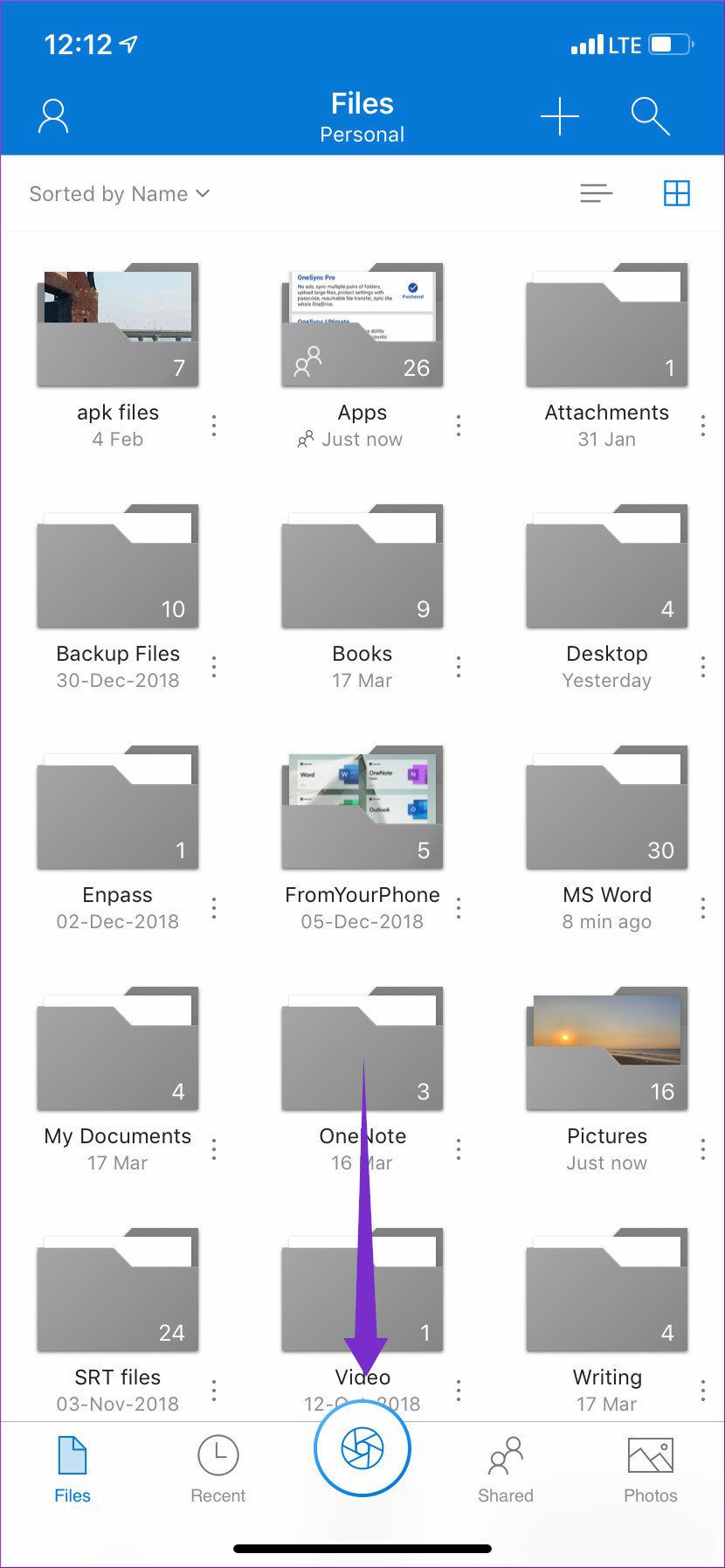
Appen låter dig också spara det skannade objektet som en bild, PDF eller direkt till OneNote.
7. Sök efter foton med hjälp av taggar och personens namn.
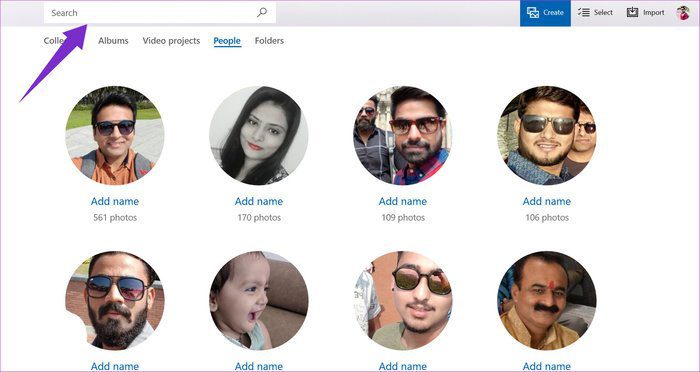
Det liknar det vi har i Google Foto-appen. När tjänsten skannar dina uppladdade foton organiserar appen dem baserat på vad den ser på bilderna. Den tittar också på personerna på bilderna och ber dig att namnge personen.
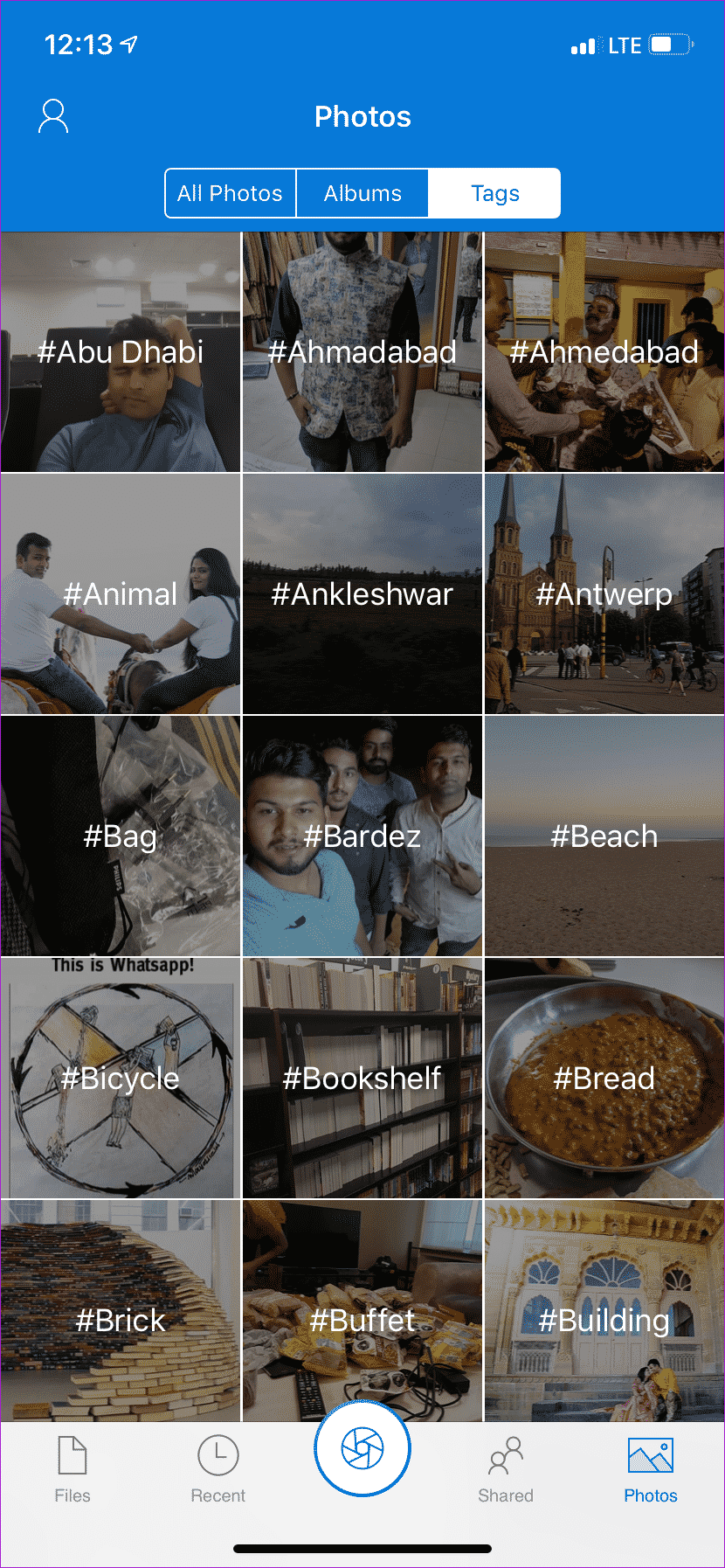
Märkligt nog har mobilapparna ingen funktion för att söka efter personer. Den är bara tillgänglig i Microsoft Foto-appen.
- Obs: Google och Microsoft angav i sina villkor att de kan skanna uppladdade foton för att se innehåll. Detta hjälper dem att förbättra tjänstens AI-funktionalitet. Det är så här de organiserar foton med relevanta taggar. Vissa personer kan tycka att detta är obekvämt. Om du är orolig för integriteten, byt till Dropbox eller Box.
8. Använd AUTOSYNC för att synkronisera synkroniserade enheter till ONEDRIVE-mappar
Som standard dumpar OneDrive alla uppladdade foton i Kamerarulle-mappen. Efter ett tag kan detta bli rörigt, och du kanske undrar över alla WhatsApp-inkräktare och skärmdumpar i appen.
Automatisk synkronisering hjälper dig att koppla samman dina enhetsmappar med dina OneDrive-mappar. När tjänsten är parad laddar den upp dina Twitter-foton till din OneDrive Twitter-mapp och dina skärmdumpar till dina OneDrive-skärmdumpsmappar. På så sätt är alla dina foton också snyggt organiserade i molnet.
Följ guiden nedan för att konfigurera och använda tjänsten från grunden. Den är endast tillgänglig på Android.
Ladda ner Autosync för OneDrive
9. Använd offlinemappar
Det kommer en tidpunkt då du vill komma åt dina OneDrive-data offline. Som namnet antyder kan du ta hela mappen offline i appen. Tryck på tre knappar och välj offlinemappen för att ladda ner den i appen.
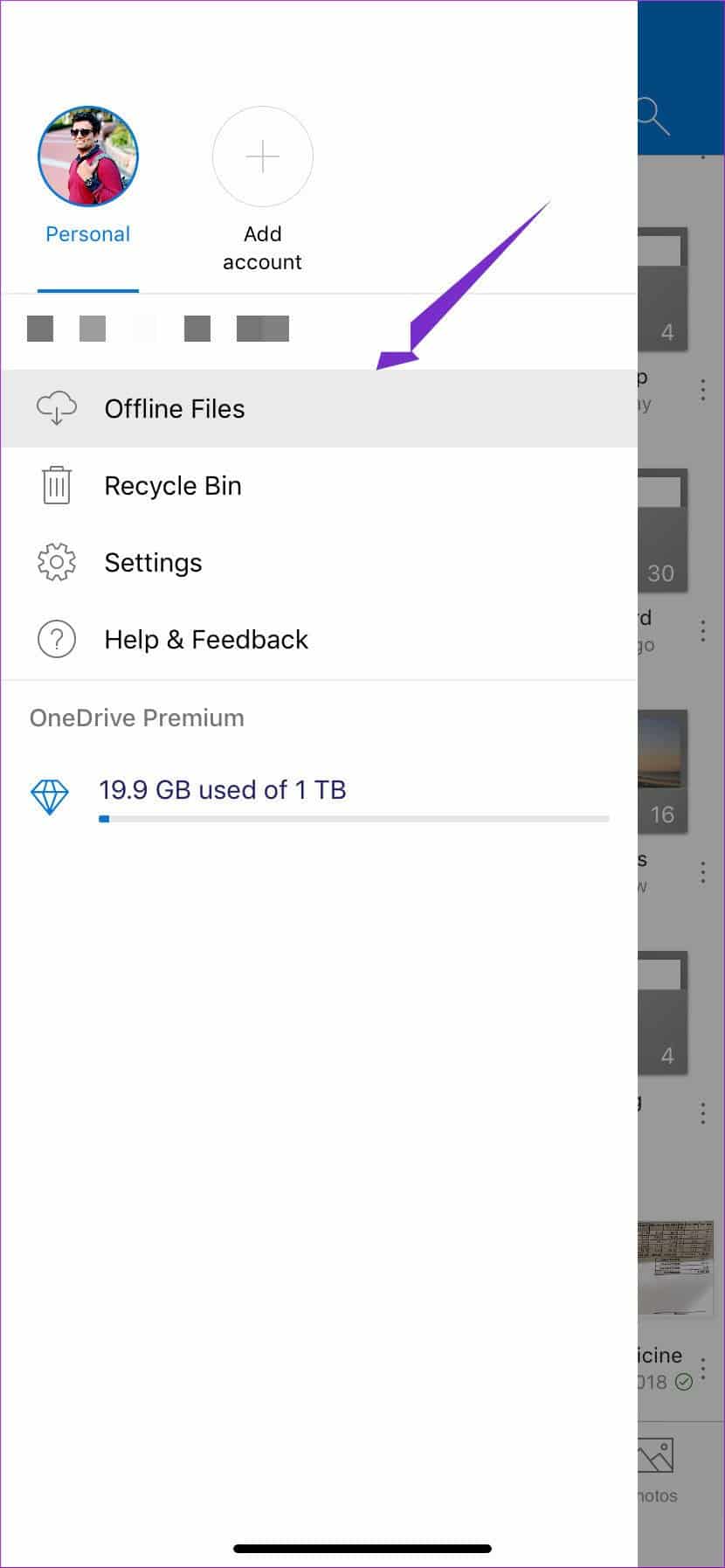
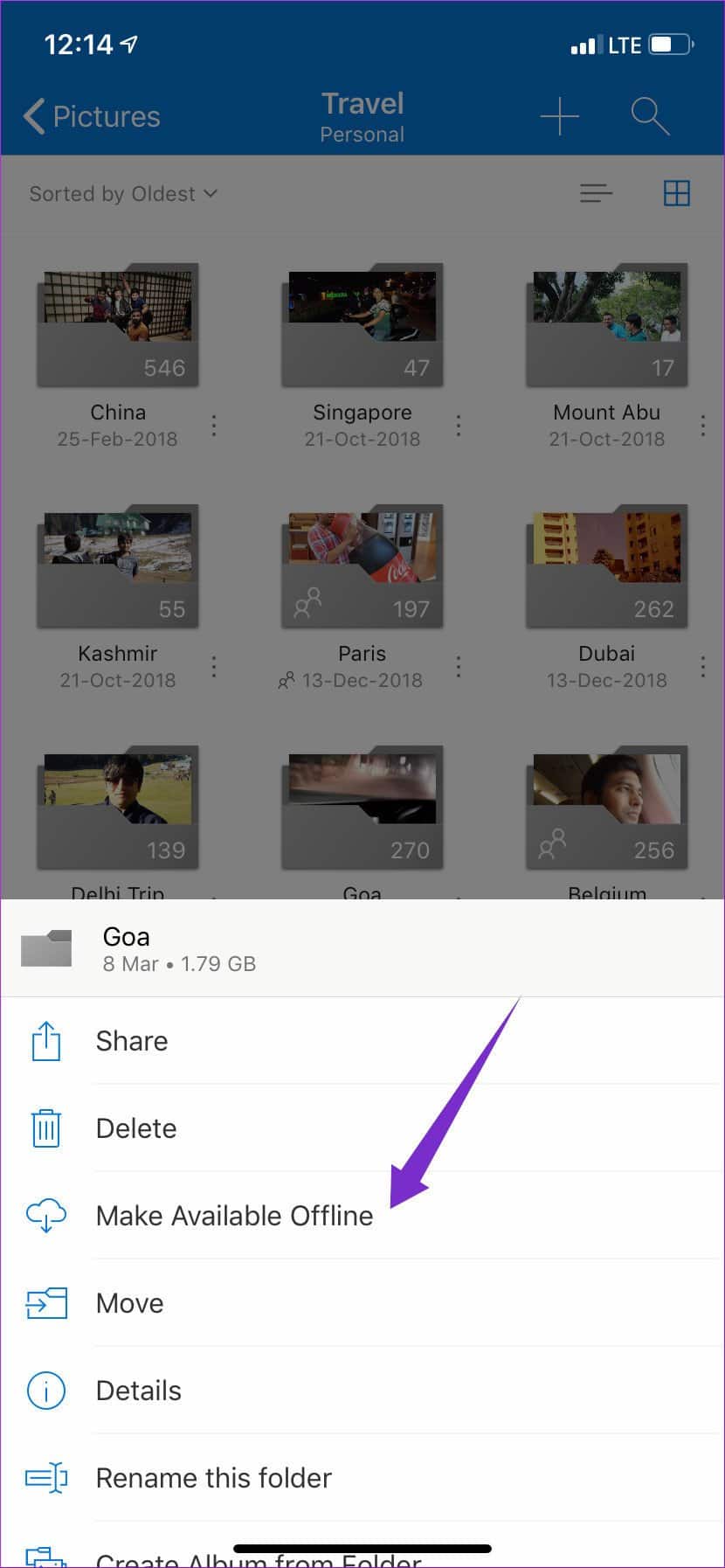
Allt eftersom du fortsätter att ladda ner mer data i den här mappen kommer appen att fortsätta ladda ner den för offline-användning.
obestridd mästare
Låt oss prata om prissättning. 5 GB gratis lagringsutrymme räcker ju trots allt inte nuförtiden. Och det är här Microsoft har en betydande fördel (något jag nämnde i början) jämfört med sina konkurrenter.
använder sig av Telefon Med 365 Personal får man tillgång till alla Office-appar och 1 TB OneDrive för 59 dollar. Ännu bättre är att Home-prenumerationen låter dig dela Office-appar med fem andra personer, och som en bonus får varje medlem 5 TB OneDrive-data. Paketet kostar 1 dollar. Den fasta avgiften per gigabyte är den lägsta bland konkurrenterna.
Lägg nu till ovanstående tips och tricks till listan, så har du en klar vinnare.