Att köra appar i bakgrunden är ett bra sätt att multitaska ochTa emot aviseringar Även när du inte använder dem. Men inte alla appar på din dator behöver köras i bakgrunden, särskilt de som kan påverka minnesanvändningen negativt och avsevärt sakta ner datorn. Oavsett om du vill inaktivera några utvalda appar från att köras i bakgrunden eller alla samtidigt, visar vi dig flera olika sätt att inaktivera bakgrundsappar i Windows 11.

Varning: Att inaktivera alla bakgrundsappar kan hindra prestandan för specifika appar som Microsoft Outlook.
Så låt oss börja.
1. Använd appen Inställningar
Det enklaste sättet att förhindra att appar körs i bakgrunden är via appen Inställningar i Windows 11.
Steg 1: öppna menyn Start Klicka på ikonen redskap För att köra applikationen Inställningar.

Steg 2: Gå till fliken Applikationer till vänster och klicka "Applikationer och funktioner".

Steg 3: Scrolla ned eller använd sökfältet högst upp för att hitta appen du vill inaktivera. Tryck på Tre poäng lista Intill den och identifierad Avancerade alternativ.


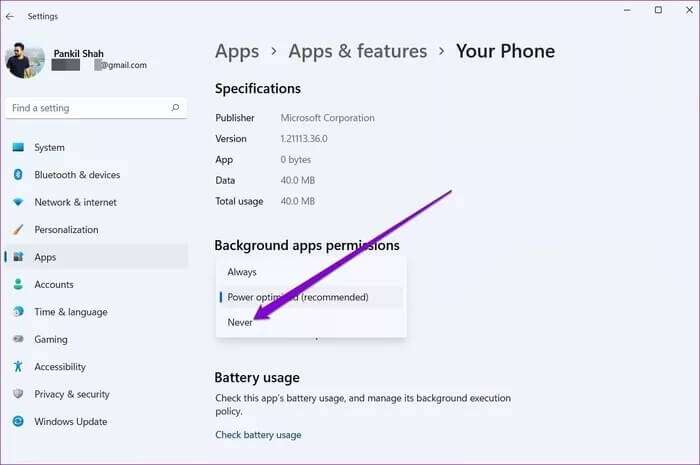
Steg 4: inom Bakgrundsappbehörigheter Använd rullgardinsmenyn och välj Start.

På samma sätt kan du upprepa samma steg som nämns ovan för att förhindra att andra appar körs i bakgrunden.
2. Justera batteriinställningarna
Om du använder en bärbar Windows-dator kan du även hantera bakgrundsaktiviteten för enskilda appar genom att analysera batterianvändningen i Inställningar. Så här gör du.
Steg 1: tryck på knappen Windows + I För att köra applikationen Inställningar.
Steg 2: I fliken systemet , Klick ström och batteri.

Steg 3: inom batteriet , Klick Batterianvändning att utöka den.

Steg 4: Här hittar du Lista över program på din dator din vid sidan Batterianvändning.
Lokalisera Applikationsplats som du vill förhindra från att köras i bakgrunden. Tryck på Ikon med tre punkter Intill den och identifierad Bakgrundsaktivitetshantering.

Steg 5: inom Bakgrundsappbehörigheter , Hitta Start.

3. Använd Aktivitetshanteraren
Även om du kan använda appen Inställningar för att inaktivera Windows Store-appar från att köras i bakgrunden, måste du använda den om du vill inaktivera traditionella skrivbordsappar. Aktivitetshanteraren på Windows 11.
Steg 1: Klicka på Ctrl + Skift + Esc Att öppna Uppgiftshantering. Ankენr فوق fler detaljer att utöka den.

Steg 2: Gå till fliken börja och välj programmet som du vill förhindra från att köras vid start. Klicka sedan på Inaktiverad.

Detta förhindrar att programmet körs medan datorn startar.
4. Redigera grupprincip
ansedd som Grupprincip I Windows är det mycket användbart när du vill göra ändringar i hur ditt system fungerar. Naturligtvis kan du också använda det för att begränsa bakgrundsaktiviteten för program på din dator. Du kan också använda grupprincipredigeraren för att inaktivera alla program från att köras i bakgrunden samtidigt.
Lägga märke till: Grupprincipredigeraren är inte tillgänglig i Windows 11 Home Edition.
Steg 1: tryck på knappen Windows + R För att öppna dialogrutan Springa. skriva gpedit.msc och tryck på Enter.

Steg 2: i fönstret Grupparbete Använd den högra delen för att flytta till Nästa volym.
Konfiguration\Administrativa mallar\Windows-komponenter\Appsekretess
Steg 3: Dubbelklicka på Policy till höger. Tillåt att Windows-appar körs i bakgrunden.

Steg 4: Lokalisera Kanske och klicka Ansökan följd av Överenskommelse.

5. JUSTERA WINDOWS-REGISTERET
Du kan också använda registerredigeraren för att ändra registerfiler för att inaktivera bakgrundsappar i Windows 11. Så här gör du.
Varning. Registerfiler är en integrerad del av Windows operativsystem. Se därför till att följa de beskrivna stegen noggrant ochSkapa en säkerhetskopia Från förhandsregistreringsfiler.
Steg 1: tryck på knappen Windows + R , Och skriv regedit och tryck på Enter.

Steg 2: Använd adressfältet högst upp för att navigera till nästa tangent:
HKEY_LOCAL_MACHINE \ SOFTWARE \ Policies \ Microsoft \ Windows
Steg 3: Högerklicka på tangenten Windows , gå till Nytt och välj en tangent. namnge det AppSekretess.

Steg 4: Inuti nyckeln AppSekretess Högerklicka var som helst i det tomma utrymmet och gå till جديد Bestäm värdet DWORD (32-bitars)Namnge det. LetAppsRunInBackground.

Steg 5: Dubbelklicka nyckel nyskapad och ändra dess värde till 2. Klicka sedan "OK".

Avsluta Registereditorn och starta om datorn för att ändringarna ska träda i kraft. Detta bör förhindra att alla program på datorn körs i bakgrunden.
Hantera applikationsaktiviteter
Som standard är alla tillåtna att köras. Huvudappar i Windows 11 I bakgrunden. Att förhindra att oönskade appar körs i bakgrunden är ett bra sätt att hantera systemresurser och allokera dem till andra program. Dela din metod för att inaktivera bakgrundsappar i Windows 11 i kommentarsfältet.