Google vill förena meddelanden RCS och MMS via Meddelanden-appen på Android. Standardmeddelandeupplevelsen är dock inte så intuitiv som du kanske tror. Ibland kan du stöta på problem med att skicka, ta emot eller till och med öppna textmeddelanden. Så här åtgärdar du problemet med att Android Meddelanden-appen inte fungerar.

1. Kontrollera nätverksanslutningen
Om du har en eller två nätverksfält på din telefon kommer du att ha problem med att skicka eller ta emot nya meddelanden från Android Messages-appen.

För att återställa ditt nätverk kan du aktivera flygplansläge på din telefon och sedan inaktivera det efter en tid. Kontrollera om du har full nätverkstäckning.
Du kan också byta mobiloperatör om du fortsätter att ha dålig nätverksanslutning i ditt område.
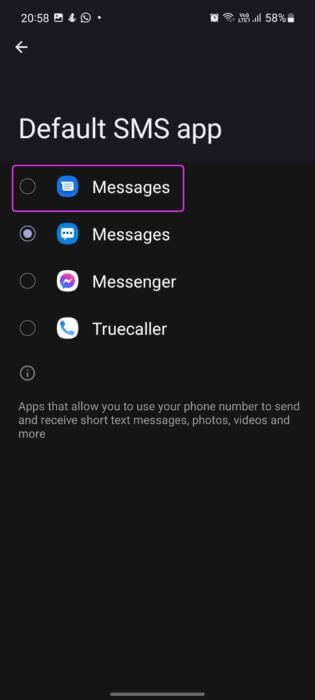
2. Ställ in Meddelanden som standardapp
Telefontillverkare som Samsung levererar sina telefoner med en annan meddelandeapp. Play Store är också full av meddelandeappar från tredje part. Du måste ställa in Android Messages som standardapp för att kunna använda den utan problem.
Steg 1: Svep uppåt och öppna Applåda.
Steg 2: Leta efter Inställningar app Med en välbekant kugghjulsikon. Öppna den.
Steg 3: Rulla ner till Applikationslista.


Steg 4: Lokalisera Välj standardappar.


Steg 5: Klicka på SMS app och välj Meddelanden som standardapp.

3. Starta om Meddelanden-appen.
Förutom att starta om telefonen kan du välja att bara starta om appen. Så här startar du om Meddelanden-appen.
Steg 1: Lång press Ikon för meddelanden-appen och välj Appinformationsknapp.
Steg 2: Klicka på Tvinga stopp.


Öppna Meddelanden-appen efter några sekunder.
4. Rensa appens cache
Alla Android-appar samlar in cachedata i bakgrunden för att förbättra prestandan. Ibland kan föråldrad cachedata orsaka appfel. Följ stegen nedan för att rensa meddelandecachen.
Steg 1: Lång press Ikon för meddelanden-appen och öppna Lista över programinformation.
Steg 2: gå till Lagringslista och tryck på Alternativet Rensa cache.


Öppna Android Messages så bör du börja ta emot meddelanden igen.
5. Återställ nätverksinställningar
Att ändra fel nätverksinställningar kan orsaka problem med Meddelanden-appen. Om du är osäker på inställningarna är det bäst att återställa dina Android-nätverksinställningar. Nu kör vi.
Steg 1: Öppen Inställningar app på din telefon.
Steg 2: Leta efter Återställa Använd sökfältet och ta en snabb titt på sökresultaten.


Steg 3: Lokalisera Återställ nätverksinställningarna Använd samma alternativ från följande meny.
6. Uppdatering av operatörstjänster
Operatörstjänster möjliggör de senaste anslutningstjänsterna och lägger till fler funktioner i Android Messages-appen. Föråldrade konfigurationer kan orsaka problem med Messages-appen på Android.
Steg 1: Öppen Google Play Butik på din telefon.
Steg 2: Leta efter Transporttjänster Och öppna den.

Uppdatera operatörstjänster från följande lista.
7. Uppdatera Android-meddelanden
Google distribuerar alla appuppdateringar via Play Store. Android Messages-appen kanske inte fungerar på grund av en föråldrad version.
Gå till Play Butik och sök efter Meddelanden. Gå till informationssidan för Android Meddelanden och uppdatera appen till den senaste versionen.
8. Avinstallera de senaste uppdateringarna
Det rekommenderas dock inte att uppdatera viktiga appar som Messages den första dagen. Ibland kan det medföra oönskade buggar. Om du märker att Android Messages inte fungerar efter en ny uppdatering måste du avinstallera de senaste uppdateringarna med hjälp av tricket nedan.
Steg 1: Lång press Android Messages-ikon och öppna Lista över programinformation.
Steg 2: Klicka på Trepricksmeny högst upp och välj Avinstallera uppdateringar.


Bekräfta ditt beslut så återställer operativsystemet Meddelanden-appen till fabriksversionen.
9. Sätt tillbaka SIM-kortet.
Google rekommenderar Sätt tillbaka SIM-kortet om du fortfarande har problem med att ansluta till Meddelanden. Använd ett SIM-utmatningsverktyg för att ta bort SIM-kortet. Sätt tillbaka det och försök att använda Meddelanden-appen igen.
10. Kontrollera din operatör
Standardappen för Android Messages är tätt integrerad med din lokala operatör. Om din operatör upplever ett serviceavbrott kommer du att fortsätta ha problem med Android Messages.
besök Downdetector Kontrollera problemet med ditt lokala telekomföretag. Du kan också använda sociala mediekanaler som Twitter för att kontrollera statusen.
Hantera meddelanden på Android
Om Android Messages inte fungerar kan det leda till oönskade situationer. Du kan bli sittande och vänta på ett engångslösenord eller andra viktiga meddelanden. Vilket knep fungerade för att åtgärda problemet med att Android Messages-appen inte fungerade? Dela dina resultat i kommentarerna nedan.