Appar är hjärtat och själen i din Android-enhet. Med dem kan du surfa på internet, kommunicera med människor, handla online och till och med underhålla dig själv. Det vill säga, om dessa appar fungerar smidigt. Så, vad händer när appar på din Android-enhet slutar fungera eller vägrar att öppnas? Appfel, skadad cachedata och föråldrat Android OS är några av de främsta anledningarna till att appar inte öppnas på Android. Vi har sammanställt en lista med effektiva felsökningstips för att hjälpa till att åtgärda appar som inte öppnas på Android i det här inlägget. Så, låt oss kolla in det.

1. Tvinga stopp på appar
Om en app inte startar korrekt eller får problem efteråt kan det hända att den inte öppnas igen. Du kan prova Tvångsstoppa applikationen Och öppna den igen för att fixa det. Så här gör du.
Steg 1: Lång press irriterande app och klicka informationsikon från popup-menyn.

Steg 2: I Informationssida för applikationen , Klicka på Alternativ för tvångsstopp.

Försök sedan öppna appen igen.
2. Rensa appens cache och data.
Appar på Android tenderar att samla in cachedata för att förbättra sin prestanda. Men om cachedatan är föråldrad eller skadad kan appen fungera fel eller vägra öppnas. För att åtgärda detta, rensa appens cache genom att följa stegen nedan.
Steg 1: Lång press irriterande app och klicka informationsikon från resultatlistan.
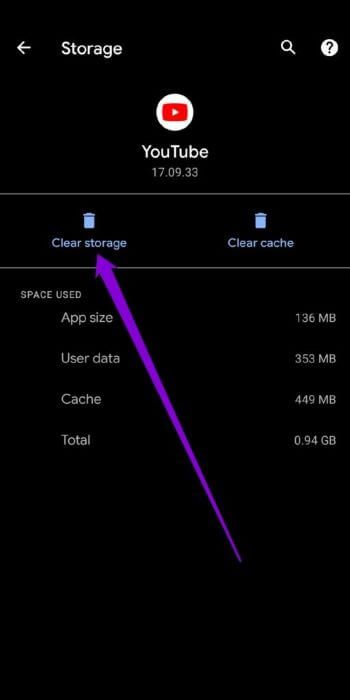
Steg 2: Gå till Lagring och cache och tryck på Alternativet Rensa cache.


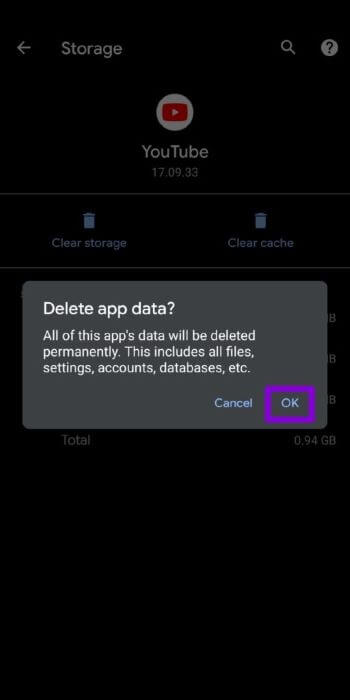
Om problemet kvarstår kan du prova att rensa appdata. Detta kommer att radera eventuellt skadad appdata.


3. Installera om webbuppdateringar
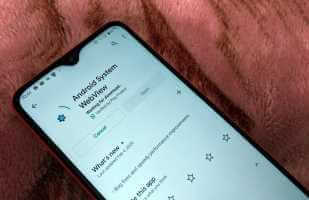
Android WebView är en central systemkomponent som hjälper appar på din telefon att visa webbinnehåll. Om det uppstår problem med WebView kan appar som är beroende av det (som Chrome, Gmail etc.) krascha eller inte öppnas. Som tur är kan du enkelt åtgärda detta genom att återställa WebView. Så här gör du.
Steg 1: sätta på Google Play Butik på din telefon och sök efter Android System WebView.

Steg 2: Klicka på avinstallera att ta bort WebView-uppdateringar Från din enhet.

Försök öppna appen igen för att se om problemet är löst.
4. Uppdatera alla applikationer.
Om du inte uppdaterar dina appar regelbundet blir de föråldrade. Detta kan leda till kompatibilitetsproblem och plötsliga appkrascher. För att förhindra detta, uppdatera alla dina appar genom att följa stegen nedan.
Steg 1: sätta på Google Play Butik På din telefon trycker du på profilbild och välj App- och enhetshantering.


Steg 2: Klicka på "Uppdatera alla" För att installera eventuella väntande appuppdateringar.

5. Uppdatera Android-programvaran
Android-programuppdatering Din integritet är lika viktig. Dessa uppdateringar medför alla möjliga buggfixar och förbättringar av Android-operativsystemet.
För att söka efter uppdateringar, öppna Inställningar-menyn och gå till System. Tryck på Systemuppdatering för att ladda ner eventuella väntande programuppdateringar.


6. Försök med felsäkert läge
felsäkert läge Det är ett användbart felsökningsverktyg för Android som låter dig köra Android utan appar och tjänster från tredje part. Detta hjälper dig att kontrollera om problemet orsakas av någon av dessa appar eller tjänster som körs i bakgrunden.
För att starta din Android-enhet i säkert läge, följ stegen nedan.
Steg 1: tryck och håll fysisk strömbrytare på din telefon.
Steg 2: Lång press Omstartsknapp En uppmaning visas som ber dig att logga in. Säkert läge. Klicka på OK att följa.


När du är i säkert läge, kontrollera om du kan öppna appar.
7. Ta bort nyligen installerade appar
Om appar fungerar bra i felsäkert läge kan det vara en installerad app som stör din Android-enhet. Appar eller spel som du nyligen installerat orsakar sannolikt problemet. Börja med att avinstallera dem en i taget tills problemet är löst.
8. Gör en fabriksåterställning.
Slutligen, om ovanstående lösningar inte löser problemet med att appar inte öppnas, måste du fabriksåterställa din Android. Det betyder att du kommer att förlora alla appar, systeminställningar, mediefiler med mera. Om du redan har säkerhetskopierat dina data följer du stegen nedan för att fabriksåterställa din Android-telefon.
Steg 1: Öppen Inställningar app , och gå till systemet och välj Återställ alternativ.

Steg 2: Lokalisera Alternativet Radera all data (fabriksåterställning)Klicka sedan på Alternativet Radera all data På botten.


De var öppna!
Det är appar som gör Android till en fröjd att använda. Sådana problem borde inte hindra dig från att använda dina favoritappar på din Android-enhet. Gå igenom alla lösningar ovan för att åtgärda problemet med att appen inte öppnas på Android. Som alltid, låt oss veta vem som arbetade med det åt dig i kommentarerna nedan.