Jannah-tema Licensen är inte validerad. Gå till sidan med temainställningar för att validera licensen. Du behöver en enda licens för varje domännamn.
Så här sparar du batteri Här är de 9 bästa sätten att åtgärda batteriförbrukningen på din iPhone.
Även med nyare iPhones med större batterier och bättre programvaruoptimering kan det kännas som att din iPhones batteri laddas ur snabbare än vanligt. Oavsett om det är en nyligen genomförd iOS-uppdatering eller... En app som tyst tömmer batteriet på din iPhone Du kanske vill undersöka och lösa problemet. Om din iPhone upplever mindre än optimal batteriprestanda finns det nio användbara lösningar som hjälper dig att åtgärda problemet med batteriförbrukning på din iPhone.
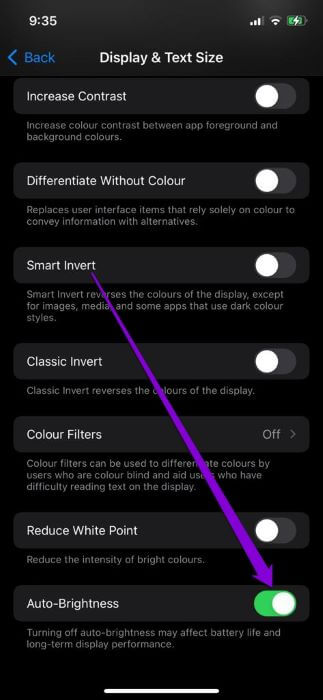
När ljusstyrkan är inställd på högsta nivå förbrukar din iPhones skärm mer ström än något annat. Låt därför din iPhone automatiskt sänka skärmens ljusstyrka när det inte behövs för att spara batteritid. Alternativt, om du inte vill justera ljusstyrkan manuellt ofta, överväg att aktivera Automatisk ljusstyrka på iPhone Din genom att följa stegen nedan.
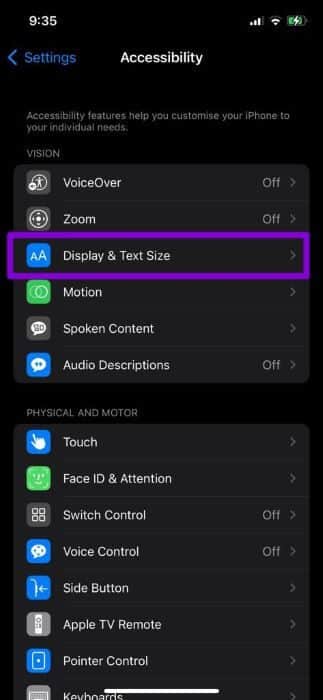
Steg 1: sätta på Inställningar app och gå till Tillgänglighetsinställningar.
Steg 2: Gå till Display och textstorlek Växla till strömbrytaren bredvid Auto-ljusstyrka.
2. Använd mörkt läge
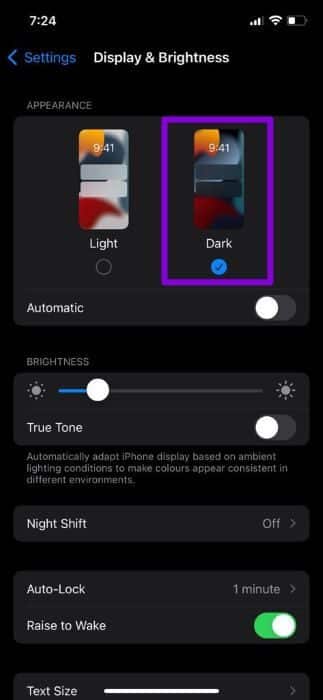
Eftersom mörkt läge kräver relativt mindre ström för att lysa upp din iPhones skärm kan det förbättra batteritiden om du använder din iPhone i mörkt läge. Det är därför de flesta appar tenderar att erbjuda mörkt läge nuförtiden.
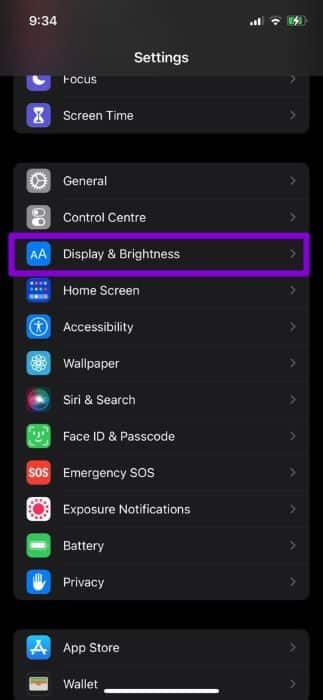
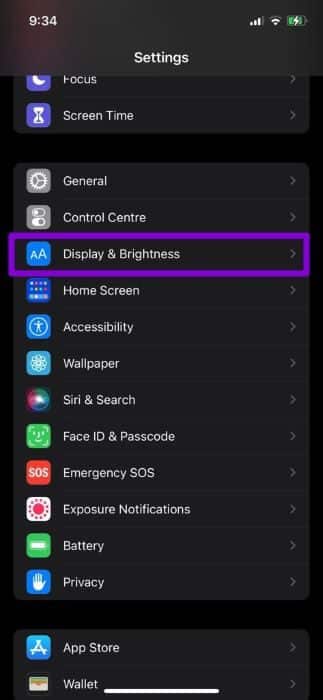
Du kan aktivera mörkt läge på din iPhone genom att öppna Skärm och ljusstyrka i Inställningar-menyn.
3. Stäng av HÖJ för att vakna
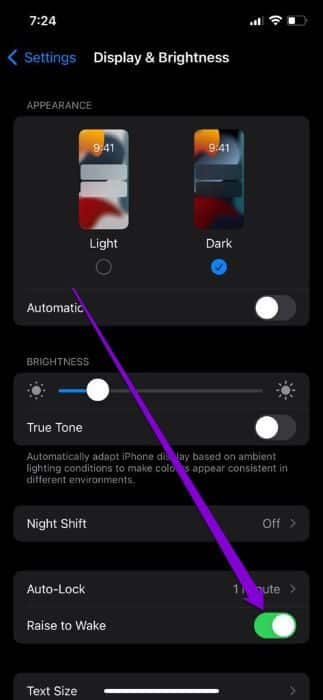
"Raise to Wake" är en bra iPhone-funktion som väcker din iPhone-skärm när du lyfter den, vilket gör det enklare att låsa upp din iPhone med ansiktet. Nackdelen är dock att din iPhones skärm kan slås på oregelbundet under dagen när du bär den runt. Detta kan göra att batteriet laddas ur snabbare än vanligt.
För att undvika detta, inaktivera Raise to Wake genom att öppna Skärm och ljusstyrka i Inställningar-appen.
4. Inaktivera uppdatering av bakgrundsappar
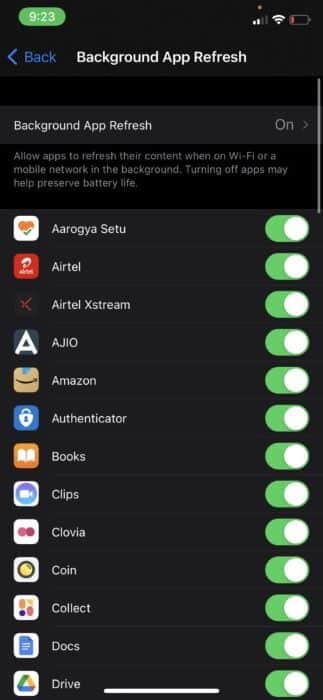
Tillåter uppdatering av appar i bakgrunden Appar hämtar ständigt ny data även när du inte använder dem. Hur användbart det än är, om du har för många appar installerade på din iPhone kan de sluta med att använda en betydande mängd batteri och data i bakgrunden.
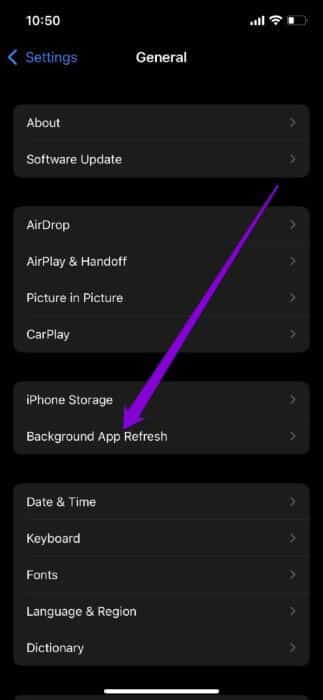
För att undvika detta kan du inaktivera bakgrundsuppdatering av appar för mindre använda appar. Så här gör du.
Steg 2: Klicka på Uppdatering av bakgrundsapp Och förhindra Ansökningar Oönskad körning i bakgrunden av Stäng av tangenterna ligger bredvid den.
5. Ändra webbplatsbehörigheter
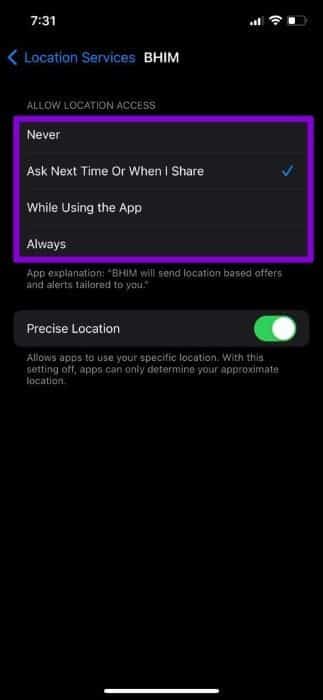
Att justera platsbehörigheter för appar kan också bidra till att minska batteriförbrukningen eftersom de minskar mängden platsdata som hämtas på din iPhone. Istället för att inaktivera platstjänster helt kan du individuellt begränsa oönskade appar från att ständigt spåra din plats.
Steg 1: Öppen Inställningar app , och gå till Integritet och tryck på Sajttjänster.
Steg 2: bläddra Alla dina appar och ändra Tillstånd för platstjänster mellan "aldrig" أو När du använder appen.
6. Använd färre element
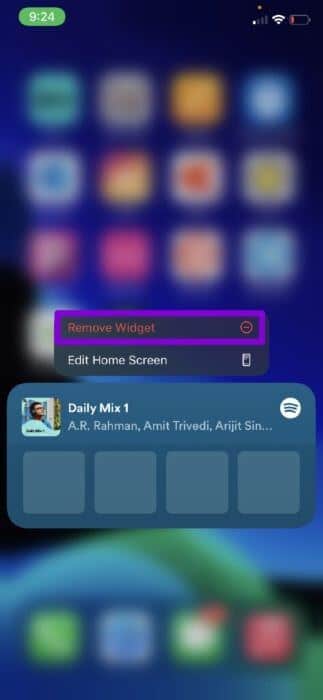
För mycket användning kan leda till: Smarta verktyg på iPhone Det drar också ur batteriet snabbare, eftersom widgetar ständigt behöver hämta ny data och hålla sig uppdaterade. Att begränsa antalet widgetar i din Idag-vy och på startskärmen kan bidra till att minska batteriförbrukningen.
För att ta bort en widget från Idagsvyn, skrolla ned och tryck på Redigera -knappenKlicka sedan på minusteckensymbol I verktygets övre vänstra hörn klickar du på "Borttagning" För att bekräfta. Klicka slutligen Den var klar för att spara ändringarna.
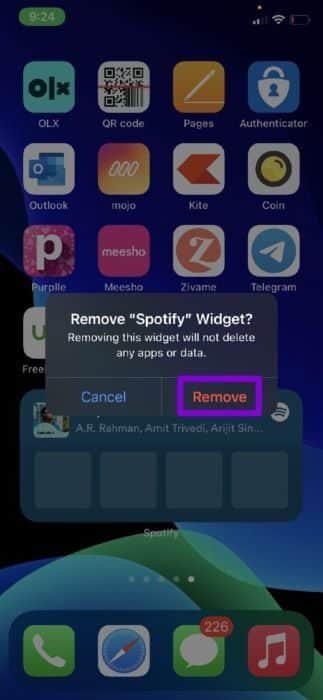
För att ta bort en widget från startskärmen, tryck och håll. verktyget och välj Ta bort UI-element Från den resulterande menyn väljer du Borttagning När ombedd att göra det.
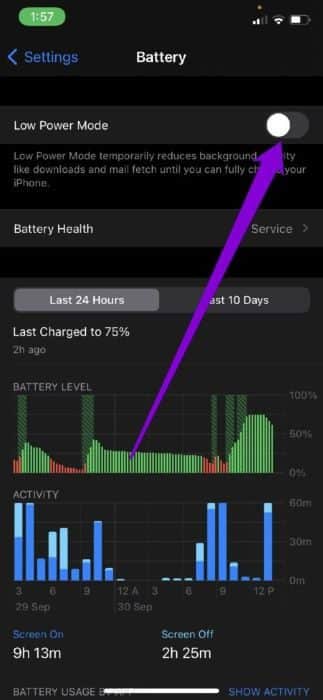
Det smartaste sättet att få din iPhone att hålla längre är att använda energisparläget effektivt. Det är dock viktigt att veta att det har några biverkningar att aktivera energisparläget. Till exempel förhindrar det att appar uppdateras i bakgrunden, inaktiverar automatiska nedladdningar och ibland fördröjer det vissa aviseringar.
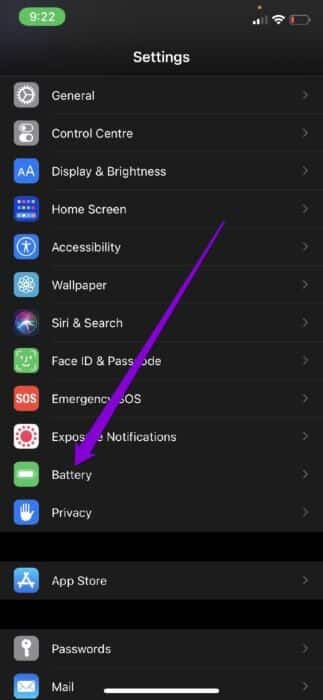
يمكنك Slå på lågenergiläge Genom att komma åt Batteriinställningar I Inställningar app.
8. Uppdatera appar och iOS
Det är inte ovanligt att appar blir ohederliga då och då och tömmer ditt iPhone-batteri som aldrig förr. Spotifys senaste problem med batteriförbrukning på iOS 15 Ett bra exempel på detta är Spotify. Som tur var tog det inte lång tid att lösa problemet genom att släppa en uppdatering. Därför rekommenderas det att du regelbundet uppdaterar dina iPhone-appar.
Likaså är det lika viktigt att köra den senaste versionen av iOS eftersom dessa uppdateringar medför viktiga förbättringar och buggfixar som kan förbättra batteriets prestanda.
9. Kontrollera batteriets hälsa
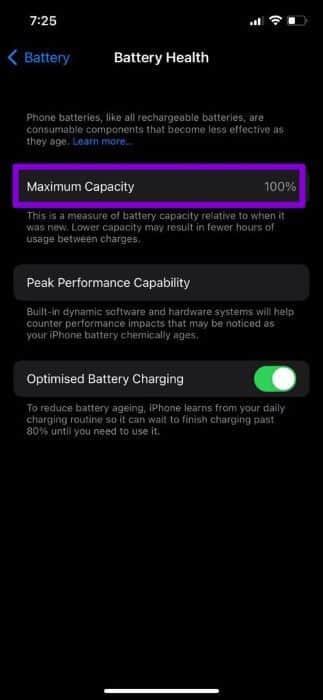
Batterier tenderar generellt att sakta förlora kapacitet med tiden. Om du använder en äldre iPhone-modell är det möjligt att Batterihälsa Nästan klar.
kolla om Batterihälsa På iPhone, öppna Inställningar app , och gå till batteriet och tryck på Batterihälsa.
I Sida för batterihälsa Kontrollera den maximala batterikapaciteten. Om den är mindre än 80 % Du kanske måste tänka på Batteribyte.
Långvarigt batteri
Lösningarna ovan bör hjälpa dig att åtgärda eller åtminstone mildra problemet med batteriladdning på din iPhone utan att påverka prestandan avsevärt. Om det inte är ett hårdvaruproblem kommer du att kunna åtgärda problemet med batteriladdning på din iPhone.