Missförstå mig inte – jag älskar att använda webbläsaren. krom På iOS innebär dock Apples strikta krav på att alla tredjepartsappar ska följa WebKit-standarden att appar konsekvent ligger efter Safari i prestanda. Detta resulterar ofta i dålig batteritid på iPhone eller iPad eftersom Google inte har optimerat Chrome för iOS för energieffektivitet.
Dessutom har jag upptäckt att Chrome ofta kan tömma batteriet snabbare än vanligt. Det finns en mängd olika anledningar till varför detta händer, vissa relaterade till allmänna problem och vissa relaterade till själva webbläsaren. Så låt oss undersöka var och en av dessa anledningar. Förhoppningsvis kan vi gå från den negativa sidan av snabb batteriförbrukning till den positiva sidan med Chrome, vilket belastar batteritiden mindre.
- Obs! Överväg att använda iOS Battery Monitor-verktyget efter att ha gått igenom var och en av lösningarna nedan för att avgöra om det finns några förbättringar av batteritiden. Tryck på "Batteri" i Inställningar-appen för att komma åt det.
Tvinga bort applikationen
Att avsluta en app kan verka fånig, men det är en bra utgångspunkt för att åtgärda nästan alla problem. Om du inte har avslutat Chrome helt efter att ha använt det ett tag, finns det ett stort programvarufel i det som fortsätter att utvecklas bakom kulisserna och förbrukar batteriresurser i förklädnad. Så du bör låta det vara avstängt från batteriet.
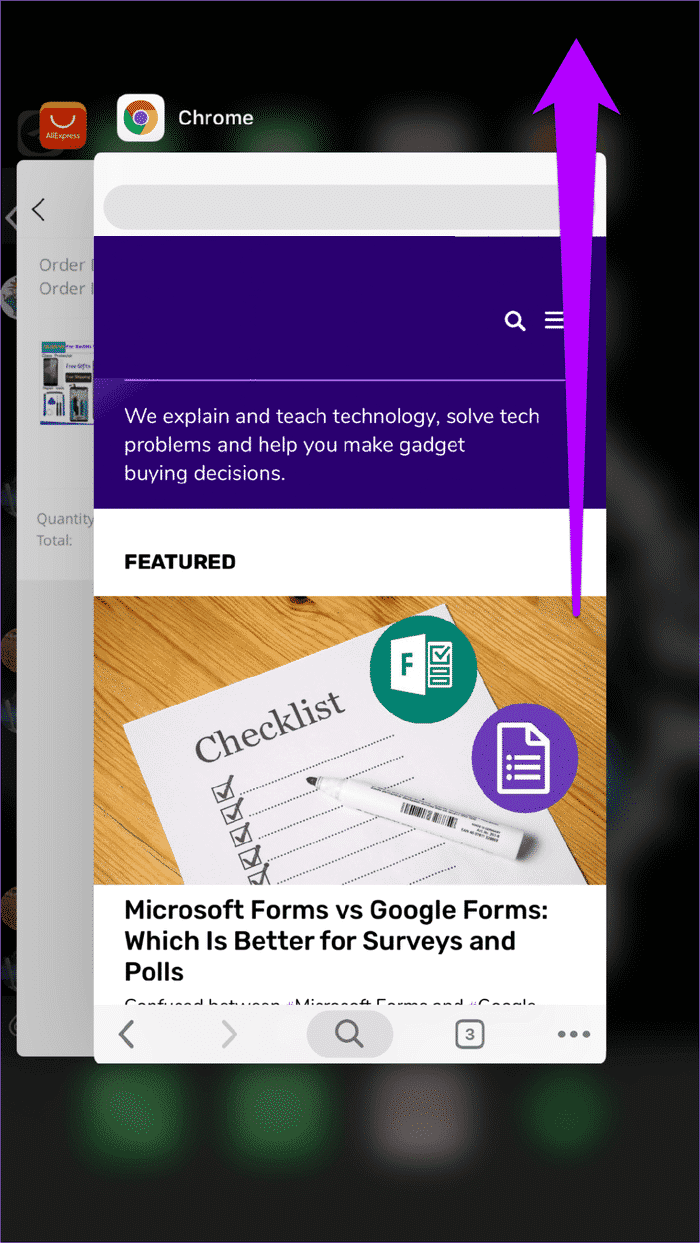
För att tvångsavsluta Chrome sveper du uppåt från skärmens nederkant på din iPhone eller iPad. Håll fingret mitt på skärmen för att visa appväxlaren. Välj sedan och sveper uppåt på Chrome-appkortet för att tvångsavsluta.
Starta Chrome och börja surfa normalt ett tag för att se om det fortfarande tömmer batteriet som det gjorde tidigare. Om så är fallet, låt oss dyka in i andra potentiella lösningar.
Starta om iPhone/iPad
Om Chrome inte hindrar batteriet från att tömmas snabbare än vanligt när du avslutar Chrome är det dags att starta om din iPhone eller iPad. Detta rensar onödig appdata från minnet och ger dig en nystart att starta Chrome från.
För att göra detta, håll ner strömknappen kort och svep sedan uppåt när du uppmanas. På iOS-enheter utan hemknapp (iPhone X och senare) trycker du och håller ner både strömknappen och en av volymknapparna för att visa uppmaningen Dra för att stänga av.
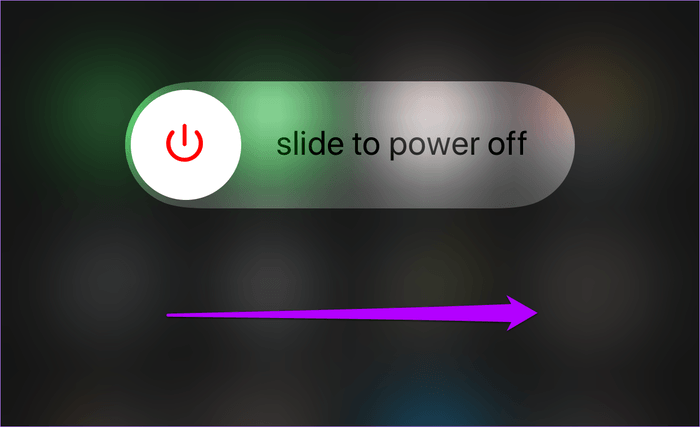
När din iPhone eller iPad har stängts av trycker du bara på strömknappen igen för att starta om den. Börja använda Chrome ett tag och se om du märker en skillnad i batteritiden.


Inaktivera platstjänsten
Platstjänster på iPhone och iPad drar enormt mycket batteri, oavsett vilken app du använder. I det här fallet använder Chromes standardsökmotor Google hela tiden för att generera platsbaserade resultat. Dessutom kan du ha "tillåtit" olika andra webbplatser att använda funktionen för att bestämma din plats.
Så här inaktiverar du platstjänster för Chrome.
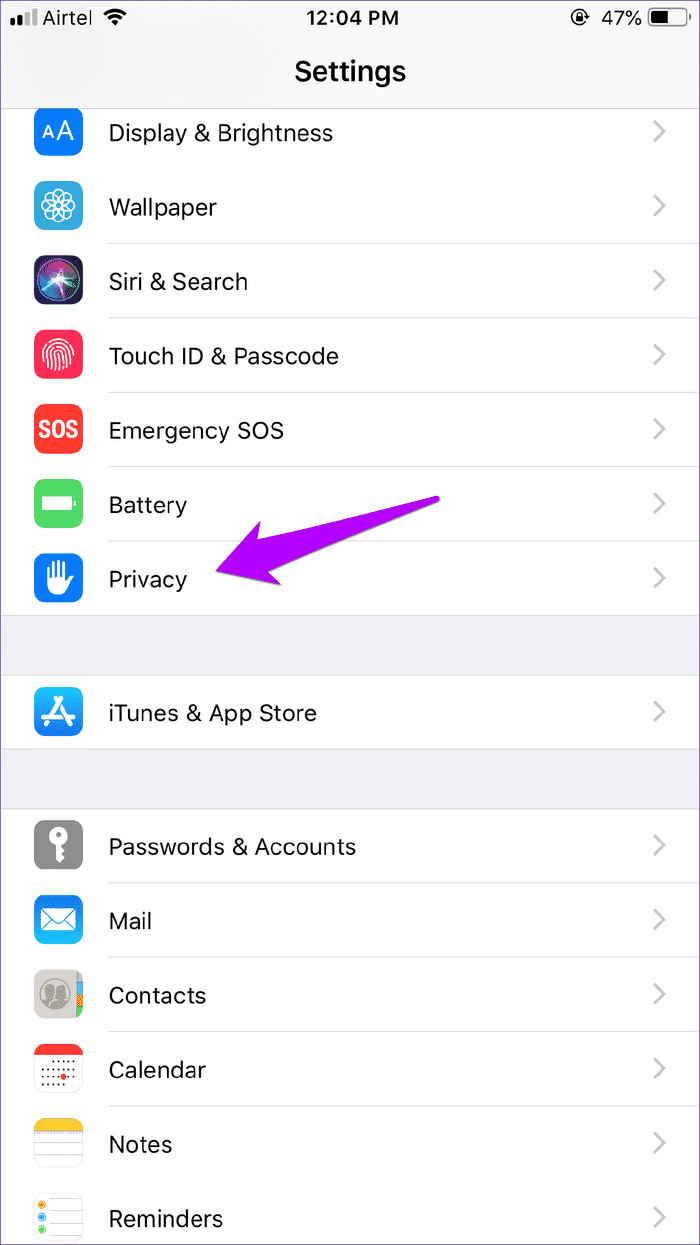
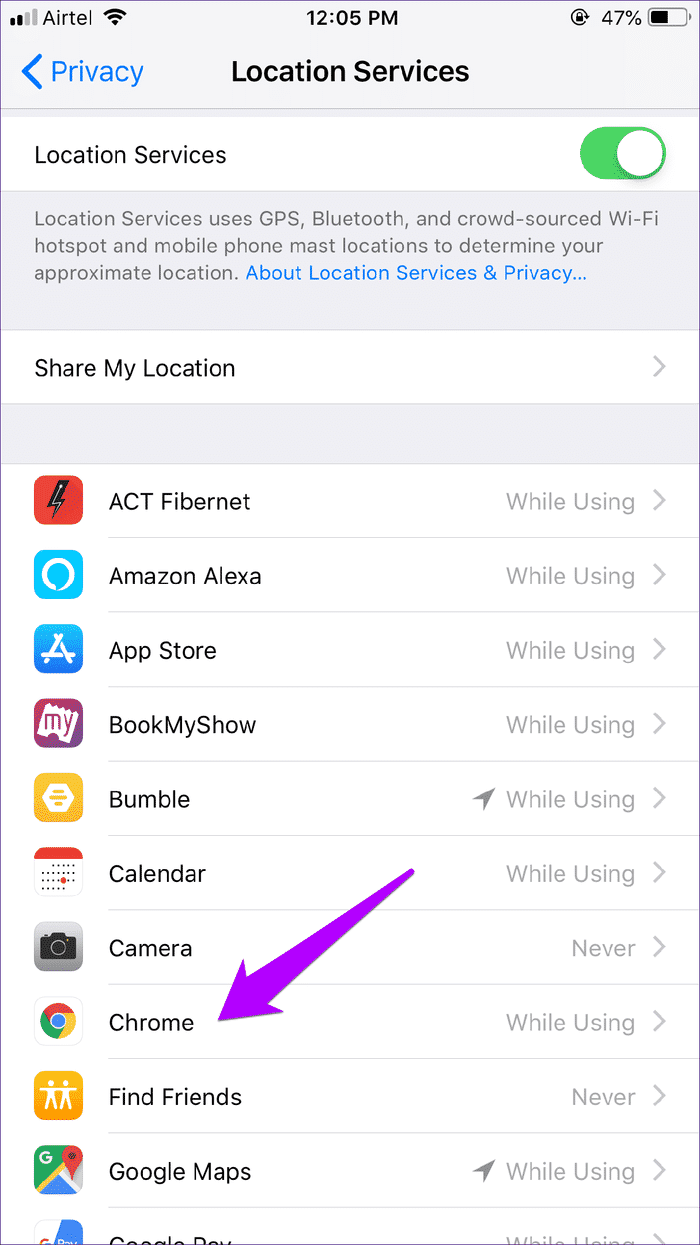
Steg 1: Öppna iOS-appen Inställningar och tryck på Sekretess. På nästa skärm trycker du på Platstjänster och sedan på Chrome.
Steg 2: Välj Aldrig och gå sedan tillbaka för att spara dina ändringar.
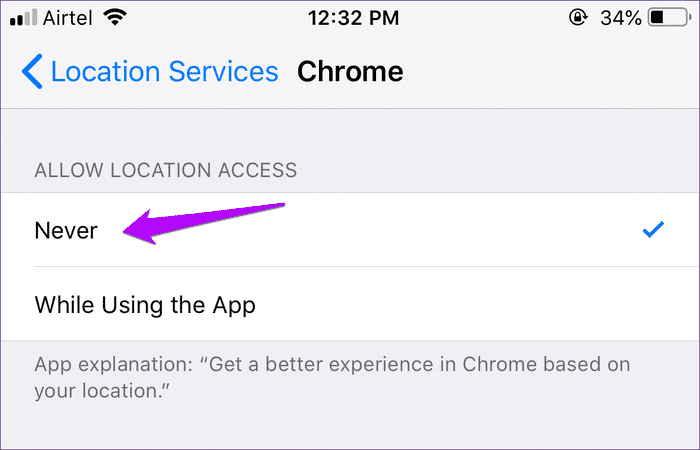
Chrome kan inte längre använda platstjänster. Du bör märka en betydande skillnad i batteritiden från och med nu. Nackdelen: mindre relevanta sökresultat och en generellt dålig upplevelse på platsbaserade webbplatser. Det är en värdefull avvägning, särskilt eftersom platstjänster också utgör en integritetsfråga.
Rensa webbhistorik
En annan anledning till att Chrome kan förbruka batteritid snabbt är en föråldrad webbläsarcache. Ofta kan överskott av cookies och webbplatsdata göra att din webbläsare loopar oändligt när den laddar webbplatser. Dessutom kan spårningscookies följa dig mellan webbplatser. Detta belastar din enhet ytterligare. Du kan kontrollera om detta är fallet genom att rensa dina webbläsardata.
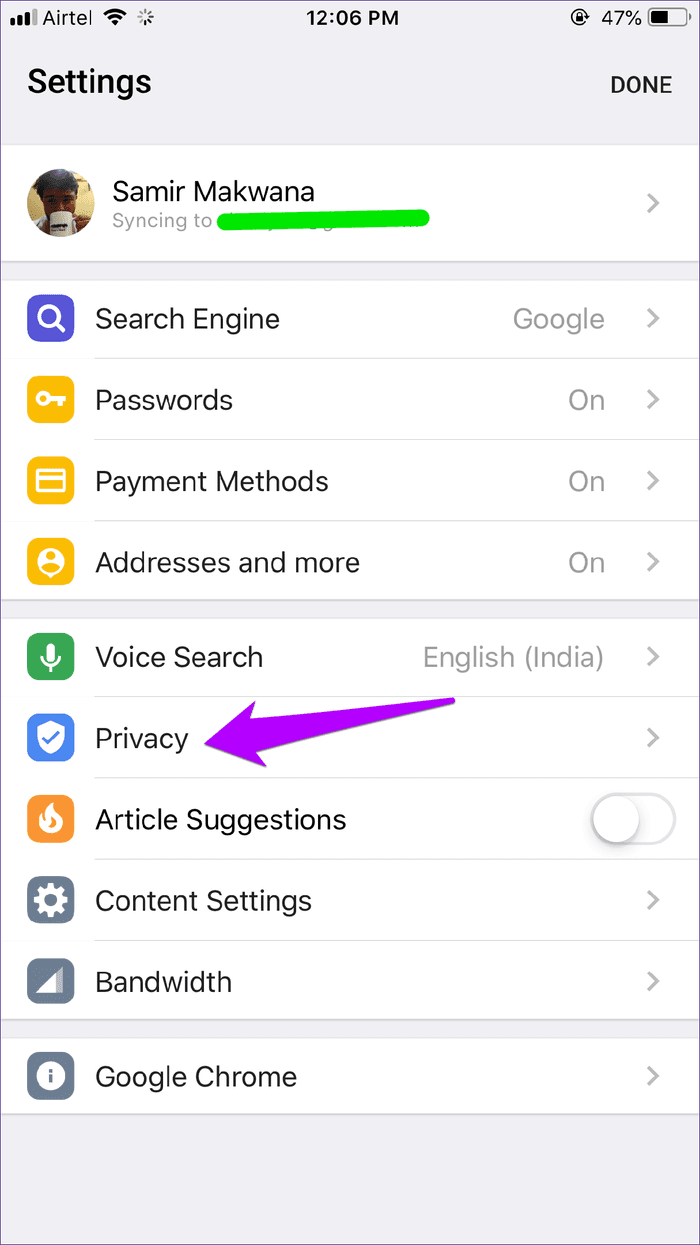
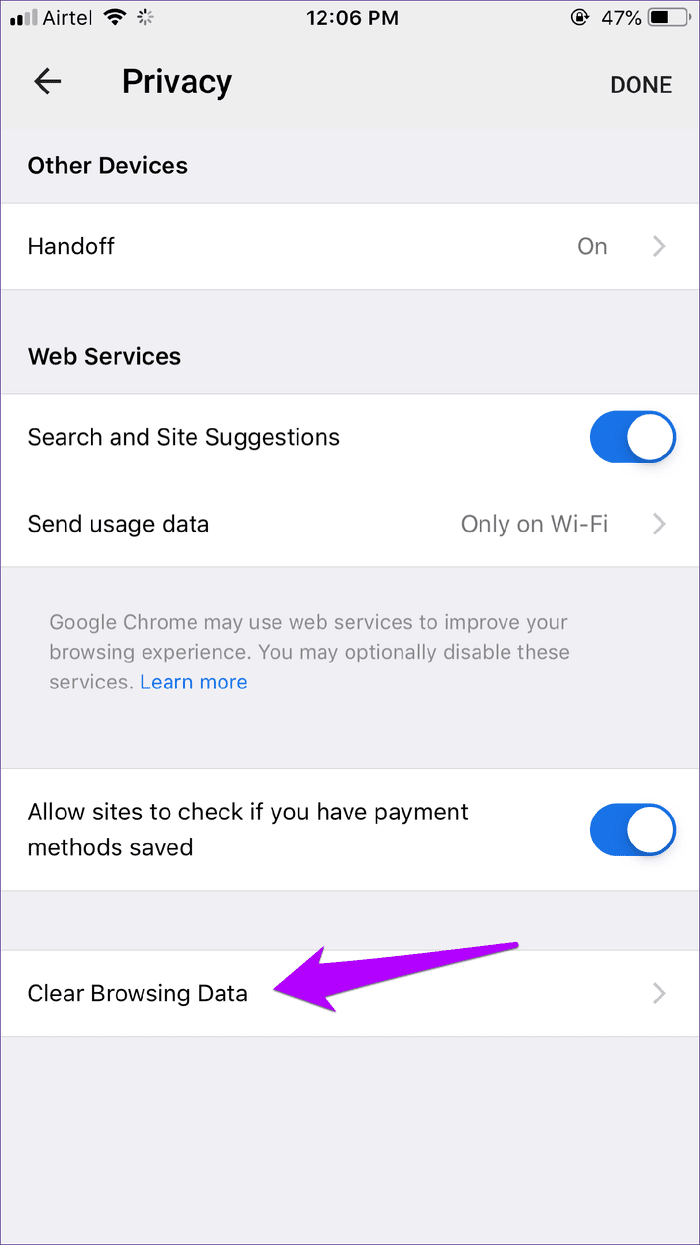
Steg 1: Öppna Chrome-menyn (klicka på ikonen med tre punkter), klicka på Inställningar och sedan på Sekretess. På skärmen Sekretess klickar du på Rensa webbdata.
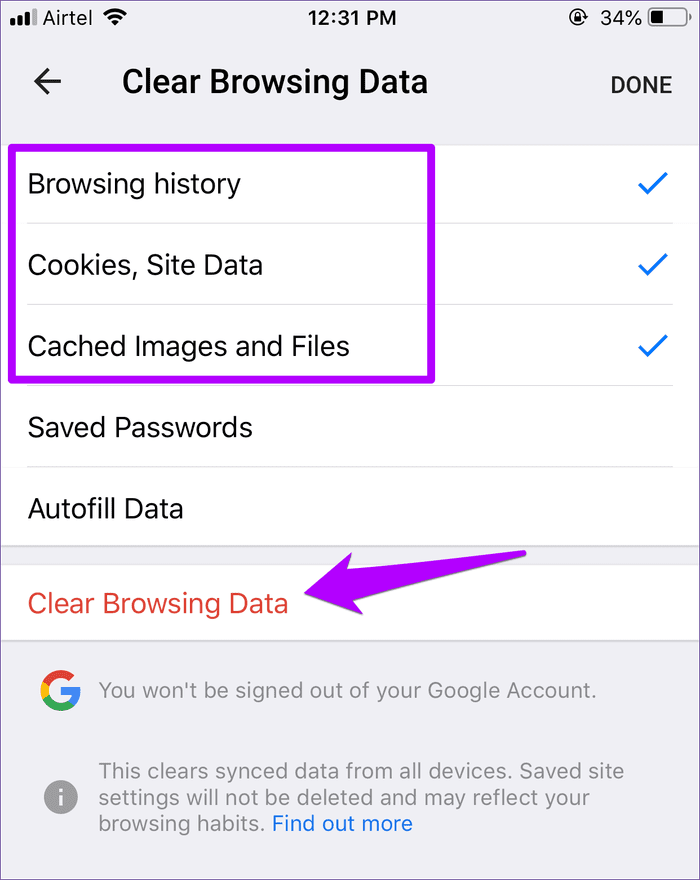
Steg 2: Markera alternativen märkta "Webbdata", "Cookies och webbplatsdata" och "Cachade bilder och filer". Klicka slutligen på "Rensa webbdata" för att rensa webbläsarens cache.
- Varning: Se till att alternativen Sparade lösenord och Autofyll inte är markerade för att förhindra att dina lösenord och Autofyll-data raderas.
Att rensa webbläsarens cache är jobbigt eftersom man måste logga in igen på de flesta webbplatser. Om du inte använder en webbläsarhanterare, lösenord. Men om du upplever onormala minskningar av batteritiden är det något du behöver tänka på.
Blockera annonser och spårning
Att rensa webbläsarens cache förhindrar att webbplatser spårar dig för ett ögonblick. Men så dyker en annan spårare upp på din enhet, och problemet börjar om igen. Kombinera det med det stora antalet annonser som de flesta webbplatser visar, och belastningen på din iPhone eller iPad kan bli betydande.
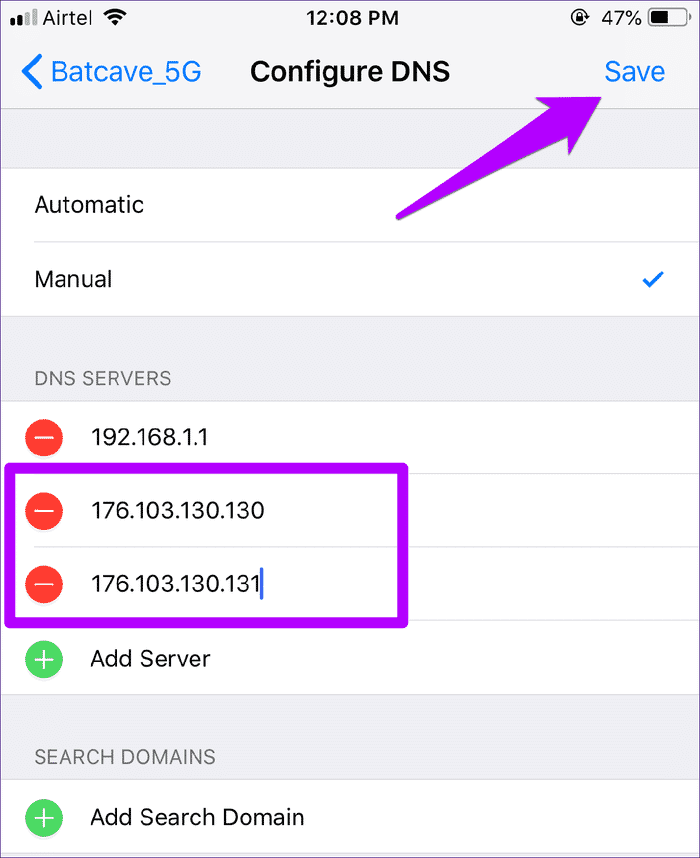
Eftersom Chrome för iOS inte stöder innehållsblockerare behöver du använda två lösningar istället. En metod innebär att lägga till AdGuard DNS-servrar till din Wi-Fi-anslutning. Gå till appen Inställningar, tryck på Wi-Fi, tryck på den i-formade ikonen bredvid din Wi-Fi-hotspot och tryck sedan på Konfigurera DNS för att börja lägga till AdGuard DNS, som visas på bilden nedan.
Detta verkar bara blockera annonser när du surfar på Wi-Fi. Alternativt kan du välja att använda en gratisapp som heter DNSCloak, som hjälper dig att blockera annonser när du använder mobildata. Detta kanske dock inte är ett praktiskt alternativ i ditt fall, eftersom appen inte är tillgänglig i de flesta regioner.
Använd Wi-Fi-hjälp / Slå på eller av mobildata
Använder du mobildata för att surfa i Chrome? Om dina mobilanslutningar är svaga arbetar mobilradion på din iPhone och iPad övertid för att hålla dig ansluten. Detta leder till avsevärt minskad batteritid. Byt antingen till Wi-Fi för att surfa på webben, eller ännu bättre, använd Wi-Fi när din mobilanslutning automatiskt växlar till Wi-Fi.
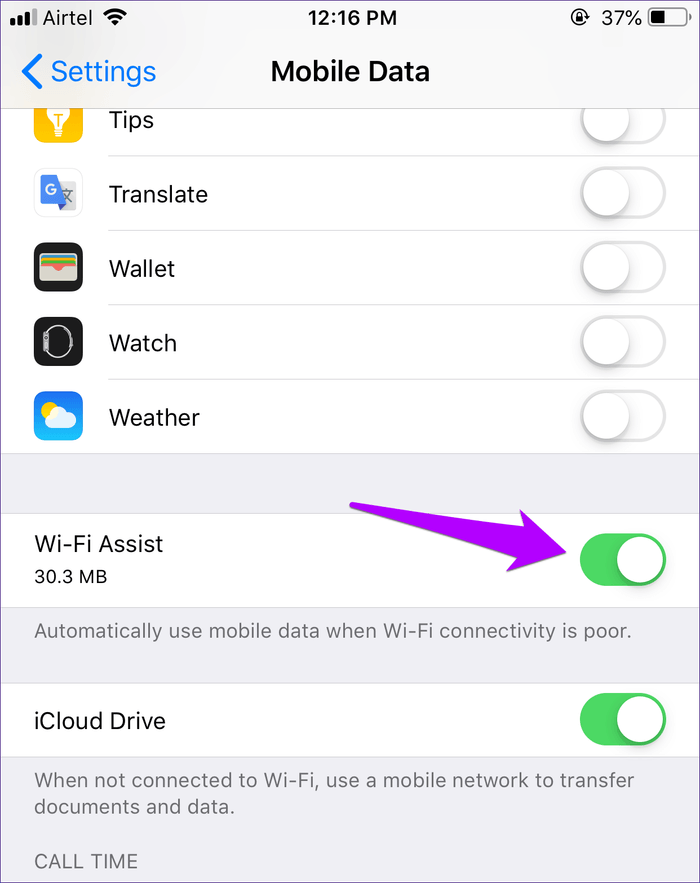
I appen Inställningar trycker du på Mobildata (eller Mobildata i vissa områden). Scrolla hela vägen ned och aktivera sedan reglaget bredvid Wi-Fi Assist. Detta bör uppmana iOS att växla till kända Wi-Fi-hotspots i situationer där mobilmottagningen är dålig.
Uppdatera/installera om appen
Om du fortfarande upplever ovanliga batteriförluster när du surfar i Chrome kanske du vill överväga att uppdatera appen. De senaste uppdateringarna åtgärdar regelbundet buggar och förhoppningsvis eventuella webbläsarproblem. Gå till App Store, sök efter uppdateringar och tryck på Uppdatera bredvid Chrome om det finns tillgängligt.
Om detta inte fungerar kan du överväga att installera om Chrome. Se till att du synkroniserar dina viktiga webbläsardata (lösenord och autofyllningsdata) innan du gör detta.
- Tips: Logga in på ditt Google-konto via inställningspanelen i Chrome. Att synkronisera Dina webbläsardata. Detta hjälper dig att återställa dessa data efter att du har installerat om webbläsaren.
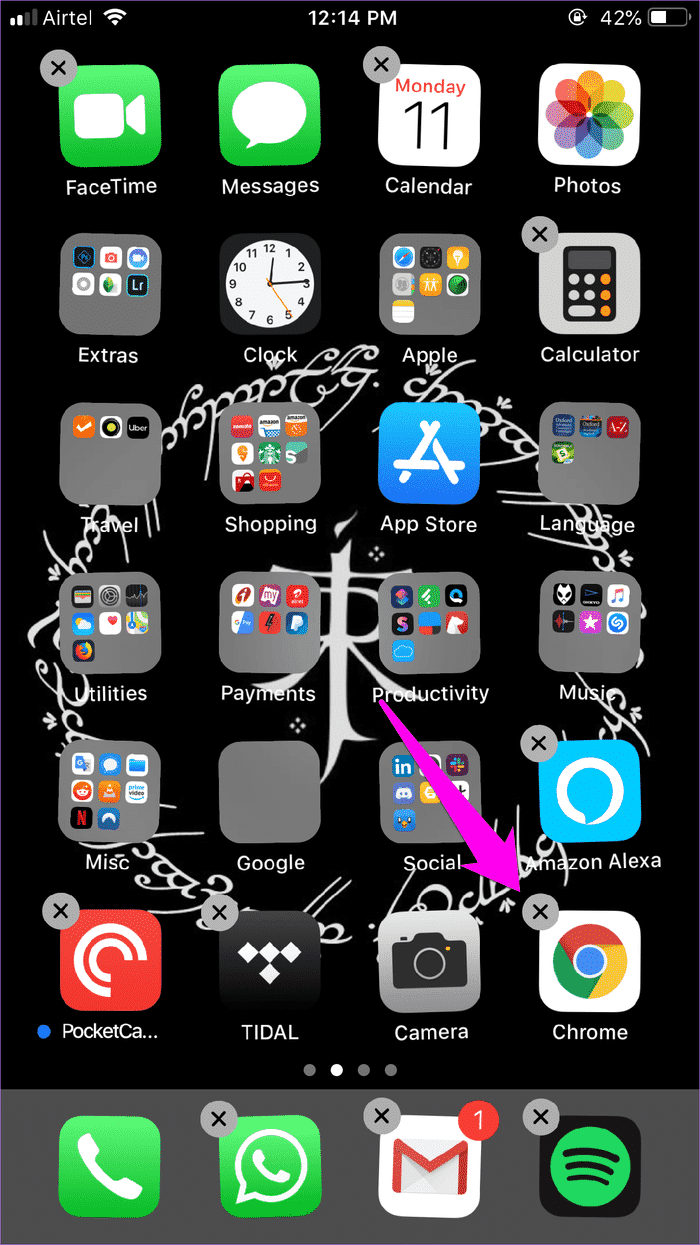
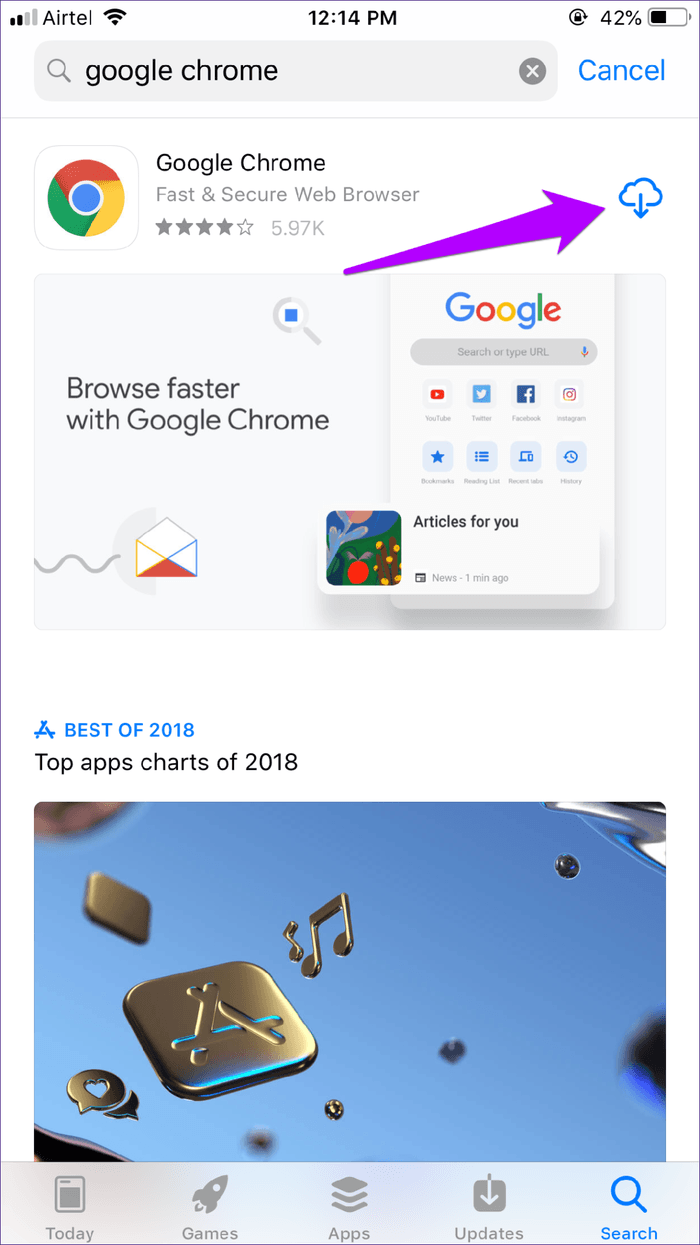
För att avinstallera Chrome, tryck och håll ner Chrome-ikonen på startskärmen och tryck sedan på den lilla x-formade ikonen när den börjar vicka. Starta sedan App Store, sök efter Chrome och installera om det.
En fullständig borttagning och ominstallation kommer sannolikt att åtgärda eventuella ihållande eller underliggande problem med Chrome. Förhoppningsvis har detta lurat webbläsaren att stoppa överdriven batteriförbrukning.
Surfa utan bekymmer
Förhoppningsvis kommer du inte att uppleva en plötslig minskning av batteritiden efter att ha följt dessa rekommendationer. Att stänga av platstjänster och rensa webbläsarens cache fungerade för mig. Men andra lösningar kan också hjälpa i ditt fall.
Låt oss inte utesluta att något annat än detta kan orsaka problemet. Om ingen av de föreslagna lösningarna fungerar kan du också kolla in våra allmänna batterisparande tips för iPhone och iPad.