Att ställa in rätt ljusstyrka på din bärbara dator är viktigt för att undvika ögonansträngning, särskilt om du arbetar eller spelar många timmar. Överraskande nog kämpar många användare med att implementera programvara från tredje part i Windows 11 för att justera skärmens ljusstyrka på sina bärbara datorer. Även om din bärbara dator kan ha en fysisk brytare för att justera ljusstyrkan, är det meningslöst att justera den om programvaran inte svarar. Oroa dig inte. Här är 7 användbara felsökningstips som hjälper till att åtgärda om ljusstyrkan inte fungerar på bärbara datorer med Windows 11.

1. Ändra ljusstyrka från Åtgärdscenter eller appinställningar
Om du inte verkar kunna justera skärmens ljusstyrka,Använda funktionstangenterna på tangentbordet Du kan tillgripa alternativa metoder för att uppnå samma sak.
Klicka på Windows -tangent + A. För att starta Åtgärdscenter i Windows 11 och använda Reglage bredvid ljusstyrka För att modifiera den.

Alternativt kan du justera ljusstyrkan från appen Inställningar. Så här gör du.
Steg 1: Klicka på Windows -tangent + I att slå på Inställningar app. öppna sedan Skärminställningar.

Steg 2: använda sig av Reglage ligger nedanför ljusstyrka För att justera skärmens ljusstyrka.

2. Inaktivera automatisk ljusstyrka
Nästa steg är att kontrollera om automatisk ljusstyrka är aktiverad på din dator. Om så är fallet kanske din bärbara dator inte tillåter dig att justera ljusstyrkan manuellt.


Steg 1: Klick startmenyikon och välj kugghjulsikon att slå på Inställningar app.

Steg 2: i fliken "systemet" , Klick "ett erbjudande".

Steg 3: Klick pil bredvid Ljusstyrka för att expandera den. Avmarkera sedan sir som anger "Ändra ljusstyrkan automatiskt när belysningen ändras" och "Bidrar till att förbättra batteritiden genom att optimera visat innehåll och ljusstyrka.".

Försök att ändra ljusstyrkan igen för att kontrollera om det fungerar.
3. Uppdatera bildskärmsdrivrutinen
Bildskärmsdrivrutiner på din dator. Naturligtvis, om de är Dessa drivrutiner är skadade eller föråldrade. Du kan stöta på sådana problem. För att åtgärda detta kan du uppdatera dina skärmdrivrutiner genom att följa stegen nedan.
Steg 1: Öppen start meny , Och skriv Enhetshanteraren och tryck på Enter.

Steg 2: Expandera Bildskärmskort, högerklicka på Bildskärmsdrivrutiner och välj Uppdatera drivrutin.

Följ sedan instruktionerna på skärmen för att:Uppdatera skärmdrivrutiner.
4. Använd ett enkelt bildskärmskort från Microsoft.
Om problemet kvarstår även efter att du har uppdaterat din bildskärmsdrivrutin kan du prova att byta till den ursprungliga Microsoft-drivrutinen för bildskärmskortet i Windows. Så här gör du.
Steg 1: Klick sökikon I aktivitetsfältet skriver du Enhetshanteraren och välj Första resultatet som dyker upp.

Steg 2: Bygga ut Grafikkort , högerklicka på din drivrutin och välj Uppdatering av drivrutinen från listan.

Steg 3: Lokalisera "Bläddra efter drivrutiner i min dator".

Steg 4: Tryck sedan på "Låt mig välja från en lista över drivrutiner som finns tillgängliga på min dator."

Steg 5: Lokalisera Microsoft Basic Display Adapter-drivrutiner och tryck på nästa För att installera den.

När du har installerat det, starta om datorn och kontrollera sedan om du kan ändra ljusstyrkan.
5. Återaktivera allmänna övervakningsdrivrutiner
Universal PnP (Plug and Play) bildskärmsdrivrutiner hjälper dig att ansluta externa bildskärmar utan ytterligare konfiguration. Men om du upplever Problem med att ändra ljusstyrkan på din externa skärm Du kan försöka inaktivera och aktivera den generiska PnP-skärmdrivrutinen igen.
Steg 1: Klicka på Windows-tangent + S För att öppna Window Search, skriv Enhetshanteraren och tryck på Enter.

Steg 2: i fönstret Enhetshanteraren Kom igen Expandera bildskärmar , högerklicka på Generisk PnP Monitor och välj Inaktivera enheten från listan.

Steg 3: Starta om din dator Följ stegen ovan för att aktivera. Generisk PnP-skärm.

6. Reparera systemfiler
Om några viktiga systemfiler saknas i Windows 11 kan det påverka vissa grundläggande funktioner som ljusstyrkejusteringar. För att åtgärda detta kan du köra en SFC-skanning genom att följa stegen nedan.
Steg 1: Klicka på Windows -tangent + X och välj Alternativet Windows Terminal (Admin) från resultatlistan.

Steg 2: Skriv kommandot som nämns nedan och tryck på Enter.
SFC / scannow

Om problemet kvarstår efter skanningen, välj de nödvändiga alternativen för att reparera din Windows 11-bärbara dator och starta om den för att tillämpa ändringarna.
7. Windows 11-uppdatering
Slutligen kan du kontrollera om det finns några väntande uppdateringar för Windows 11. Om ljusstyrkeproblemet inte fungerar på grund av ett fel i en specifik version av Windows 11, hjälper det ofta att uppdatera den.
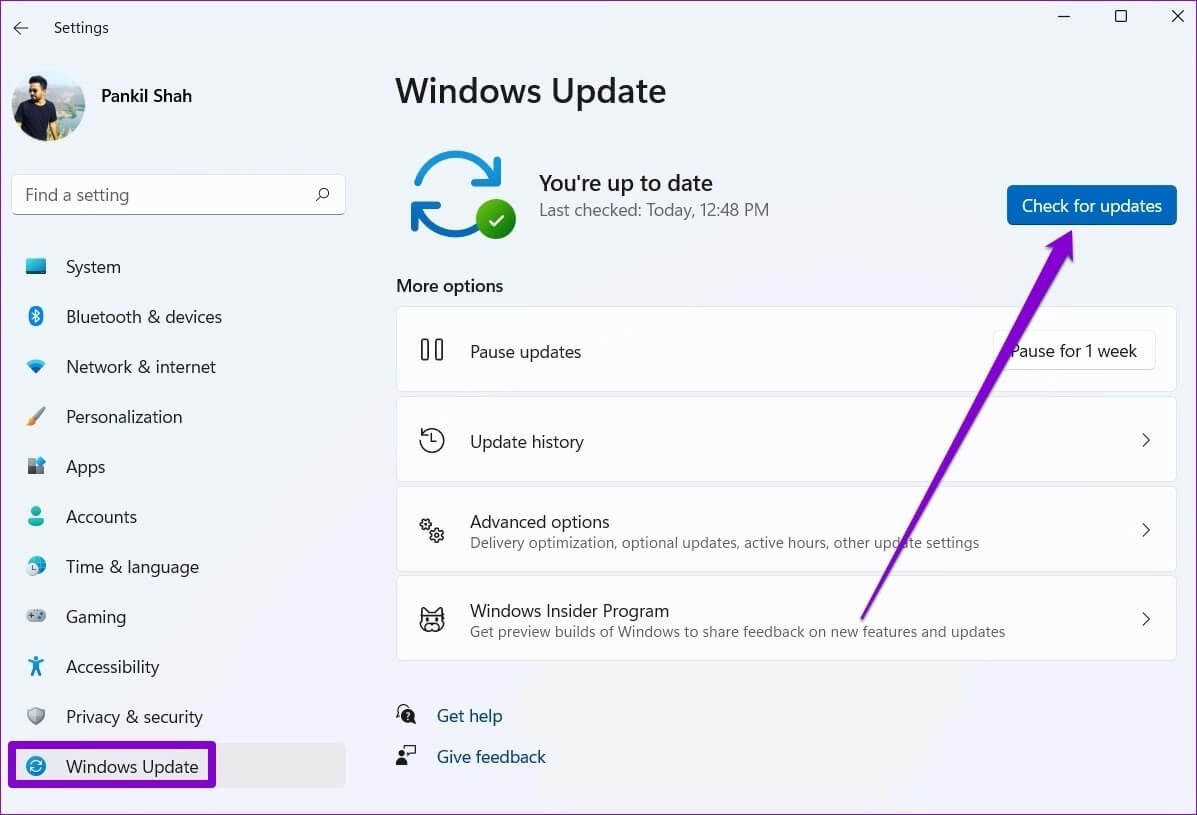
För att söka efter programuppdateringar i Windows, tryck på Windows-tangenten + I för att öppna appen Inställningar. Gå till fliken Windows Update till vänster och klicka sedan på knappen Sök efter uppdateringar till höger.
Ladda ner och installera alla väntande Windows 11- eller drivrutinsuppdateringar. Starta sedan om din bärbara dator och se om dessa uppdateringar hjälper till att lösa problemet med ljusstyrkan.
Ljus nog för att lugna dina ögon
Att hitta rätt ljusstyrka kan göra det uthärdligt att arbeta långa timmar. Även om Windows erbjuder funktioner som Automatisk ljusstyrka وnattbelysning De kan sluta fungera då och då. Kolla in lösningarna ovan för att åtgärda ljusstyrkan som inte fungerar på bärbara datorer med Windows 11, och det tar inte lång tid att åtgärda sådana problem när du väl har gjort det.