Jannah-tema Licensen är inte validerad. Gå till sidan med temainställningar för att validera licensen. Du behöver en enda licens för varje domännamn.
Topp 6 sätt att fixa om den inbyggda kameran inte fungerar på Mac
låt dig Apple Mac-kamera Kompakt (MacBook och iMac) Ring videosamtal enkelt. Att använda FaceTime blirvideosamtal Det är väldigt praktiskt för att prata med nära och kära eller för professionella ändamål. Kameran fungerar felfritt med tredjepartsappar som Zoom Eller Microsoft Teams, eller till och med Skype. Men ibland kan användare inte ringa samtal eftersom kameran på deras Mac slutar fungera. Det här inlägget täcker alla möjliga lösningar för att åtgärda problemet med att den inbyggda kameran inte fungerar på din Mac.
1. Kontrollera appens behörighet att använda webbkameran.
Vi installerar ibland appar i all hast och hoppar ofta över att ställa in lämpliga behörigheter, särskilt de för videosamtal. Om du är osäker på om du har nekat kamerabehörigheter till någon app du vill använda är det bäst att kontrollera. Följ dessa steg.
Steg 1: Klicka på Kommando + mellanslag Att avslöja Spotlight-sökning , Och skriv Systeminställningar och tryck sedan på Lämna tillbaka.
Steg 2: Klick Säkerhet och integritet.
Steg 3: Klicka på Alternativ Kamera från vänstermenyn.
Du får se en lista över alla appar som har åtkomst till kameran på din Mac.
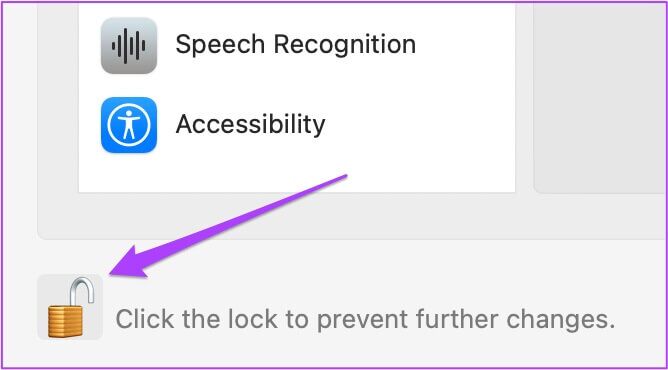
Steg 1: knacka på låsikon längst ner till vänster.
Steg 2: Stiga på Touch-ID أو Lösenord.
Steg 3: Gör det möjligt Kameraåtkomst Genom att klicka kryssruta ligger bredvid Applikationsnamn.
Steg 4: Klick Upplåsningskod för att spara ändringarna.
2. Ta bort skärmtidsbegränsningar för din webbkamera
Skärmtid har anlänt med macOS CatalinaDet här verktyget hjälper dig att spåra, hantera och begränsa appanvändning på din Mac. Med Skärmtid kan du också begränsa din webbkamera under en viss tidsperiod. Om den inbyggda kameran inte fungerar på din Mac bör du kontrollera dina skärmtidsbegränsningar. Följ dessa steg.
Steg 1: Klick Ikon för systeminställningar eller tryck på Kommando + mellanslag att börja Spotlight-sökning , Och skriv Systeminställningar och tryck på Retur att sätta på den.
Steg 2: Klick Skärmtid.
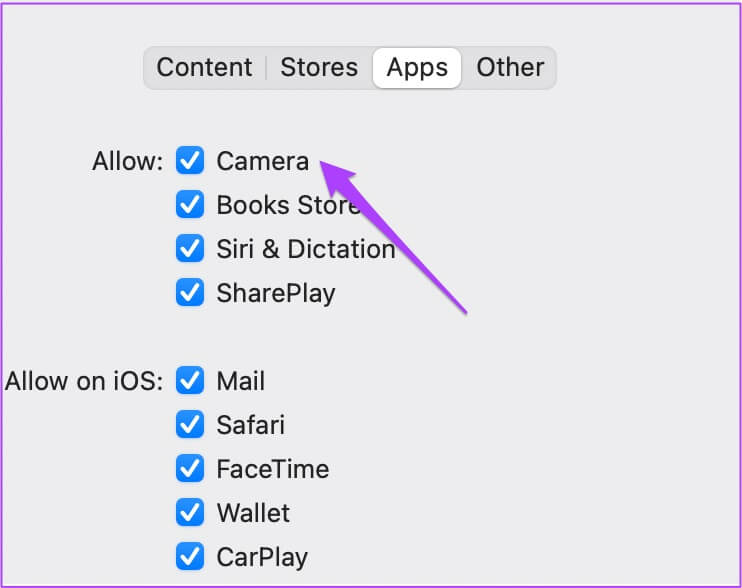
Steg 3: i listan Skärmtid , Klick Innehåll och sekretess.
Steg 4: Lokalisera Fliken Program.
Steg 5: Kontrollera om kameraanvändning är tillåten. Om inte, tryck på kryssruta för att aktivera det.
3. Avsluta och starta om program med hjälp av webbkameran.
Du kan prova att tvångsavsluta och starta om appar som kräver att din Macs inbyggda kamera används. Om till exempel en annan app, som FaceTime, redan använder kameran, kan du tvångsavsluta och starta om dessa appar. Om du använder en webbplats som kräver att du klickar på ett foto via din webbkamera kan du också tvångsavsluta och starta om din webbläsare.
Steg 1: Klick Apple-logotypen i det övre vänstra hörnet.
Steg 2: Lokalisera Åläggande av uppsägning från rullgardinsmenyn.
Steg 3: Av Fliken Tvångsavsluta , Hitta Ansökan Vem använder din webbkamera och klicka Tvinga avsluta.
Steg 4:Starta om applikationen Försök att använda din webbkamera igen.
4. Återställ SMC för INTEL-baserade MAC-datorer
Om du använder en Mac med en Intel-processor kan du försöka åtgärda problemet genom att återställa SMC (System Management Controller). Detta är ett chip som styr och lagrar viktig information för olika hårdvarufunktioner på din Mac. En av dessa är den inbyggda kameran. Följ dessa steg.
Steg 1: Klick Apple-logotypen och välj Stäng.
Steg 2: Vänta några sekunder och sedan Starta om din Mac.
Om ovanstående steg inte hjälper dig, här är en alternativ metod.
Steg 1: Stäng av din Mac igen.
Steg 2: tryck och håll Skift + vänster alternativtangent + vänster kontrolltangentTryck och håll. startknapp Också.
Fortsätt att hålla alla fyra tangenterna nedtryckta i ytterligare 7 sekunder. Om din Mac slås på spelas startsignalen upp igen medan du håller ner tangenterna.
Steg 3: frihet Alla fyra nycklar Starta om din Mac.
5. Starta om den inbyggda kameran med hjälp av enheten.
Din Macs inbyggda kamera slås på automatiskt när du använder en app som kräver det. Men om det inte händer för dig kan du prova att manuellt slå på den inbyggda kameran igen med hjälp av Terminal-appen. Så här gör du.
Steg 1: Klicka på Kommando + mellanslag Att öppna Spotlight-sökning , Och skriv terminal och tryck på Lämna tillbaka.
Steg 2: I Terminal-appen , skriv sudo killall VDCAassistent och tryck på Lämna tillbaka.
Detta kommer att tvinga fram en avslutning av alla program som använder webbkameran.
Steg 3: Stiga på Mac-lösenord din egen och tryck Lämna tillbaka.
Öppna appen eller webbplatsen och försök att använda din webbkamera.
6. Kontrollera kamera-ID och modellnamn i systemrapporten.
Om ingen av metoderna ovan fungerar finns det en möjlighet att den inbyggda kamerans hårdvara är skadad. För att kontrollera detta kan du gå till Systemrapport-menyn på din Mac. Följ dessa steg.
Steg 1: Klick Apple-logotypen och välj Om den här datorn.
Steg 2: Klick Systemrapport.
Steg 3: Lokalisera Kamera från vänstermenyn.
Den inbyggda kamerans modell-ID och unika ID bör visas på skärmen.
Om detta inte händer är din Mac-kamera skadad eller otillgänglig.
I det här fallet bör du besöka närmaste auktoriserade Apple-servicecenter.
Fixa din Macs inbyggda kamera
Dessa lösningar hjälper dig att åtgärda problemet med att den inbyggda kameran inte fungerar på din Mac. Det rekommenderas alltid att välja ett AppleCare+-abonnemang när du köper en ny Mac. Kameran kan också sluta fungera om du använder din Mac i en särskilt tuff miljö (temperatur).*ù!