Kommandotolken är ett kraftfullt verktyg i Windows som ofta används för lite. Om du använder kommandotolken dagligen kommer du att inse hur kraftfull den är, särskilt i det nya operativsystemet Windows 11. Men om kommandotolken slutar fungera eller öppnas när den anropas måste du felsöka problemet. Så här åtgärdar du det. bättre 7 Metoder Åtgärda kommandotolken som inte fungerar i Windows 11.

Vi har sammanställt en lista med praktiska lösningar som borde få kommandotolken att fungera igen på din Windows 11-dator. Så, låt oss sätta igång.
1. Kontrollera om det finns virus
Ibland kan datorns antivirusprogram vara alltför försiktigt och sätta säkra filer i karantän. Det visar sig att Kommandotolken inte fungerar om de karantänsatta filerna innehåller filer som krävs av Kommandotolken. Därför kan du börja med att tillfälligt inaktivera antivirusprogrammet för att se om det gör att Kommandotolken fungerar igen.
2. Skapa en genväg
Om du inte kan öppna kommandotolken på grund av problem med Start-menyn eller Windows Search Du kan prova att skapa en genväg till det. Så här gör du.
Steg 1: Högerklicka var som helst på skrivbordet och gå till جديد och välj akronym Från undermenyn.

Steg 2: i fönstret skapa genväg I rutan Plats skriver du: cmd.exe och tryck på det följande.


Du kan använda den här genvägen för att öppna kommandotolken.


3. Utför SFC- och DISM-skanningar
Skadade eller saknade systemfiler är ytterligare en anledning till att Kommandotolken kanske inte fungerar för dig. Om så är fallet kan du prova att köra SFC, eller Systemfilsgranskaren, för att skanna din dator för att upptäcka och reparera dessa systemfiler. Så här gör du.
Steg 1: öppna menyn Start , Och skriv Windows Powershell och tryck på Enter.

Steg 2: Skriv kommandot nedan och tryck på Enter.
sfc / scannow

Den här processen kan ta lite tid. Om skanningen kan upptäcka och reparera filerna kommer du att se ett meddelande som säger "Windows Resource Protection hittade och reparerade skadade filer.".
Om SFC-skanningen inte hittar några problem kan du istället prova att köra en DISM-skanning eller Deployment Image Servicing and Management. DISM kan reparera systemavbildningar och filer på din Windows-dator, precis som en SFC-skanning. Så här kör du det.
sätta på Power använder sig av Administratörsrättigheter Ange följande kommandon igen ett i taget.
DISM / Online / Cleanup-Image / CheckHealth
DISM / Online / Cleanup-Image / ScanHealth
DISM / Online / Cleanup-Image / RestoreHealth
När du är klar, starta om datorn och se om du kan komma åt kommandotolken nu.
4. Uppdatera sökvägssystemet för miljövariabler.
Om det finns problem med vägen miljövariabler På din dator kan kommandotolken misslyckas med att köra kommandon. För att åtgärda detta kan du skapa en ny sökväg genom att följa stegen nedan.
Steg 1: tryck på knappen Windows + R För att starta dialogrutan, skriv sysdm.cpl i låda och tryck Enter.


Steg 3: I nästa fönster väljer du sökvägsvariabel och klicka Släpp.

Steg 4: Tryck sedan på جديد Och ange följande sökväg.
C:\Windows\SysWow64\
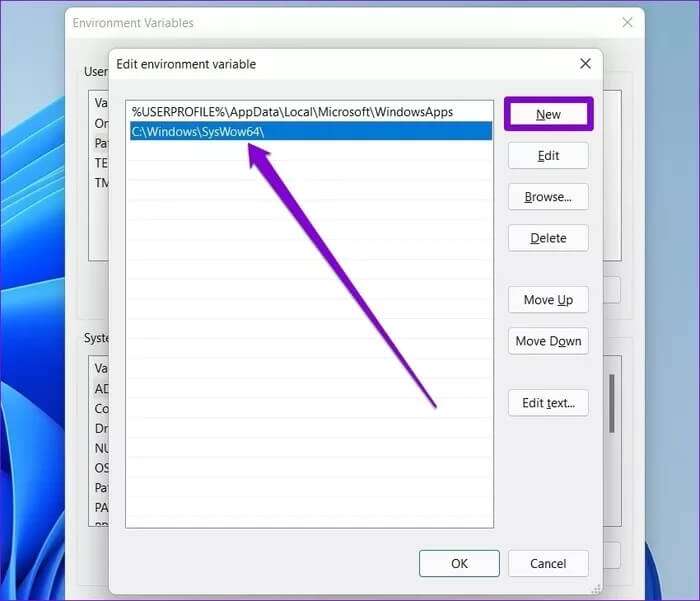
Starta om datorn och kontrollera om du kan köra kommandotolken.
5. Skapa ett nytt användarkonto
Om du fortfarande inte kan använda kommandotolken kan det vara ett problem med dina användarkontofiler. Du kan skapa ett nytt användarkonto på din dator för att se om det fungerar.
Steg 1: tryck på knappen Windows + I För att köra applikationen Inställningar.
Steg 2: Byt till flik "räkenskaperna" och klicka Familj och andra användare.

Steg 3: Under Andra användare klickar du på knappen. Lägg till ett konto.

Steg 4: Tryck sedan på "Jag har inte den här personens inloggningsuppgifter." Här.

Följ sedan instruktionerna på skärmen för att skapa ett nytt användarkonto i Windows. När du har skapat det loggar du in med det nyskapade användarkontot och ser om kommandotolken fungerar korrekt.
6. Försök med felsäkert läge
Ibland kan tredjepartsappar och program på din dator komma i konflikt med Windows 11-funktioner och orsaka problem. Om du verkligen behöver använda kommandotolken kan du starta datorn i Säkert läge.
Läs vidare för att lära dig hur du går in i felsäkert läge i Windows 11.
Steg 1: öppna menyn Start , Och skriv Systemkonfiguration och tryck på Enter.

Steg 2: i fönstret Systemkonfiguration , växla till flik Känga. inom Startalternativ , Hitta Säker stövel och tryck på OK.

Steg 3: När du uppmanas, tryck på Starta om För att gå in i felsäkert läge.
När du är i felsäkert läge, kontrollera om du kan komma åt kommandotolken. Om du kan, försök Ta bort några nyligen installerade appar och program För att kontrollera om detta hjälper till att starta kommandotolken.
7. Återställ systemets prestanda
Din Windows 11-dator har en funktion systemåterställning Den är lätt att använda och säkerhetskopierar regelbundet hela systemet. Du kan använda den för att återställa till en punkt då kommandotolken fungerade korrekt. Med hjälp av den kan du ångra eventuella dåliga ändringar som gjorts i systemet. Så här gör du.
Steg 1: öppna menyn Start , Och skriv Skapa en återställningspunkt Klicka på det första resultatet som visas.

Steg 2: Under fliken Systemskydd klickar du på knappen Systemåterställning.


Välj en återställningspunkt när kommandotolken fungerar som den ska och tryck på det följande. Följ nu instruktionerna på skärmen för att utföra en systemåterställning.
Kommando och kontroll
Kommandotolken är en viktig del av Windows, men när den inte fungerar kan det vara en anledning till oro. Vi hoppas att lösningarna ovan hjälpte dig att åtgärda problemet med att kommandotolken inte fungerar i Windows 11.