Med Google Drives förhandsgranskningsfunktion kan du kontrollera dina filer, foton, dokument och videor innan du laddar ner eller delar dem. Även om Google Drive stöder många filformat kan det ibland avbryta dig med felet "Det gick inte att förhandsgranska filen". Om du redan har uteslutit eventuella problem med internetanslutningen och startat om din webbläsare och dator flera gånger är det dags att gräva lite djupare för att åtgärda felet "Det gick inte att förhandsgranska filen" på Google Drive.

1. Kontrollera om filformatet stöds.
Även om Google Drive kan förhandsgranska de flesta bilder, dokument och videor, stöder det inte alla filformat. Du kan bläddra Lista över filtyper som stöds För att se om filen du försöker förhandsgranska stöds.
Om filformatet inte visas i listan måste du konvertera filen till ett format som stöds och ladda upp den igen.
2. Öppna en fil i ett nytt fönster
Efter det kan du försöka öppna filen i ett nytt fönster. Märkligt nog, Många användare kunde förhandsgranska filen på det här sättet.
På förhandsgranskningssidan klickar du på Ikon med tre punkter i det övre högra hörnet och välj Öppnas i ett nytt fönster.

Alternativt kan du också prova att förhandsgranska filen i ett inkognitofönster för att se om det tar bort felet.
3. Tillåt alla cookies
Om du har blockerat Google Drive från att spara Kakor i din webbläsare Det kan hända att det inte går att förhandsgranska filer. Du måste tillåta Google Drive att spara och läsa cookies i din webbläsare för att åtgärda detta. Så här gör du.
Tillåt cookies i Chrome
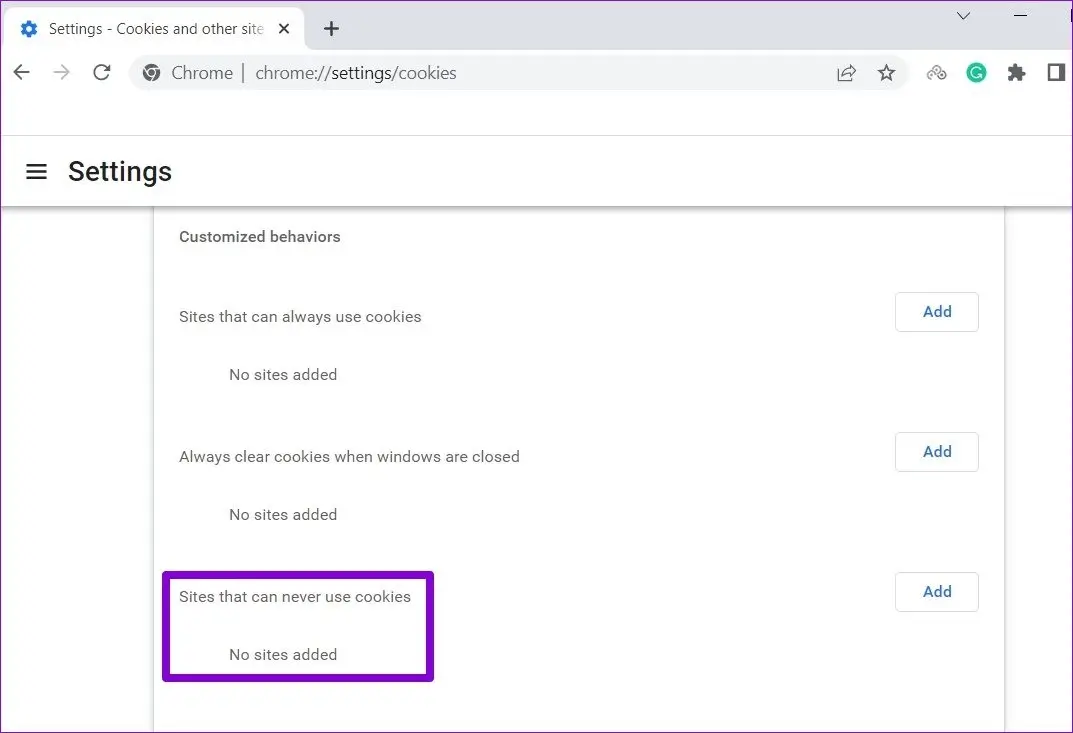
För att tillåta cookies i Chrome, skriv: chrome://settings/cookies I adressfält Högst upp, klicka på Enter. Sedan, inom Allmänna Inställningar , Hitta Tillåt alla cookies.


Se dessutom till att Google Drive inte har lagts till under "Webbplatser som kanske aldrig använder cookies."
Tillåt cookies på Edge
För att tillåta cookies på Edge, skriv: kant://inställningar/innehåll/kakor I adressfält Högst upp, klicka på Enter. Slå på strömbrytaren bredvid Tillåt webbplatser att spara och läsa cookiedata (rekommenderas) Om det inte redan är det, se till att Google Drive burk Spara och läsa cookies.

På samma sätt kan du tillåta cookies för alla andra webbläsare du använder. När du har tillåtit detta, starta om webbläsaren och se om felet uppstår igen.
4. Logga ut och logga in.
Om det inte fungerar att aktivera cookies kan du prova att logga ut från ditt konto och logga in igen. Detta återställer anslutningen mellan ditt konto och Google Drive-servern, vilket kan hjälpa till att åtgärda felet "Det gick inte att förhandsgranska filen".
Klicka på profilikon I det övre högra hörnet klickar du på logga ut Från alla konton.

Sedan, Starta om din webbläsare Logga in med ditt konto för att se om du kan förhandsgranska filer på Google Drive.
5. Inaktivera tillägg
Ger Tillägg från tredje part Alla typer av webbläsartillägg. Om du använder webbläsartillägg för att förbättra din Google Drive-upplevelse kan ett av dessa tillägg vara orsaken till att Google Drive inte förhandsgranskar filer. Ett snabbt sätt att kontrollera detta är att inaktivera alla tillägg i din webbläsare och förhandsgranska filen igen.
Om du använder Google Chrome skriver du chrome: // extensions I adressfält och tryck på Enter. Växla alla tillägg.

I kant , skriv kant: // förlängningar I adressfält och tryck på Enter. Stäng av Aktivera alla tillägg .

Efter det kan du försöka förhandsgranska filerna igen. Om det fungerar att inaktivera tilläggen kan du aktivera alla tillägg för att identifiera tillägget som orsakar problemet.
6. Rensa webbläsarens cache
Om du fortfarande får felmeddelandet "Det går inte att förhandsgranska filer" kan problemet bero på tillfälliga filer som lagras av din webbläsare. Du måste rensa webbläsarens cache och ladda om Google Drive för att lösa detta.
Klicka på Ctrl + Skift + Radera I tangentbord att slå på Rensa panelen för webbdata Om du använder Chrome eller Edge väljer du Hela tiden I Alternativ för tidsintervall Markera rutan som läser Cachade bilder och filer و "Cookies och annan webbplatsdata."
Slutligen, tryck Radera data.

När den är skannad, Starta om din webbläsare , och du kommer att kunna förhandsgranska filerna i Google Drive.
Förhandsgranska filer igen
Det råder ingen tvekan om att Google Drive är ett av de bästa molnlagringsalternativen du kan välja mellan. Ibland kan dock Google Drive vara lite krångligt.Dina filer är trasiga offline , men du kan inte åtgärda det själv med felsökningstips.