Jannah-tema Licensen är inte validerad. Gå till sidan med temainställningar för att validera licensen. Du behöver en enda licens för varje domännamn.
Topp 6 sätt att åtgärda om viloläge inte fungerar i Windows 11
Viloläge är en användbar funktion i Windows för att spara ström när du behöver ta ett steg bort från skrivbordet. Tanken är förstås att snabbt kunna återuppta arbetet utan att behöva starta om datorn och köra program. Det kan dock vara irriterande när viloläge inte fungerar korrekt i Windows 11. I det här inlägget ska vi titta på några potentiella lösningar som hjälper dig att åtgärda problemet med att viloläge inte fungerar i Windows 11. Så, utan vidare, låt oss komma igång.
1. Kontrollera din skärm och dina vilolägesinställningar.
För att börja felsöka, kontrollera dina skärm- och vilolägesinställningar i Windows 11 för att säkerställa att du inte av misstag har inaktiverat viloläge. Så här gör du.
Steg 1: Klicka på Windows -tangent + X Att öppna Lista över snabblänkar och välj inställningar från listan.
Steg 2: I Systemflik , Klick ström och batteri.
Steg 3: knacka på Skärm och sömn att utöka den.
Steg 4: Ställ in varaktighet Favoritläge för viloläge Du måste använda rullgardinsmenyerna bredvid var och en. Alternativ.
Windows 11 innehåller ett stort antal felsökare som kan upptäcka och lösa de flesta systemproblem. Om viloläge inte fungerar korrekt kan du därför köra Windows Power Felsökare för att se om det hjälper.
Steg 1: Öppen Sökmeny , Och skriv Felsökningsinställningar och klicka på det första resultatet som visas.
Steg 2: Lokalisera Andra felsökare.
Steg 3: Till sist, tryck på Spela upp-knappen bredvid Power.
Windows kommer att kontrollera dina aktuella ströminställningar och åtgärda eventuella oregelbundenheter.
3. Ändra energialternativ
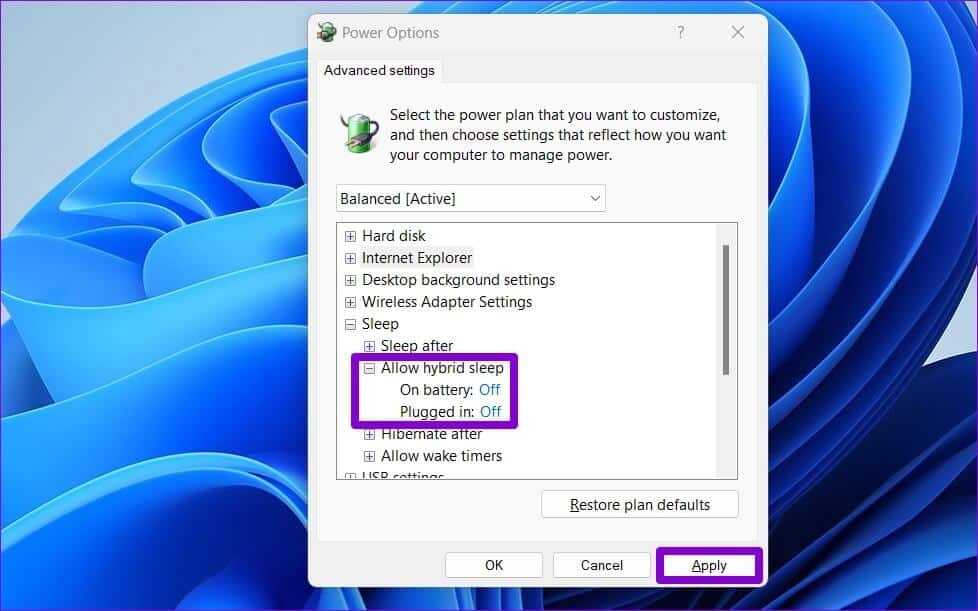
om Felsökaren misslyckades Om du stöter på några problem måste du själv undersöka dina energialternativ. Dessa problem kan uppstå om datorn är inställd på att vakna från viloläge eller om hybridviloläge är aktiverat. Så här inaktiverar du det.
Steg 1: Klick sökikon I aktivitetsfältet, Och typ kontrollbord I rutan väljer du Första resultatet som dyker upp.
Steg 2: I Kontrollpanelens fönster , använd Rullgardinsmenyn I det övre högra hörnet för att ändra Visa efter typ Till stora eller små ikoner, gå sedan till Strömalternativ.
Steg 3: Klick Ändra planinställningar Bredvid planen aktiv energi din egen.
Steg 5: I Fönstret Energialternativ , dubbelklicka Sova att utöka den.
Steg 6: Dubbelklicka Tillåt alarmtimers att utöka den.
Steg 7: använda sig av Rullgardinsmenyn bredvid På batteri och inkopplad Att bestämma inaktivera Från menyn. Tryck sedan på Ansökan för att spara ändringarna.
På samma sätt kan aktivering av hybridviloläge ibland förhindra att Windows försätts i viloläge. Du kan inaktivera det från samma fönster Energialternativ genom att expandera listan Tillåt hybridviloläge.
4. Förhindra att musen och nätverkskortet väcker datorn
En annan anledning attViloläget fungerar inte som förväntat Din mus eller nätverkskort väcker hela tiden datorn från viloläge. Så här ändrar du det.
Steg 1: Klicka på Windows-tangent + S Att öppna Windows Search , Och skriv Enhetshanteraren och tryck på Enter.
Steg 2: Klick Mus och andra pekdon att utöka den.
Steg 3: Högerklicka på musen och välj Egenskaper från listan.
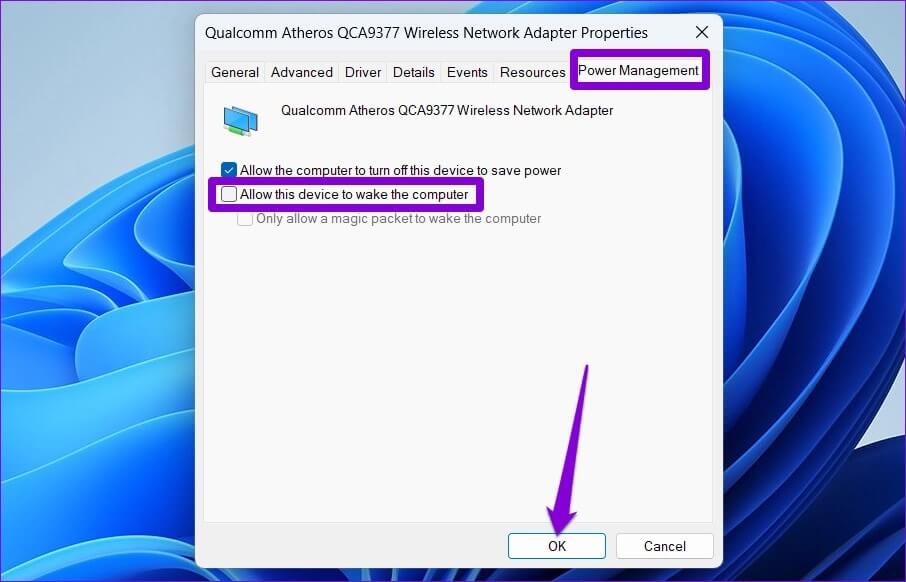
Steg 4: inom Fliken Energihantering Avmarkera rutan som läser Alternativet "Tillåt att den här enheten väcker datorn". Klicka sedan "OK".
På samma sätt måste du upprepa stegen ovan för ditt befintliga nätverkskort. För att göra detta, expandera Nätverkskort i Fönstret EnhetshanterarenHögerklicka sedan på nätverksadapter och välj Egenskaper.
inom "energihushållning" , avmarkera Alternativet "Tillåt att den här enheten väcker datorn" Innan du trycker "OK".
5. Inaktivera snabbstart
Snabbstart är en bra funktion i Windows som gör att datorn kanStartar upp snabbare efter avstängningDen här funktionen kan dock ibland störa vilolägestimerna och förhindra att Windows försätts i viloläge. Om problemet kvarstår kan du därför försöka inaktivera den helt genom att följa stegen nedan.
Steg 1: Klicka på Windows -tangent + R Att öppna Kör dialogrutan , Och skriv inkontroll och tryck på Enter.
Steg 2: Växla visningstyp till ikoner och välj Strömalternativ.
Steg 3: Klick Välj vad strömknapparna gör på vänster sidofält.
Steg 4: Klicka på texten högst upp. "Ändra inställningar som för närvarande inte är tillgängliga."
Steg 5: Avmarkera rutan som står "Kör snabb start (rekommenderas)" och klicka på Spara ändringar-knapp på botten.
Starta om datorn efter det och kontrollera om viloläge fungerar.
6. Identifiera och stäng program för att hålla datorn vaken
Kan förhindra Bakgrundsapplikationer och processer Ibland kan din dator tvingas gå in i viloläge. Om så är fallet kan du använda kommandotolken för att identifiera dessa program och stänga dem manuellt. Så här gör du.
Steg 1: Högerklicka Startknapp och välj Windows Terminal (admin) från listan.
Steg 2: I Styrenhet , klistra in Nästa kommando och tryck på Enter.
Oftast orsakar felaktigt konfigurerade ströminställningar eller en väckningstimer dessa sömnproblem. Om inte, bör något av de andra förslagen hjälpa till att åtgärda eventuella sömnproblem i Windows 11.