Jannah-tema Licensen är inte validerad. Gå till sidan med temainställningar för att validera licensen. Du behöver en enda licens för varje domännamn.
Topp 7 sätt att åtgärda No Route-felet i Discord i Windows 10 och Windows 11
Att använda röstkanaler på Discord är ett utmärkt sätt att umgås med dina vänner utan att behöva trycka på tangentbordet. Även om det är enkelt att gå med i en röstkanal på Discord, kan Discord förstöra det roliga med ett felmeddelande om "Ingen rutt". Felet indikerar till stor del en Du har problem med ditt internet. Det kan också inträffa om din dators antivirusprogram blockerar Discord. För att hjälpa dig har vi sammanställt en omfattande lista med felsökningstips som bör hjälpa till att åtgärda felet "No Route" i Discord i Windows 10 och Windows 11.
Eftersom felet "No Route" främst uppstår när din internetanslutning avbryts kan du börja med att starta om din router. Detta kommer att uppdatera din nätverksanslutning och lösa felet "No Route" på Discord utan problem.
Så stäng av routern och vänta en minut eller så innan du slår på den igen.
2. Tillåt disken genom Windows-brandväggen
om det var Windows brandvägg Om Discord är blockerat kan appen misslyckas med att använda internet och du kan stöta på ett felmeddelande om ingen rutt. Därför måste du kontrollera dina Windows Defender-brandväggsinställningar för att säkerställa att Discord inte är blockerat.
Steg 4: Klicka på Ändra inställningar längst upp till höger. Markera båda rutorna under Offentlig och Privat för Discord och tryck på OK för att spara dina ändringar.
Om du inte hittar Discord i listan klickar du på Tillåt en annan app längst ner.
I nästa fönster använder du Bläddra-knappen för att hitta Discord-genvägen och klickar på Lägg till.
När du har lagt till dem, markera båda rutorna under Offentlig och Privat i Discord och tryck sedan på OK för att spara ändringarna. Starta om Discord-appen. För att se om felet Ingen rutt kommer att uppstå igen.
3. Antivirus-vitlistningsstörning
Förutom Windows Defender-brandväggen kan även antivirusprogram från tredje part blockera Discord-appen. För att säkerställa att detta inte är fallet kan du antingen tillfälligt inaktivera ditt antivirusprogram eller titta i dina antivirusinställningar för att vitlista Discord.
4. Stäng av inställningen för hög paketprioritet i "Servicekvalitet".
Discords Quality of Service-funktion gör att datapaket kan prioriteras under överföring. Detta minskar eventuell latens och förbättrar appens övergripande prestanda. Men om du upplever något Anslutningsproblem , det är bättre att stänga av den.
Steg 1: Starta Discord-appen på din dator. Klicka på kugghjulsikonen i det nedre vänstra hörnet för att öppna Inställningar.
Steg 2: Använd den högra rutan för att navigera till fliken Ljud och video. Stäng sedan av reglaget bredvid "Aktivera hög paketprioritet för tjänstekvalitet" till höger.
5. Ändra DNS-servern
Ibland kan problem med DNS-servern också orsaka ett anslutningsfel, vilket resulterar i ett felmeddelande om ingen rutt på Discord. Om så är fallet kan du byta till en offentlig DNS-server, till exempel Googles, för att åtgärda felet. Läs vidare för att lära dig hur.
Steg 1: Tryck på Windows-tangenten + R för att starta kommandot Kör. Skriv ncpa.cpl i fältet Öppna och tryck på Enter.
Steg 2: I fönstret Nätverksanslutning högerklickar du på din internetanslutning och väljer Egenskaper.
Steg 3: Under Nätverk dubbelklickar du på alternativet Internet Protocol Version 4 (TCP/IPV4) för att öppna dess egenskaper.
Steg 4: Välj Använd följande DNS-serveradresser. I textfälten bredvid Föredragen DNS-server och Alternativ DNS-server anger du 8.8.8.8 respektive 8.8.4.4.
Starta sedan om Discord-appen för att se om den fungerar bra.
6. Återställ IP-konfigurationen
Om felet kvarstår kan du försöka återställa den aktuella IP-konfigurationen. Den här metoden har fungerat bra för många när de åtgärdat felet Ingen rutt.
Steg 1: Öppna Start-menyn, skriv cmd och välj "Kör som administratör" för att öppna en kommandotolk med administratörsrättigheter.
Efter att ha kört kommandot ovan, starta om datorn och se om Discord fortfarande visar felet Ingen rutt.
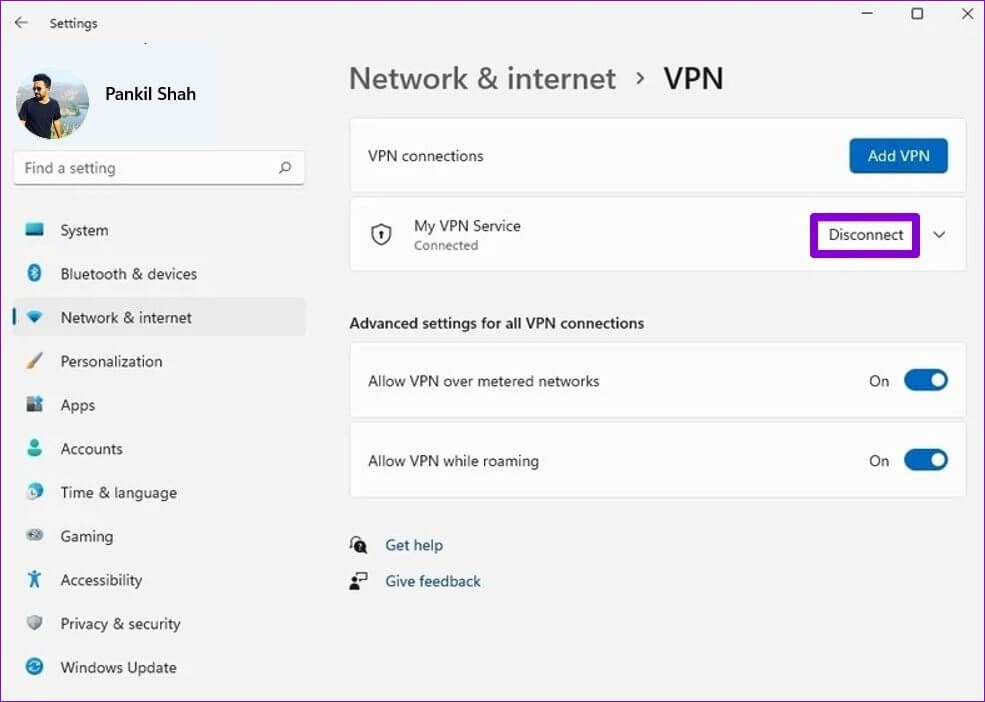
7. Stäng av VPN:et
Slutligen, om du använder en VPN-anslutning, stöter du troligtvis på felet "Ingen rutt" på Discord. Du kan tillfälligt inaktivera din VPN-anslutning för att se om det löser felmeddelandet.
Steg 1: Tryck på Windows-tangenten + I för att starta appen Inställningar. På fliken Nätverk och internet väljer du VPN.
Steg 2: Klicka på Koppla från bredvid din VPN-tjänst.
online igen
Ett anslutningsproblem i Discord på Windows borde inte hindra dig från att kommunicera med dina vänner. En av lösningarna ovan borde hjälpa dig att åtgärda felet "No Route" i Discord på Windows 10 och Windows 11. Om inte kan du alltid byta till Discord-webbappen för att kommunicera med dina vänner.