Jannah-tema Licensen är inte validerad. Gå till sidan med temainställningar för att validera licensen. Du behöver en enda licens för varje domännamn.

Så här blockerar eller avblockerar du e-postmeddelanden i Gmail på iPhone, Android och webben

E-postmeddelanden från olika webbtjänster, appar och nyhetsbrev fyller ofta din Gmail-inkorg. Även om du avslutar prenumerationen på några minskar inte antalet reklammejl och nyhetsbrev. Detta ger dig inget annat val än att blockera e-postmeddelanden i Gmail. I den här guiden visar vi dig hur du blockerar eller avblockerar e-postmeddelanden i Gmail på iPhone, Android och webben. Eftersom Gmail-mobilappen ser identisk ut på iPhone och Android kommer vi att behandla dem i ett avsnitt. Låt oss komma igång.

blockera-e-postmeddelanden-i-gmail Så här blockerar eller avblockerar du e-postmeddelanden i Gmail på iPhone, Android och webben

1. Blockera e-postmeddelanden i GMAIL på webben

Gmails standardfilter kan identifiera och blockera irrelevanta e-postmeddelanden från din inkorg. Tjänsten skickar dessa e-postmeddelanden direkt till skräppostmappen. Vissa e-postmeddelanden kan dock slinka förbi filtret och ändå hamna i din inkorg.

Så när du vill stoppa e-postmeddelanden från specifika avsändare helt, här är stegen för att göra de nödvändiga ändringarna.

Läs också:  Stoppa Edge-flikar från att visas när du använder Alt-tabb i Windows

Steg 1: besök gmail På webben och logga in med dina kontouppgifter.

Steg 2: Öppen E-postavsändare Du vill inte längre Ta emot e-postmeddelanden Från honom i framtiden.

Steg 3: Klick Tre poäng lista I det övre högra hörnet av البريد الإلكتروني.

open-more-menu-block-emails-in-gmail-768x734-1 Så här blockerar eller avblockerar du e-postmeddelanden i Gmail på iPhone, Android och webben

Steg 4: Lokalisera Blockera "(avsändare)" Och kommer att fråga gmail bekräftelse.

block-sender-in-gmail Så här blockerar eller avblockerar du e-postmeddelanden i Gmail på iPhone, Android och webben

Klicka på Blockera så markeras alla framtida meddelanden från den här e-postadressen som skräppost. De visas inte i din huvudinkorg.

Skapa en regel i Gmail

Lösningen ovan fungerar endast med specifika e-postadresser. Om ditt företag använder en annan e-postadress för att skicka marknadsföringsmejl måste du upprepa den här lösningen regelbundet. Alternativt kan du skapa en regel i Gmail som blockerar alla framtida e-postmeddelanden från en specifik avsändare och flera e-postadresser.

Regler är också användbara när du vill filtrera bort selektiva sökord, eller vid andra händelser där företag försöker spränga din inkorg. Så här skapar du en regel för att:Ta bort e-postmeddelanden direkt och skicka det till skräpposten.

Läs också:  Åtgärda långsam Facebook på Android och iPhone

Steg 1: sätta på gmail På webben och klicka på Inställningsmeny مع kugghjulsikon I det övre högra hörnet. Välj Visa listan över alla inställningar.

open-gmail-settings – Så här blockerar eller avblockerar du e-postmeddelanden i Gmail på iPhone, Android och webben

Steg 2: Gå till Fliken Filter och blockerade adresser.

filter-och-blockerade-meddelanden Så här blockerar eller avblockerar du e-postmeddelanden i Gmail på iPhone, Android och webben

Steg 3: Scrolla ner och välj Skapa nytt filter.

Så här blockerar eller avblockerar du e-postmeddelanden i Gmail på iPhone, Android och webben Steg 4: Lägg till En e-postadress Eller skriv ämnet eller ange Ord du vill blockera i Gmail.

Så här blockerar eller avblockerar du e-postmeddelanden i Gmail på iPhone, Android och webben Steg 5: Klick Skapa ett filter Markera kryssrutan bredvid för att ta bort den.

auto-delete-filter Så här blockerar eller avblockerar du e-postmeddelanden i Gmail på iPhone, Android och webben Lokalisera Skapa ett filter Gmail aktiverar det automatiskt när det tar emot e-postmeddelanden som matchar dina filterkriterier.

Alternativt kan du skapa ett filter direkt från e-postmeddelandet.

Steg 1: Öppen Gmail-e-post och klicka Tre poäng lista i det övre högra hörnet.

Så här blockerar eller avblockerar du e-postmeddelanden i Gmail på iPhone, Android och webben Steg 2: Lokalisera Meddelandefiltrering Så här, lägg till Villkor och steg Relevant att ta från följande lista.

filter-messages-in-gmail-block-emails-in-gmail Så här blockerar eller avblockerar du e-postmeddelanden i Gmail på iPhone, Android och webben Det är mycket enklare att blockera och radera e-postmeddelanden från en produktiv avsändare.

Avblockera e-postmeddelanden i Gmail

Om du ångrar dig kan du enkelt avblockera e-postmeddelanden i Gmail. Så här gör du.

Steg 1: gå till Gmail-inställningar (se stegen ovan).

Steg 2: Öppen Filter och blockerade adresser.

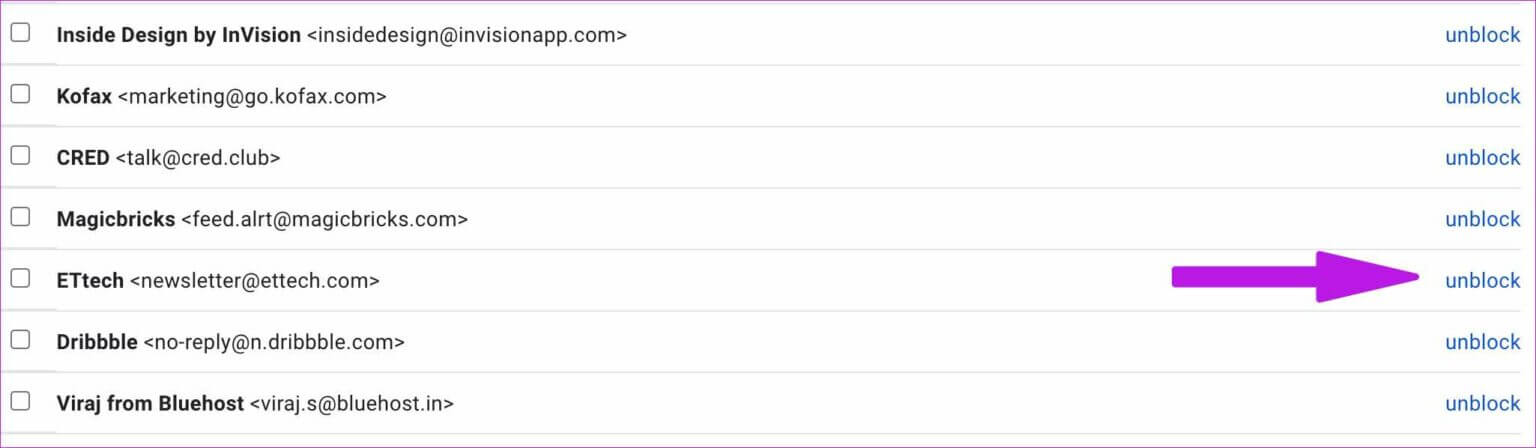
filter-och-blockerade-meddelanden-1 Så här blockerar eller avblockerar du e-postmeddelanden i Gmail på iPhone, Android och webben Steg 3: Rulla ner och sök efter Alla e-postadresser är blockerade. Lokalisera Avbryt förbudet Bredvid e-postadressen och bekräfta ditt beslut.

Läs också:  Firestick-generationer: Hitta vilken Fire TV Stick-modell du har

blockera-e-post-i-gmail-1536x448-1 Så här blockerar eller avblockerar du e-postmeddelanden i Gmail på iPhone, Android och webben 2. Blockera e-postmeddelanden i GMAIL MOBILE

Gmail har ett identiskt gränssnitt på iPhone och Android. I den här guiden använder vi skärmdumpar av Gmail-appen på iPhone. Du kan följa samma process i Gmail för Android för att blockera e-postmeddelanden.

Steg 1: Öppen gmail på iPhone.

Steg 2: Klicka på البريد الإلكتروني vem du vill blockera.

Steg 3: Lokalisera Tre poäng lista högst upp och klicka på Blockera avsändaren På botten.

Så här blockerar eller avblockerar du e-postmeddelanden i Gmail på iPhone, Android och webben block-sender-in-gmail-block-emails-in-gmail Så här blockerar eller avblockerar du e-postmeddelanden i Gmail på iPhone, Android och webben

Till skillnad från Gmail för datorer kommer mobilapparna inte att be om någon bekräftelse och kommer omedelbart att blockera avsändaren från att göra ett misstag. Rör i din inkorgTyvärr kan du inte ställa in Gmail-filter från mobilapparna.

Avblockera e-postmeddelanden i Gmail Mobile

Du kan också avblockera en avsändare i Gmail-mobilapparna.

Steg 1: Öppen gmail på din telefon.

Steg 2: Klicka på hamburgermeny I det övre vänstra hörnet och öppet spam.

open-spam-block-emails-in-gmail-473x1024-1 Så här blockerar eller avblockerar du e-postmeddelanden i Gmail på iPhone, Android och webben Steg 3: du kommer hitta Alla avsändare Blockerade personer finns här. Klicka på ett relevant e-postmeddelande och öppna det.

öppen-spam-inkorg - Hur man blockerar eller avblockerar e-postmeddelanden i Gmail på iPhone, Android och webben Så här blockerar eller avblockerar du e-postmeddelanden i Gmail på iPhone, Android och webben

Steg 4: Lokalisera Avblockera avsändaren i den grå rutan så börjar Gmail ge avsändaren åtkomst till din huvudinkorg.

Hantera e-postmeddelanden i GMAIL som ett proffs

Innan du missar viktiga e-postmeddelanden i ett hav av skräppost i din Gmail-inkorg, använd knepen ovan och börja blockera okända och irrelevanta avsändare.

Gå till översta knappen