Jag sov Discord Det har blivit en av de mest populära onlinechattjänsterna för spelare. Tyvärr, precis som alla andra appar eller tjänster, har även Discord sin beskärda del av problem. Ett av dem är när appen slutar skicka meddelanden. Aviseringar på Android Eller iPhone. Om du missar viktiga meddelanden och händelser eftersom Discord inte skickar aviseringar finns vi här för att hjälpa dig. Vi har tagit upp några lösningar du kan prova för att åtgärda problem med Discord-aviseringar som inte fungerar på Android och iPhone. Så, låt oss kolla in dem.

1. Starta om applikationen
Ibland, när en app inte startar korrekt, fungerar den inte som avsett. Därför kan du börja med att starta om Discord-appen för att se om det återställer aviseringarna.
För att tvinga Discord att stängas på Android, tryck och håll ned ikonen. Discord-appen och välj ett alternativ Ansökningsinformation. klicka på knappen Tvinga stopp för att stänga den.


att införa en nedstängning Discord على iPhone , dra Upp från skärmens nederkant (Eller dubbelklicka på knappen huvudskärm) att visa Appväxlare.Välja Discord-appens webbplats Dra upp den för att stänga den.

2. Kontrollera dina DISCORD-inställningar.
Sedan måste du kontrollera inställningarna i Discord-appen för att se till att aviseringsinställningarna inte har inaktiverats därifrån.
Steg 1: Öppen Discord-appen Klicka på ikonen personlig fil i det nedre högra hörnet.

Steg 2: Rulla ner till Applikationsinställningar och klicka Aviseringar. Gör det möjligt Alla aviseringsbrytare härifrån.


3. Kontrollera telefonens aviseringsinställningar.
Förutom att kontrollera aviseringsinställningarna på din telefon måste du också kontrollera Inställningar för systemmeddelanden På din telefon för att se om Discord-aviseringar är inaktiverade därifrån.
Android
Steg 1: Klicka och håll ned ikonen Discord-appen och välj Ansökningsinformation från popup-menyn.
Steg 2: på sidan "Ansökningsinformation" , Gå till "Aviseringar" Växla till alternativet "Alla Discord-aviseringar." Se till att den är aktiverad Andra aviseringsinställningar Också.


iPhone
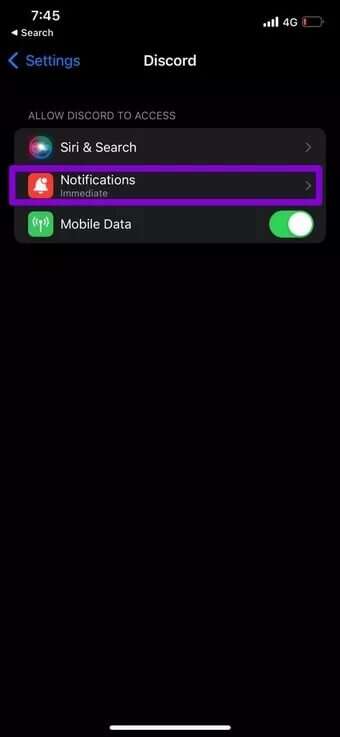
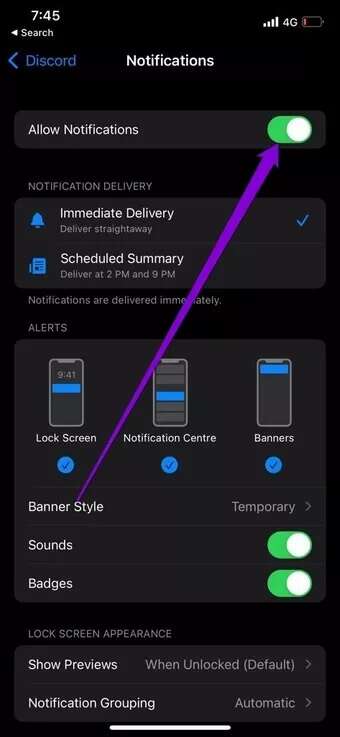
Steg 1: Starta en app inställningar Scrolla ner för att klicka på Disharmoni.

Steg 2: Gå till "Aviseringar" Växla till alternativet Tillåt aviseringar. Se till att appen har tillåtelse att skicka push-aviseringar på låsskärmen, aviseringscentret och banners.


4. Kontrollera dina serverinställningar för aviseringar.
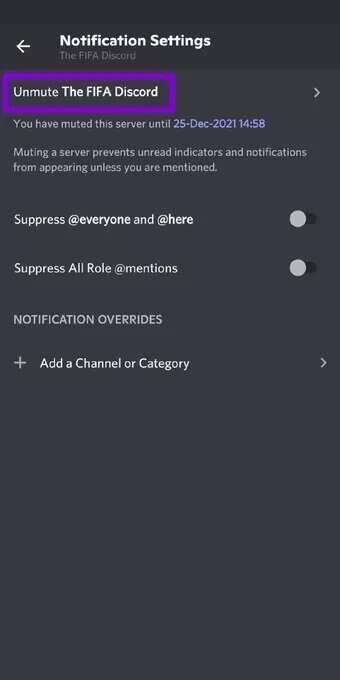
Om ditt Discord-aviseringsproblem är begränsat till ett fåtal servrar kan du kontrollera om ljudet på dessa servrar är avaktiverat. Så här gör du.
Steg 1: Starta en app Discord på enheten Android أو iPhone. Lokalisera server vem du har problem med.

Steg 2: Klicka på ikonen Trepricksmeny Överst och gå till Aviseringar.


Steg 3: Avbryt Stäng av aviseringsljudet Till den här servern härifrån.

5. Inaktivera Stör ej-läget
Stör ej Det är en användbar funktion på Android och iPhone som inaktiverar alla aviseringar från appar och kontakter. Om du av misstag aktiverar DND på din Android eller iPhone kanske du därför inte får aviseringar från Discord-appen.
Android
att inaktivera "stör inte" På systemet Android , Öppen "Inställningar" och gå till "Rösten". Tryck sedan på "stör inte" Och stäng av den.


på iPhone
För att inaktivera fokusläge på iPhone, öppna appen. inställningar och gå till fokus. Klicka på stör ej!


Slutligen, stäng av strömbrytaren bredvid alternativet. stör ej!

6. Aktivera bakgrundsdata
En annan anledning till att Discord kanske inte skickar aviseringar är att appen inte har tillåtelse att använda data i bakgrunden. Så här kontrollerar du det.
Android
Steg 1: tryck och håll Discord-ikon och välj Ansökningsinformation från listan.
Steg 2: Gå till Mobildata och Wi-Fi Aktivera omkopplarna bredvid bakgrundsdata Och det var aktiverat Obegränsad dataanvändning.


iPhone
Steg 1: Öppna en app inställningar på din telefon och gå till Disharmoni.
Steg 2: Aktivera omkopplaren bredvid Mobildata Om det inte redan är det.

7. Uppdatera appen
Uppdateringar är viktiga för alla appar. Om aviseringsproblemet inte fungerar på grund av ett fel i appen är det möjligt att en nyare version av appen har åtgärdat problemet. Därför bör du uppdatera Discord-appen till den senaste versionen för att se om det löser problemet.
8. Installera om DISCORD
Om problemet kvarstår kan du avinstallera Discord-appen och installera om den. Detta hjälper till att rensa all appdata som är kopplad till appen och ge den en nystart.
Få aviseringar
Missade aviseringar borde inte vara anledningen till att du missar ett evenemang eller Viktigt meddelande på Discord. Vi hoppas att ovanstående lösningar hjälpte dig att fixa Discord-aviseringar som inte fungerar på Android och iPhone för gott.