Jannah-tema Licensen är inte validerad. Gå till sidan med temainställningar för att validera licensen. Du behöver en enda licens för varje domännamn.
Topp 9 sätt att fixa Google Assistant som inte fungerar på Samsung Galaxy-telefoner
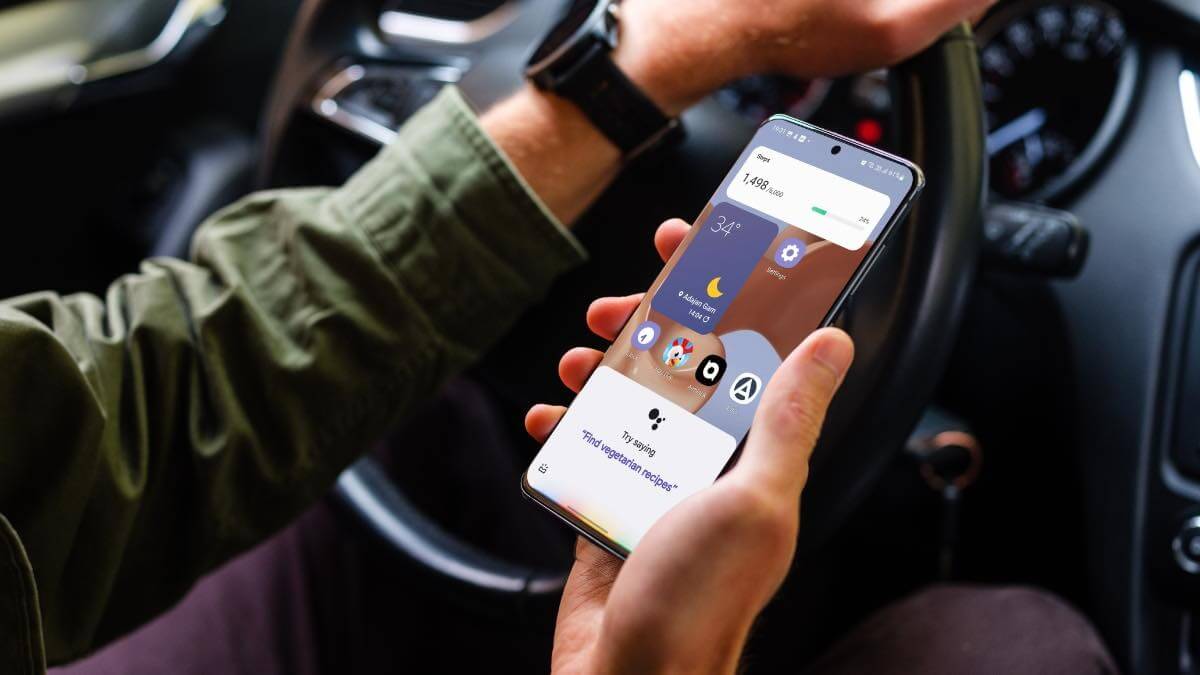
Trots Google Assistants popularitet är Samsungs digitala assistent, Bixby, förinstallerad på Galaxy-telefoner. Den kanske dock inte fungerar som förväntat hela tiden. Om du har svårt att få den att fungera på din Galaxy-telefon kan lite felsökning hjälpa dig att få Google Assistant att fungera. Förbättrad språkbehandling gör också Google Assistant enklare att använda. Prova dessa nio lösningar för att åtgärda om Google Assistant inte fungerar på Samsung Galaxy-telefoner.
1. Lär dig Google Assistant-gester på din GALAXY-telefon
Med Bixby försöker Samsung skapa ett alternativ till Google Assistant, ungefär som Galaxy Store-alternativet på sina telefoner. Om du har bytt från en annan Android-enhet och tyckte om att använda Google Assistant, behöver du lära dig några nya gester för att aktivera Google Assistant.
Du måste svepa från det nedre högra eller vänstra hörnet för att starta Google Assistant. Svep inte från mitten, då startar du Samsung Pay av misstag. Kolla in vår guide.Inaktivera Samsung Pay på Galaxy-telefoner.
2. Aktivera reglaget ”HEJ GOOGLE”.
För att eliminera förvirring mellan röstkommandon "Hej Google" و "Hej Bixby" Samsung har inaktiverat Google Assistants väckningskommando på Galaxy-telefoner. Du måste aktivera det från Assistent-inställningarna. Så här gör du.
Steg 1: Starta Google Assistant på din telefon genom att svepa uppåt från det nedre vänstra eller högra hörnet på din Samsung-telefon. Tryck sedan i det nedre vänstra hörnet för att öppna Google Assistant-appen.
Som standard är Google Assistant inställt på engelska (USA). Du kan dock ändra det till ditt modersmål för bättre igenkänning och resultat. Följ stegen nedan för att ändra språket för Google Assistant på din Galaxy-telefon.
Steg 1: sätta på Inställningar för Google Assistant (se stegen ovan).
Steg 2: gå till Lista över språk.
Steg 3: Klicka på lägg till språkVälj sedan ditt önskade språk.
Du kan välja två språk samtidigt för Google Assistant. De flesta använder ett modersmål och ett internationellt språk för assistenten.
5. Aktivera personliga resultat
Google Assistant kan också hjälpa dig att skicka meddelanden och e-postmeddelanden till kontakter. Om du har problem med detta måste du aktivera personliga resultat i Google Assistant.
Steg 1: sätta på Google Assistant och tryck på profilbild Cirkeln i det övre högra hörnet.
Steg 2: På nästa skärm trycker du på Personliga resultatAktivera sedan växlingsknappen för Personliga resultat.
Du kan också aktivera personliga förslag på låsskärmen. Nu kan du se användbar information och förslag på åtgärder för saker som kalendrar, påminnelser, flyg och mer på låsskärmen innan du ens frågar.
6. Lägg till grundläggande information i Google Assistant
Du kan utbilda din assistent och berätta lite om dig själv så att han kan hjälpa dig att få uppgifterna gjorda.
Steg 1: Öppen Google Assistant på din telefon och gå till Dess inställningar.
Steg 2: Av Alla inställningar , Hitta Grundläggande information.
Steg 3: Lägg till pseudonym Födelsedatum och telefonnummer så är du klar.
7. Fortsätt konversationer med Google Assistant
Om du vill fortsätta din konversation med Google Assistant och inte vill att den ska upprepa "Hej Google" efter varje fråga måste du aktivera alternativet "Fortsatt konversation". Så här gör du.
Steg 1: sätta på Inställningar för Google Assistant .
Steg 2: Scrolla ner till Fortsatt konversation och aktivera reglaget.
8. Aktivera Google Assistant för andra konton
Använder du flera Google-konton på din Android-telefon? Om Google Assistant inte kan komma åt kontakter eller annan information från ett annat Google-konto måste du aktivera Assistant för de andra kontona också.
Steg 1: Gå till Inställningar för Google Assistant.
Steg 2: Bläddra till kontona.
Steg 3: Aktivera assistenten för ett annat konto och bekräfta ditt beslut.
9. Aktivera mikrofonen på enheten
Som en del av Android 12:s integritetsfunktion kan användare helt inaktivera mikrofonåtkomst på sina telefoner. Om du gör det kan Google Assistant inte höra dig och reagera därefter.
Steg 1: Öppen inställningar På din Samsung-telefon.
Steg 2: Bläddra till Integritet Aktivera mikrofonåtkomstknappen.
Använd Google Assistant på SAMSUNG-telefoner
Google Assistant är en fröjd att använda på Android-telefoner. Offlinefunktionen fungerar också. Men allt är irrelevant när assistenten slutar fungera från första början. Använd knepen ovan för att fixa Google Assistant som inte fungerar på Samsung Galaxy-telefoner.