Jannah-tema Licensen är inte validerad. Gå till sidan med temainställningar för att validera licensen. Du behöver en enda licens för varje domännamn.
Topp 8 sätt att åtgärda hyperlänkar som inte fungerar i Microsoft Teams
I Microsoft Teams kan användare skapa hyperlänkar till filer, möten och meddelanden. Du kan öppna menyn Mer (representerad av tre punkter) och välja Kopiera länk. Ibland fastnar Teams när du skapar en ny länk, eller så fungerar inte en delad hyperlänk. Om du upplever sådana problem finns det här sätt att åtgärda hyperlänkar som inte fungerar i Microsoft Teams.
Du kan också skapa en länk för att gå till en specifik kanal och dela den i appar för snabbmeddelanden. Användare måste öppna länken och kontrollera innehållet i Microsoft Teams. Om hyperlänken inte fungerar kan du använda knepen nedan för att åtgärda problemet.
Fick du en Teams-hyperlänk på Skype eller WhatsApp? När du klickar på länken öppnas den i Teams-appen. När Teams inte körs i bakgrunden kan det hända att hyperlänkar inte öppnas i appen.
Öppna Microsoft Teams i Windows Eller på en Mac, använd sedan hyperlänken. I Windows kan du klicka på uppåtpilen i aktivitetsfältet och se till att Teams körs i bakgrunden.
När du öppnar en Teams-hyperlänk startar den först standardwebbläsaren på din Windows- eller Mac-dator och visar ett popup-fönster för att öppna länken i den inbyggda Teams-appen. För bästa möjliga upplevelse, håll dig till den inbyggda Teams-appen, men om appen inte öppnas kan du välja "Använd webbappen istället" Föredrar Teams webbversion.
Om du använder Teams-webbappen för första gången måste du logga in med dina Microsoft-kontouppgifter.
3. Öppna TEAMS-länken i en ny flik.
Om hyperlänken till Teams inte fungerar i din webbläsare kan du kopiera länken manuellt och klistra in den i en ny flik för att öppna den. Högerklicka på den mottagna länken och kopiera den. Öppna Föredragen webbläsare Du har den på skrivbordet och klistrar in länken i adressfältet.
Om du är inloggad på Teams-webbappen öppnas länken utan problem. Om du inte är det uppmanas du att logga in med dina Microsoft-kontouppgifter.
Precis som andra Windows-appar samlar Teams in cachedata i bakgrunden för att förbättra appens laddningstider och utföra repetitiva uppgifter snabbt. En föråldrad Teams-cache kan leda till irriterande problem som att Teams inte öppnas, att skärmdelning inte fungerar, att hyperlänkar inte fungerar med mera. Du måste rensa din Teams-cache och försöka igen.
Steg 1: stänga Microsoft-lag och tryck på Ctrl + R-tangenter Att öppna Spellista.
Steg 2: skriva Ordningen nedan i rutan och tryck på Enter.
%appdata%\Microsoft\Teams
Steg 3: kommer öppna Microsoft Teams cachemapp I applikationen Utforskaren.
Steg 4: Lokalisera Alla volymer Och radera den från din dator.
Försök att öppna hyperlänken igen, så borde det fungera som förväntat. Naturligtvis kommer du att märka att det tar lite tid att öppna länkar, och det beror på att du har rensat all din cache. Din dator kommer sedan att kompilera en ny cache.
5. Logga ut och logga sedan in igen.
Om det uppstår problem med att autentisera ditt Microsoft-konto i Teams fungerar inte hyperlänken. Du måste logga ut från Teams och logga in igen.
Steg 1: Öppen Microsoft-lag på skrivbordet.
Steg 2: Lokalisera Din profilbild ovan.
Steg 3: Lokalisera logga ut Bekräfta ditt beslut.
Steg 4: Logga in med samma kontouppgifter och börja använda hyperlänkar.
6. Be avsändaren att dela länken igen.
Avsändaren kanske inte har delat hela länken och klistrade in en ofullständig länk. Om hyperlänken saknar ett enda tecken kan Teams inte öppna den. Om du tror att detta är fallet måste du be avsändaren att dela en fungerande länk igen.
För några dagar sedan försökte vi skapa en delbar länk till en PDF-fil från en Teams-kanal. Programmet slutade generera länken. Vi tvångsavslutade Teams och försökte igen för att lösa problemet.
Steg 1: Högerklicka på Windows -nyckel och öppna Aktivitetshanteraren.
Steg 2: Lokalisera lag och tryck på avsluta jobbet.
Öppna Teams och skapa hyperlänkar utan problem.
8. Uppdatera LAGEN
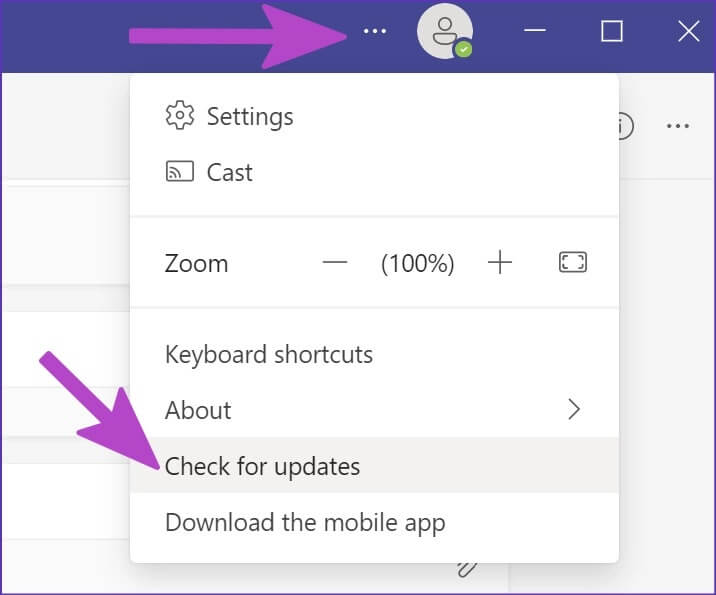
En föråldrad Microsoft Teams-app på Windows eller Mac kan orsaka problem med hyperlänkar. Öppna Teams och välj trepunktsmenyn högst upp. Klicka på Sök efter uppdateringar och installera den senaste versionen av Teams.
Använd hyperlänkar i Microsoft Teams
Hyperlänkar som inte fungerar i Microsoft Teams kan tvinga dig att använda okonventionella metoder för att få jobbet gjort. Du kan återställa ditt ideala arbetsflöde i Teams med hjälp av lösningarna ovan. Vilken fungerade för dig? Eller har du hittat en ny? Dela den med andra och med oss i kommentarerna.