iMessage Det är en kraftfull och mångsidig meddelandetjänst för iPhone, iPad och Mac. iMessage Du kan skicka textmeddelanden, foton, videor, röstmeddelanden, klistermärken, GIF-bilder och mer. Ibland kan det dock uppstå problem som orsakar iMessage-felbeteende Vissa funktioner slutar fungera. Ett av de vanligaste problemen som användare rapporterade var oförmågan att skicka foton och videor. iMessageOm du har samma problem, oroa dig inte, vi visar dig de 6 bästa sätten att åtgärda problemet med att inte skicka foton och videor. iMessage.

Skillnaden mellan IMESSAGE och SMS
Låt oss börja med att förstå skillnaden mellan iMessage och vanliga SMS-meddelanden. iMessage är en del av Meddelanden-appen, och du hittar SMS-meddelanden som skickats till ditt nummer i samma app.
SMS använder ditt telefonnummer och debiteras via det abonnemang som erbjuds av din operatör eller mobilleverantör. IMessage använder däremot ditt Apple-ID eller telefonnumret som är kopplat till ditt Apple-ID för att skicka meddelanden med din dataanslutning (mobil eller Wi-Fi). Det enklaste sättet att skilja mellan dem är genom att titta på färgen på meddelandebubblorna. SMS-meddelanden visas med gröna bubblor, medan iMessages visas med blå bubblor.

En annan stor skillnad är att du kan skicka foton och videor via iMessage. Men om du försöker samma sak med din nätverksoperatörs tjänster kommer det att förvandlas till ett multimediameddelande.
Så om du försöker skicka foton eller videor via din mobiloperatörs tjänst kanske detta inte händer. Men om felet orsakas av att du använder iMessage måste du gräva djupare.
Öppna chatten där du upplever problemet och titta på färgerna på dina textbubblor. Om bubblorna är blå har du problem med att skicka foton och videor via iMessage. Om bubblorna är gröna har du problem med ditt sms-abonnemang.

Nu när vi tydligt har identifierat problemet, låt oss gå vidare till felsökningsguiden.
1. Se till att bilden är aktiverad.
Du kan börja med att kontrollera om din iMessage är aktiverad eller inte.


Steg 1: Öppen Inställningar app På din iPhone trycker du på Meddelanden.
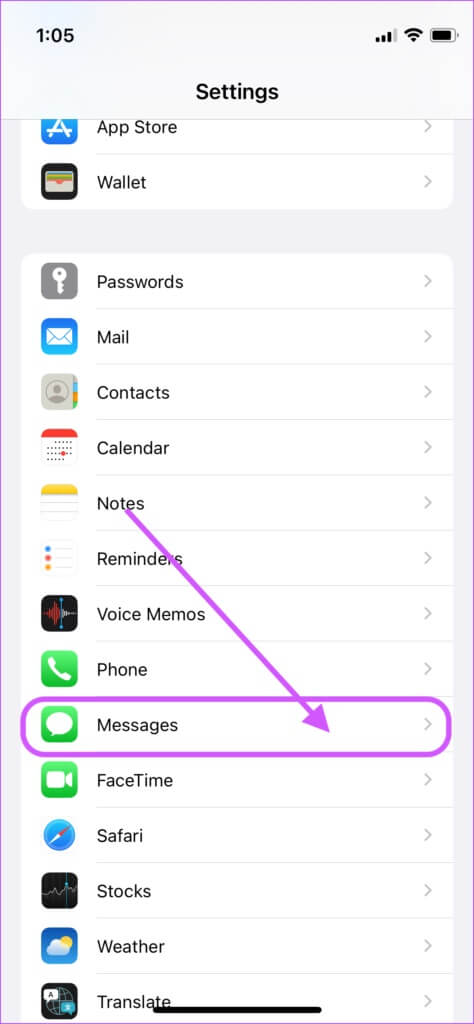

Steg 2: Var säker på att aktiveringsbrytare Bredvid iMessage. Om det redan är aktiverat, stäng av det. och starta om den.

2. Aktivera MMS-meddelanden
Om du använder vanliga meddelanden för att skicka foton och videor måste du se till att MMS är aktiverat på din iPhone.
Steg 1: Öppen inställningar och tryck på Meddelanden.

Steg 2: Gör det möjligt växla bredvid MMS-meddelandealternativ.

3. Kontrollera ditt mobilnätverk och Wi-Fi-nätverk.
Eftersom iMessage använder data måste du se till att din telefon har fungerande data.
Steg 1: Öppen Inställningar app och tryck på Wi-Fi.

Steg 2: Se till att den är påslagen och ansluten. Med Wi-Fi arbetstagare

Steg 3: På samma sätt, för att säkerställa att din telefon har tillgång till data när du är på språng, tryck på Mobildata.

Steg 4: Här, aktivera Mobildata.

När du har slutfört dessa steg, starta Safari och försök öppna en webbsida. Om webbsidan öppnas fungerar dina data. Om din telefon fortfarande har problem med dataanslutningen kan du följa vår guide för att åtgärda problem med Wi-Fi-anslutningen på din iPhone.
4. Logga ut och logga in på IMESSAGE igen.
Steg 1: Öppen inställningar och tryck på Meddelanden.

Steg 2: Klicka på Skicka och ta emot.

Steg 3: Här, klicka på Din e-postadress och ditt nummer För att avmarkera dem.

Steg 4: du får se Startskärm Begär din tillåtelse. Klicka på Borttagning att följa.

Steg 5: Tryck nu Ditt nummer och din e-postadress igen för att aktivera iMessages. Klick "OK" vid bekräftelsen.

5. Återställ nätverksinställningar
Steg 1: sätta på Inställningar app och tryck på allmän.

Steg 2: Scrolla ner och tryck på "Överför eller återställ iPhone."

Steg 3: Här, välj Återställningsalternativ.

Steg 4: Klicka på "Återställ nätverksinställningar."

Steg 5: Stiga på Ditt telefonlösenord För att starta processen Nätverksåterställning.

När din iPhone har återställt sina nätverksinställningar kommer det sannolikt att lösa eventuella nätverksrelaterade problem med din iPhone. Du måste återansluta till ditt Wi-Fi-nätverk, eftersom all Wi-Fi-inloggningsinformation tas bort om du återställer nätverksinställningarna.
6. Kontakta din nätverksleverantör eller Apple-supporten.
Om inget av ovanstående steg löser problemet måste du kontakta Apple-supporten eller din operatör. Om problemet gäller vanliga meddelanden bör du kontakta din operatör. Om du däremot inte kan skicka foton och videor med iMessage bör du kontakta Apple-supporten.
Åtgärda problemet med att foton och videor inte skickas
Lösningarna ovan bör hjälpa till att åtgärda problemet med att foton och videor inte skickas i iMessage. Om fotona ser suddiga ut kan du läsa vår guide om hur du åtgärdar detta. Åtgärda suddiga iMessage-bilder.