Jannah-tema Licensen är inte validerad. Gå till sidan med temainställningar för att validera licensen. Du behöver en enda licens för varje domännamn.
Topp 8 sätt att fixa tangentbordsfördröjning i Windows 11
Om ditt arbete innebär att skriva på ett tangentbord under långa timmar vill du att dina inmatningar ska återspeglas på skärmen med ljusets hastighet. Därför kan det vara irriterande när skärmen laggar. Windows 11 Tangentbordsinmatningarna är långsamma på grund av tangentbordsfördröjning. Orsaken till detta kan lätt variera från urladdade tangentbordsbatterier till Korrupta drivrutinerDen här guiden ger dig en komplett lista med felsökningstips som hjälper dig att åtgärda tangentbordsfördröjning i Windows 11. Så, låt oss komma igång.
1. Koppla bort och anslut tangentbordet igen.
Du bör prova att koppla bort tangentbordet från datorn och ansluta det igen. Om det är ett trådanslutet tangentbord, se till att det är inkopplat på höger sida. Du kan också prova att byta till en annan USB-port om det finns en tillgänglig.
Försök också att ansluta trådlösa tangentbord Med en USB-mottagare med en annan port.
2. Byt batterier och kontrollera om det finns Wi-Fi-störningar.
En annan anledning till att du kan uppleva inmatningsfördröjning när du skriver är att tangentbordets batteri är lågt. Så ladda tangentbordet genom att ansluta det till en strömkälla eller byta batterier.
Dessutom bör du undvika att placera Wi-Fi-enheter som routrar för nära datorn för att undvika Wi-Fi-störningar.
3. Kör felsökaren
Windows 11 innehåller grundläggande felsökningsverktyg som kan hjälpa till att åtgärda de flesta systemproblem. Ett av dessa är felsökaren för tangentbord, som kan upptäcka och åtgärda eventuella mindre problem som orsakar skrivfördröjning i Windows. Så här kör du det.
När du har kört felsökaren, kontrollera om problemet med tangentbordsfördröjningen är löst.
4. Stäng av filterknapparna.
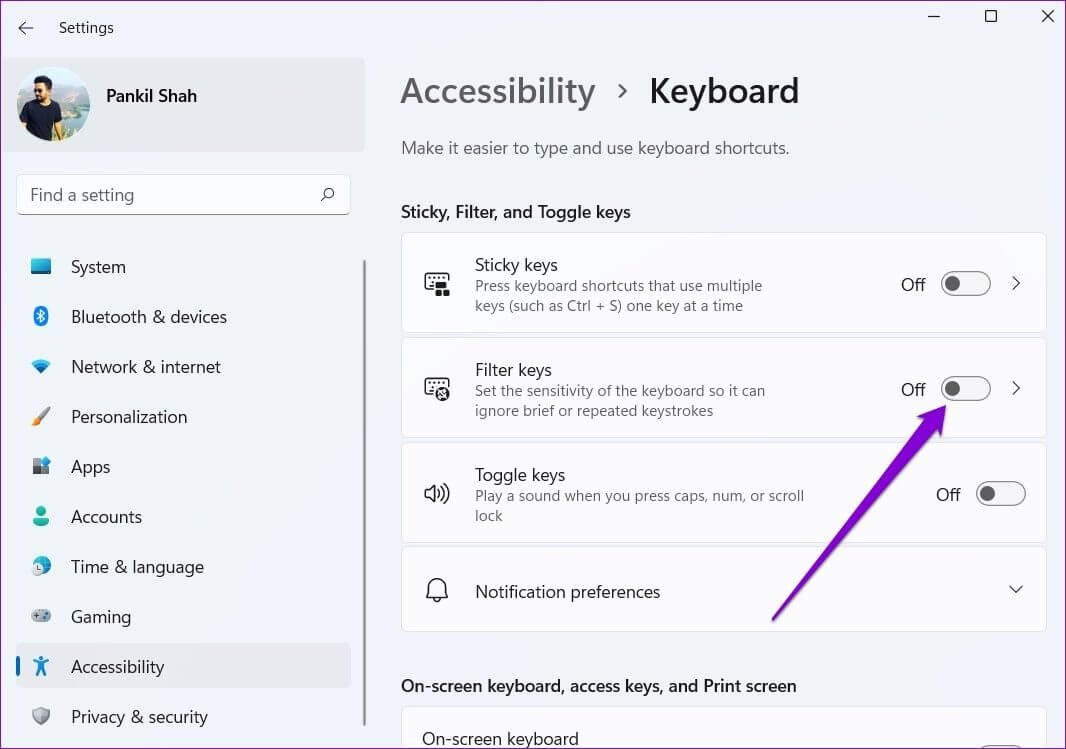
Filtertangenter är en tillgänglighetsfunktion i Windows som automatiskt justerar tangentbordets respons för att ignorera upprepade tangenttryckningar. Om du av misstag aktiverar filtertangenter i ditt Windows-operativsystem kan du uppleva dessa problem med tangentbordsfördröjning. Så här åtgärdar du det.
Steg 1: Öppen start meny och klicka kugghjulsikon att slå på Inställningar app.
Steg 2: Använd den högra delen för att växla till Fliken TillgänglighetTill höger, skrolla ner till Interaktionssektion och välj tangentbord.
Steg 3: Stäng av Vrid på nyckeln ligger bredvid Filtrera nycklar.
5. Ändra tangentbordsegenskaper
Om problemet kvarstår kan du prova att justera tangentbordets egenskaper för att justera teckenrepetitionsfrekvensen. Så här gör du.
Steg 1: Klicka på Windows -tangent + R att börja DialogrutaSkriv in. kontrolltangentbord i rutan och tryck på Enter.
Steg 2: i fönstret Tangentbordsfunktioner Vilket öppnas, använd reglaget för att justera ÅterfallsfrekvensSnabbt. Klicka på Ansökan för att spara ändringarna.
Du kanske måste Testa inställningarÅterfallsfrekvens tills du hittar förberedelse Vilket når dina önskemål.
6. Uppdatera tangentbordsdrivrutiner
Drivrutiner hjälper Windows att kommunicera med datorns hårdvarukomponenter. Naturligtvis, om det finns ett problem med den aktuella tangentbordsdrivrutinen som är installerad på datorn, kan Windows misslyckas med att kommunicera effektivt med tangentbordet, vilket leder till dessa problem.
För att åtgärda detta kan du uppdatera dina tangentbordsdrivrutiner. Följ dessa steg.
Steg 1: Klick Sökkod I aktivitetsfältet skriver du Enhetshanteraren och välj det första resultatet som visas.
Steg 2: Leta efter tangentbord Expandera den, högerklicka på den. Tangentbordsdrivrutiner och välj Uppdatering av drivrutinen från listan.
Följ instruktionerna på skärmen för att uppdatera dina tangentbordsdrivrutiner i Windows.
7. Kör en DISM-skanning
DISM (Deployment Image Servicing and Management) är ett användbart kommandoradsverktyg som kan hjälpa till att åtgärda eventuella problem med Windows-systemavbildningen som kan vara ansvariga för sådana avvikelser. Så här kör du det.
Steg 1: Högerklicka på Startmenyikon och välj Alternativet Windows Terminal (Admin) från resultatlistan.
Steg 2: skriva Följande kommandon En efter en och tryck på ange Efter var och en.
Efter att skanningarna har körts ansluter verktyget till Windows Update online för att ladda ner nya kopior av de skadade filerna om det behövs. Så se till att du är ansluten till internet när du kör dessa kommandon.
Det finns en möjlighet att ett program eller en tjänst från tredje part som körs i bakgrunden saktar ner Windows och orsakar inmatningsfördröjning. För att bekräfta detta kan du prova att starta om datorn. Rent starttillstånd.
Steg 1: Klicka på Windows -tangent + R Att öppna Kör dialogrutanSkriv msconfig. msc i rutan och tryck på Enter.
Steg 2: I Systemkonfigurationsfönstret , Gå till Fliken Tjänster. Markera rutan som läser Dölj alla Microsoft-tjänster-rutan och tryck på. -knappen Inaktivera alla.
Steg 3: Byt sedan till Startfliken och klicka Öppna Aktivitetshanteraren.
Steg 4: inom börja , Hitta Tredjepartsprogram Och inaktivera den. Kom ihåg, inaktivera den. Program och tjänster Bara du vet.
Medan datorn startas om kommer bara det viktigaste att köras. Om du inte upplever någon tangentbordsfördröjning när du skriver orsakar ett tredjepartsprogram problemet. Börja med att ta bort alla nyligen installerade appar och program eller Utför en systemåterställning För att åtgärda problemet med tangentbordsfördröjning i Windows 11.
Laggfritt tangentbord
Dessa skrivfördröjningar och lagg i Windows kan vara irriterande. Oftast är det programvaran, inte hårdvaran, som är problemet. Du kan kolla in lösningarna ovan för att åtgärda tangentbordsfördröjning i Windows 11 och njuta av en fördröjningsfri skrivupplevelse.