En mikrofon är en viktig komponent, särskilt när du ofta måste svara på röst- eller videosamtal. Det är naturligt att känna sig frustrerad när den inte fungerar. Oavsett om det är den inbyggda mikrofonen eller en extern mikrofon du har anslutit, kan det finnas situationer där Windows misslyckas med att känna igen Din mikrofon är antingen trasig eller så går den inte att använda. Det kan finnas många faktorer som kan göra att din mikrofon slutar fungera. För att hjälpa dig har vi listat praktiska lösningar för att åtgärda problemet med att mikrofonen inte fungerar i Windows 11. Så, låt oss kolla in dem.

1. Utför grundläggande granskningar
Om du använder extern mikrofon på din dator Du kan börja med att kontrollera den fysiska anslutningen till den för att se om den är korrekt ansluten.
Dessutom måste du se till att den är ansluten till rätt ljuduttag om din dator har separata ljudingångar och -utgångar. På samma sätt, om det är en USB-mikrofon, försök att ansluta den till en annan USB-port.

Om din mikrofon har en fysisk ljudavstängningsknapp, se dessutom till att den är avstängd.
2. Aktivera mikrofonen
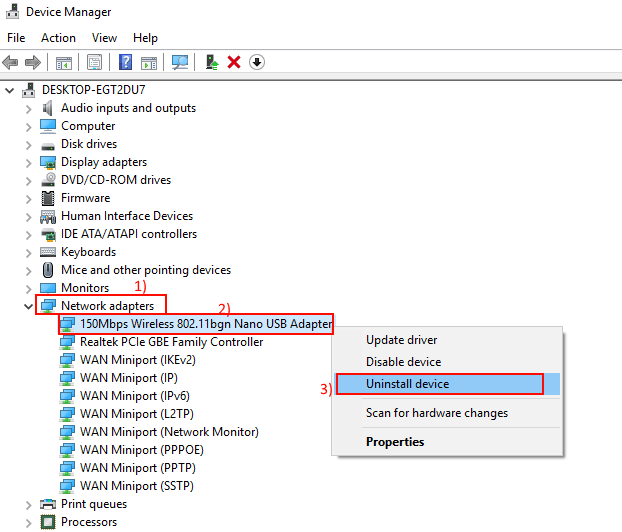
Nästa steg är att kontrollera om du av misstag har inaktiverat mikrofonen på din dator. För att göra detta måste du öppna Enhetshanteraren.
Steg 1: Tryck på Windows-tangenten + X för att öppna Snabblänksmenyn och välj Enhetshanteraren från listan.

Steg 2: Dubbelklicka på "Ljudingångar och -utgångar" för att expandera det. Högerklicka på mikrofonen och välj Aktivera enhet.


Om mikrofonen redan är aktiverad, försök att inaktivera den och sedan aktivera den igen. Kontrollera sedan om mikrofonen fungerar korrekt.
3. Tillåt appar att använda mikrofonen
Om problemet kvarstår även efter att du har aktiverat mikrofonen finns det en möjlighet att programmen på din dator inte får Åtkomst krävs Till mikrofonen. Så här kan du ändra det.
Steg 1: Tryck på Windows-tangenten + I för att starta appen Inställningar. Under fliken Sekretess och säkerhet, skrolla ner till Appbehörigheter och välj Mikrofon.

Steg 2: Aktivera reglaget bredvid Mikrofonåtkomst och "Tillåt appar att komma åt din mikrofon".

Scrolla sedan ned för att kontrollera att appen har åtkomst till din mikrofon.

4. Kontrollera ljudingångsenheten och volymen.
Om du gör detAnslut flera ljudenheter till datorn Du måste se till att din önskade mikrofon är inställd som standardingångsenhet för ljud. Så här gör du.
Steg 1: Högerklicka på högtalarikonen i aktivitetsfältet och välj Ljudinställningar från den resulterande menyn.

Steg 2: Välj din önskade mikrofon från ingångarna. Du måste också kontrollera dess volym.

Steg 3: Klicka sedan på din ljudinmatningsenhet.

Steg 4: Använd knappen Starta test för att kontrollera om mikrofonen fungerar korrekt.

5. Stäng av mikrofonen
Förutom att välja rätt inmatningsenhet i appen Inställningar måste du dubbelkolla vilken mikrofon din app använder. Om den andra personen inte kan höra dig, kontrollera också om mikrofonen är avstängd.

Dessutom, om du kör Windows 11 Insider Preview Build 22494 eller senare, har Microsoft introducerat en universell ljudavstängningsknapp som låter dig stänga av eller slå på mikrofonen direkt från aktivitetsfältet. Så kontrollera om du av misstag stängde av mikrofonen därifrån.

6. Kör Windows felsökare
Windows felsökare kan hjälpa till att diagnostisera och åtgärda de flesta systemrelaterade problem på din dator. Om din mikrofon fortfarande inte fungerar trots att alla korrekta inställningar är aktiverade kan du köra Windows felsökare för ljudinspelning genom att följa stegen nedan.
Steg 1: Klicka på sökikonen i aktivitetsfältet. Skriv in Felsökningsinställningar i rutan och välj det första resultatet som visas.

Steg 2: Gå till andra felsökare.

Steg 3: Kör felsökaren för ljudinspelning och följ instruktionerna på skärmen för att slutföra processen.

7. Uppdatera mikrofondrivrutinerna
Föråldrade eller saknade ljuddrivrutiner på din dator kan också leda till sådana avvikelser. Även om Windows tenderar att uppdatera dessa drivrutiner automatiskt, fungerar processen ibland inte som förväntat. I det här fallet kan du prova Uppdatera mikrofondrivrutiner Manuellt för att se om det fungerar eller inte.
Steg 1: Klicka på sökikonen i aktivitetsfältet, skriv enhetshanteraren och välj det första resultatet som visas.

Steg 2: Expandera "Ljudingångar och -utgångar", högerklicka på mikrofonen och välj Uppdatera drivrutin.

Följ sedan instruktionerna på skärmen för att uppdatera drivrutinen. När den är uppdaterad, kontrollera om mikrofonen fungerar korrekt.
Mikrofonkontroll
Det finns få saker som är så irriterande som en mikrofon som inte fungerar som den ska. Speciellt om ditt arbete kräver frekventa virtuella möten kan dessa mikrofonproblem vara ganska pinsamma. En lösning bör dock hjälpa dig att åtgärda problemet med att mikrofonen inte fungerar i Windows 11.