Jannah-tema Licensen är inte validerad. Gå till sidan med temainställningar för att validera licensen. Du behöver en enda licens för varje domännamn.
Topp 8 sätt att åtgärda Microsoft Word-kraschar när du sparar
Microsoft Word aktiverar funktionen Spara automatiskt för att upprepade gånger ta en ögonblicksbild av ditt dokument. När den här funktionen är aktiv kommer du att märka att dokumentets status visas som "Spara" i den nedre fältet. Senare, när Word inte sparar dina senaste ändringar, kommer du att börja leta efter sätt att... För att återställa osparade delarAlternativt kan du åtgärda problemet med att Microsoft Word fastnar vid sparning för att spara tid och arbete. När Microsoft Word fastnar i en loop för sparningsstatus kan du tappa bort tankegången och uppleva förseningar. Om det här problemet uppstår ofta kan det vara tidskrävande och det är inte klokt att ignorera det. Här är några användbara lösningar du kan använda för att åtgärda problemet med att Microsoft Word fastnar vid sparning.
Har du infogat en massa högupplösta bilder eller videor i ditt dokument? Det kan ta lite tid för din Word-fil att spara dina senaste ändringar, eftersom filstorleken har ökat avsevärt på grund av moderna medietillägg. Vänta en stund så att den bearbetar dina ändringar. Efter ett tag bör du se statusen "Sparad" högst upp. Om det bara är texten du lade till i ditt dokument fortsätter du felsökningen.
2. Kontrollera din internetanslutning
Microsoft Office är så tätt integrerat med OneDrive att de flesta användare sparar viktiga filer direkt i molnet. Efter att ha aktiverat Autospara kommer Word att ladda upp alla ändringar du gör i den relevanta kopian av filen till OneDrive.
Det kan ta lite tid för Word att spara och synkronisera de senaste ändringarna till OneDrive om du arbetar på en dator med långsam eller oregelbunden internethastighet. För användare med en dual-band-router hemma eller på kontoret går det lite snabbare att ansluta datorn till 5 GHz-bandet i ditt Wi-Fi-nätverk.
3. Kontrollera lagringsutrymmet på hårddisken.
Varje Word-, Excel- eller PowerPoint-dokument räknas mot de 5 GB gratis lagringsutrymme du får när du skapar ett Microsoft-konto. Det betyder att om ditt OneDrive-konto får slut på lagringsutrymme kanske det inte synkroniserar alla ändringar i ditt dokument. Du måste spara dokumentet manuellt på din dator eller uppgradera till betalda OneDrive-abonnemang för mer molnlagring.
Användare som redan har en Microsoft 365-prenumeration kan få tillgång till 1 TB OneDrive-lagring. Även om detta är mer än tillräckligt för vissa, kan många fylla det med foton, videor och andra säkerhetskopior, vilket gör att även 1 TB är otillräckligt. Därför måste du frigöra en del av ditt tilldelade lagringsutrymme från ditt OneDrive-konto eller välja att köpa mer lagringsutrymme.
4. Byt namn på NORMAL.DOTM-mallen
Microsoft Word kan fortsätta krascha när du sparar om standardmallfilen är skadad eller korrupt. Naturligtvis har du ingen aning om det, men du kan följa stegen nedan för att återskapa mallfilen.
Steg 3: Dubbelklicka Microsoft-mapp att öppna den.
Steg 4: Dubbelklicka på mappen Mallar i Microsoft-mappen och öppna den.
Steg 5: Högerklicka på Filen med namnet "Normal", och byta namn på det "GammaltNormalt" Och stäng listan.
Försök att använda Word igen så kraschar programmet inte när du sparar.
5. Inaktivera Microsoft Word-tillägg
Tillägg underlättar ofta specifika repetitiva uppgifter, men ibland kan de vara i vägen. Ett problematiskt tillägg kan störa sparprocessen i Microsoft Word. Du kanske vill gå igenom dina installerade tillägg och inaktivera de som inte är relevanta.
Steg 1: Av Word-dokument , Hitta en fil ovan.
Steg 2: Lokalisera "Alternativ" På botten.
Steg 3: Klick Tilläggsalternativ Från vänsterkolumnen. Klicka sedan på Gå-knappen Bredvid rullgardinsmenyn Förvaltning.
Steg 4: Avmarkera rutorna för att inaktivera onödiga tillägg. Du kan också ta bort dessa tillägg helt och hållet. När du är klar klickar du på OK-knapp.
Försök att spara filen igen och se om problemet kvarstår.
6. Kontrollera filens plats på den första hårddisken.
Har du lämnat ett dokument öppet i Word på datorn? Om du sedan försöker ändra filens plats i OneDrive med hjälp av webb- eller mobilappar kan Word inte spara ändringarna i originalfilen på datorn. Eftersom du har flyttat filen till en annan mapp får du antingen felmeddelanden när du sparar dina ändringar eller så sparas filen som en ny fil.
Du måste klicka på Arkiv högst upp och välja Öppna i sidofältet. Öppna Word-filen från en ny plats och börja redigera. Du kan nu stänga det föregående dokumentet.
7. Spara en lokal kopia på din dator.
Om du fortfarande har problem med att spara dina senaste dokumentändringar bör du tillfälligt spara en lokal kopia på din dator. På så sätt förlorar du inte dina senaste ändringar och kan fortsätta arbeta.
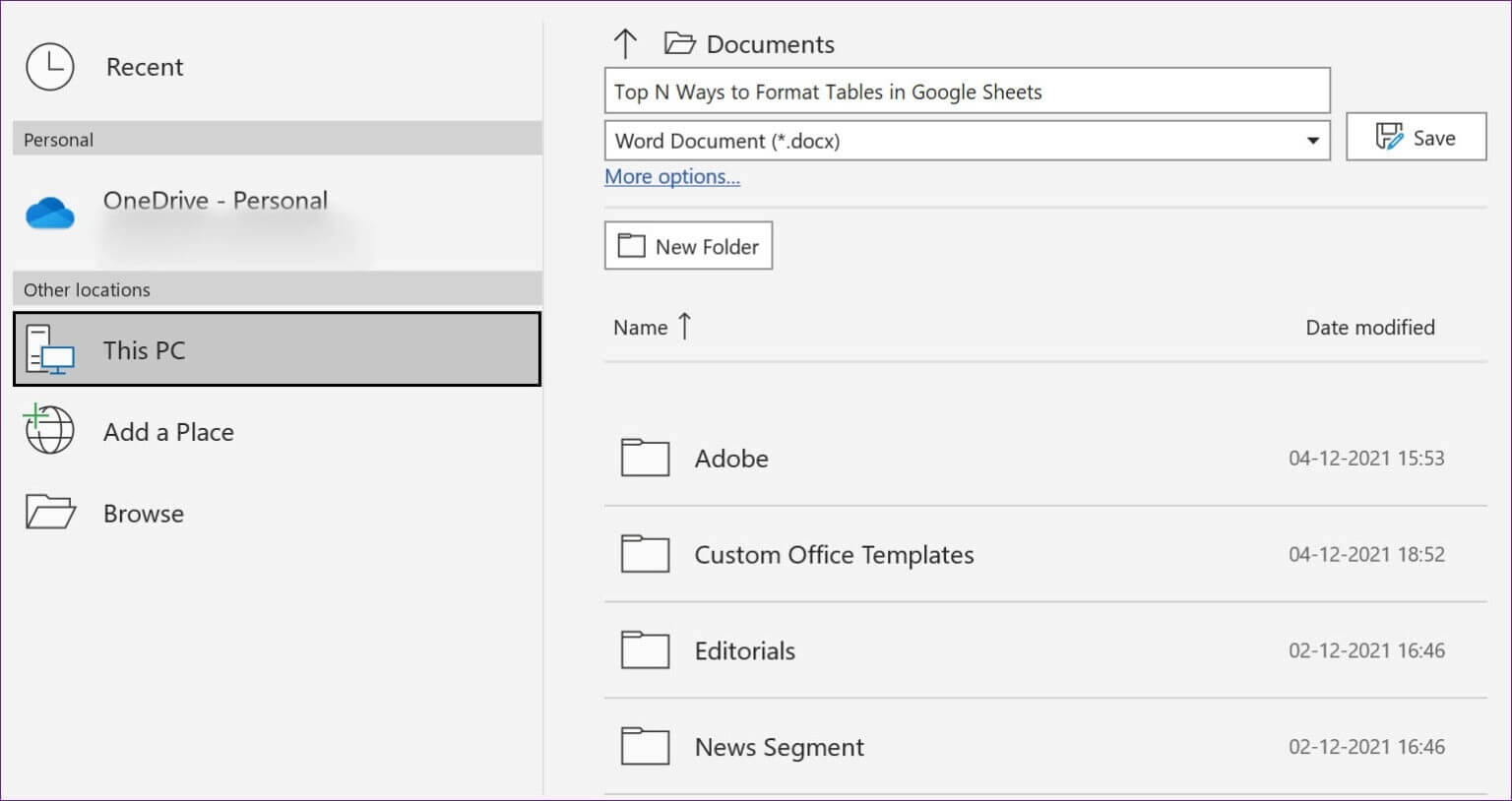
Steg 1: Av Microsoft Word Välj Fil högst upp och klicka på spara en kopia.
Steg 2: Välj Den här datorn i den vänstra sidofältet och spara dokumentet i en mapp.
8. Återställ det osparade dokumentet och spara det igen.
om det var Microsoft Word svarar inte Eller så har det fastnat vid sparning, du måste tvångsstänga programmet och återställa det osparade dokumentet.
Steg 1: Högerklicka på Windows -nyckel och öppna Aktivitetshanteraren.
Steg 2: Leta efter Microsoft Word Från menyn väljer du Knappen Avsluta uppgift På botten.
Steg 3: Öppna Microsoft Word och försök att öppna samma dokument.
Steg 4: Programmet kommer automatiskt att uppmana dig att återställa den tidigare versionen med de senaste ändringarna. Om du inte ser det här alternativet kan du klicka på Arkiv högst upp och öppna Info-menyn.
Steg 5: Välj Versionshistorik och öppna den föregående versionen från listan.
Försök spara den igen på OneDrive eller på din dator.
Njut av en felfri MICROSOFT WORD-upplevelse.
Att inte spara i Microsoft Word kan förstöra ditt arbetsflöde. Växla till den webbaserade Google Docs-redigeraren För att formatera dokument kan du följa stegen ovan och åtgärda problemet med att Microsoft Word kraschade när du sparade dokument. Detta kommer att spara alla dina dokument under ett och samma Microsoft-konto.