Även om Outlook finns tillgängligt som en webbapp, skrivbordsapp och till och med en mobilapp, ibland Outlook låter dig göra det.Ibland öppnas den men hämtar inte nya e-postmeddelanden eller skickar några, och den kan inte ansluta till servern. Som tur är finns det en lösning på det här problemet i Outlook. Om du redan har kontrollerat det Din internetanslutning Om du mår bra och har startat om datorn kan du behöva använda andra lösningar. Här är några felsökningsknep du kan prova för att åtgärda problemet med att Outlook inte ansluter till servern i Windows 10 och Windows 11.

1. Kontrollera Outlook-uppgifterna
Har du ändrat lösenordet för ditt Outlook-konto och glömt att uppdatera webbläsarens lösenordshanterare? Felaktiga användaruppgifter är en av de vanligaste orsakerna till att Outlook inte kan upprätta en anslutning till servrarna. Det snabbaste sättet att kontrollera detta är att logga ut och logga in igen.
Steg 1: Öppen Outlook-appen Klicka på menyn en fil ovan.

Steg 2: i fliken "Information" , expandera "Kontoinställningar" och välj "Kontoinställningar".

Steg 3: Välj sedan Outlook-konto din och klicka borttagning.

Logga in med dina Outlook-uppgifter och se om programmet kan ansluta till servern nu.
2. Stäng av offline-läget.
Med Outlooks offlineläge kan du kontrollera gamla e-postmeddelanden (om de har laddats ner) utan en aktiv internetanslutning. Om du av misstag har aktiverat Outlooks offlineläge kan det hända att appen inte kan ansluta till servern. Så här inaktiverar du det.


Öppen Outlook-appen och växla till fliken Skicka/Ta emot och sök efter ett läge "Arbeta offline"Om alternativet är valt kommer det att vara nedtonat. Tryck på det för att inaktivera det.

3. Öppna Outlook i felsäkert läge
Om du öppnar Outlook i felsäkert läge kan du köra programmet utan tillägg eller anpassade verktygsfältsinställningar. Detta hjälper till att avgöra om dessa tillägg orsakar anslutningsproblem med Outlook.
Håll ner tangenten CTRL och dubbelklicka Outlook-genväg att börja Kör Outlook i felsäkert läge.
Klick نعم På frågan Öppna Outlook i felsäkert läge.
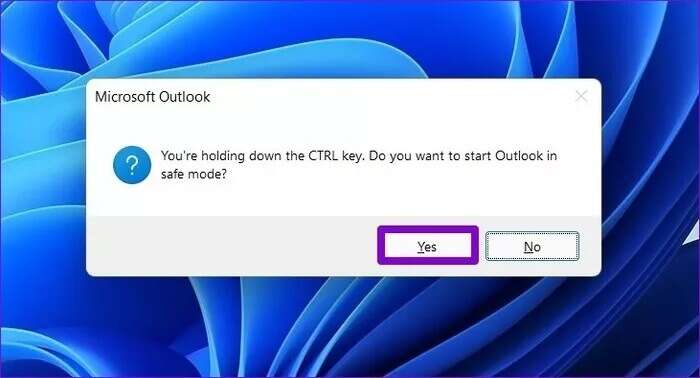

Om Outlook kan ansluta till servern i Säkert läge Ett Outlook-tillägg kan orsaka problemet. För att isolera vilket som orsakar problemet, inaktivera alla och aktivera dem individuellt.
Steg 1: Klicka på Meny en fil ovan.
Steg 2: gå till Alternativ.

Steg 3: i fönstret Outlook-alternativ Växla till fliken Tillägg. Använd rullgardinsmenyn bredvid Förvaltning och välj COM-tilläggKlicka sedan på knappen. Go att följa.

Steg 4: Avbryt Markera rutorna att inaktivera extra jobb och klicka OK.

4. Reparera Outlook-konto
Om anslutningsproblemen för Outlook är begränsade till ett specifikt konto kan du försöka åtgärda själva kontot.
Steg 1: Öppen Outlook-programmet Klicka på menyn en fil ovan.
Steg 2: i fliken "Information" , Gå till "kontoinställningar".
Steg 3: inom البريد الإلكتروني , Hitta الحساب som du har problem med. Klicka sedan på reparera.

Outlook kommer att försöka ansluta till sin server och åtgärda eventuella problem med ditt konto.
5. Reparera Outlook-datafilen
Om det inte fungerar att reparera ditt Outlook-konto kan problemet vara relaterat till Outlook-datafilerna på din dator. Så här åtgärdar du det.
Steg 1: Öppen Outlook-programmet Klicka på menyn en fil ovan.
Steg 2: i fliken "Information" , Gå till "kontoinställningar".
Steg 3: Byt till flik Datafiler och välj ditt konto och klicka att öppna Filens plats.

Steg 4: i fönstret File Explorer , lokalisera Outlook-datafil Din och radera den.

Öppen utsikterna Återigen. Det kommer att skapa en ny datafil vilket kan lösa problemet. Men om problemet kvarstår kan du prova att köra reparationsverktyget för inkorgen för att åtgärda eventuella problem. Outlook PST-filer (personlig mappfil).
Steg 1: Gå ut ur Outlook-appenÖppna ett fönster. File Explorer Gå till nästa mapp:
C:\Program Files\Microsoft Office\root\Office16
Steg 2: Dubbelklicka SCANPST.EXE-filen att öppna den.

Steg 3: Klicka på Start För att starta skanningen.

När skanningen är klar kontrollerar du om Outlook kan ansluta till servern.
6. Skapa en ny Outlook-profil
Din Outlook-profil innehåller dina Outlook-inställningar. Om profilen blir skadad måste du skapa en ny.
Steg 1: tryck på knappen Windows + R Att öppna Kör dialogrutan , Och skriv in kontroll och tryck på Enter.

Steg 2: Växla visningstyp till ikoner och klicka E-post (Microsoft Outlook).

Steg 3: inom Profiler , Hitta Visa profiler.

Steg 4: Klicka på knappen "tillägg" och ange namn För en ny profil, klicka "OK".

Steg 5: I fönstret Lägg till konto anger du Dina kontouppgifter och tryck på det följande.

Steg 6: När den väl skapats identifieringsfil Välj din nya profil under "När du startar Microsoft Outlook" och tryck på Ansökan.

Försök att öppna Outlook för att se om problemet är löst.
7. Åtgärda Outlook-appen
Slutligen, om ingenting fungerar, kan du prova att reparera själva Outlook-programmet. Microsoft erbjuder ett lättanvänt reparationsverktyg för Office som kan åtgärda eventuella problem med Office-program, inklusive Outlook.
Steg 1: tryck på knappen Windows + R För att starta kommandot. I fältet att öppna , skriv appwiz.cpl och tryck på Enter.

Steg 2: i fönstret program och funktioner , lokalisera Microsoft Office Suite أو Microsoft 365Högerklicka på den och välj skiftande.

Steg 3: Lokalisera fixera أو Online reparation och klicka på knappen fixera att följa.

När reparationen är klar, kontrollera om den kan ansluta till servrarna.
Håll kontakten
Ovanstående lösningar borde hjälpa dig att fixa det. Problem med Outlook-anslutning i WindowsMer specifikt, åtgärda problemet med att Outlook inte ansluter till servern i Windows 10 och Windows 11. Andra lösningar inkluderar att installera om Outlook-appen, vilket också uppdaterar appen till den senaste versionen.