Jannah-tema Licensen är inte validerad. Gå till sidan med temainställningar för att validera licensen. Du behöver en enda licens för varje domännamn.
Åtgärda långsam Facebook på Android och iPhone
Det är ingen hemlighet att Facebooks mobilapp kräver mycket data och minne. Men även efter att ha förbrukat så mycket av din telefons resurser kan det finnas tillfällen då Facebook-appen är irriterande långsam på din Android eller iPhone. Om Facebook-appen tar lång tid att ladda ditt nyhetsflöde eller om appen är långsam med att svara på dina förfrågningar, måste du åtgärda det. Vi har sammanställt 8 felsökningstips för att åtgärda långsamt Facebook på Android och iPhone.
1. Inaktivera dataspararen i Facebook-appen
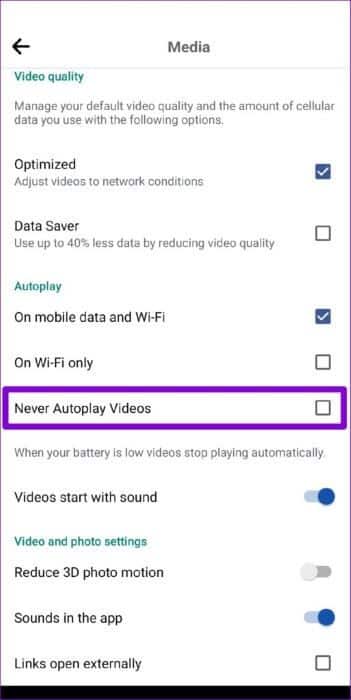
Facebook-appen har ett datasparalternativ som kan vara användbart när din mobildata är låg. Men eftersom den här funktionen begränsar appens möjlighet att använda data fritt kan du uppleva att Facebook laddas långsamt.
Du kan inaktivera datasparfunktionen i Facebook-appen genom att följa stegen nedan.
Steg 1: sätta på Facebook-appen På din Android- eller iPhone-enhet trycker du på De tre horisontella linjerna Längst upp till höger för att besöka Applikationsmeny.
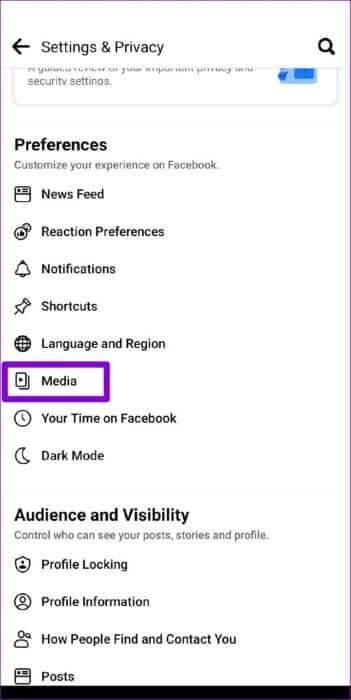
Steg 2: Klicka på Inställningar och sekretess och välj Inställningar.
Steg 3: inom Preferenser , Klick media Välj det bästa alternativet från följande lista.
2. Aktivera bakgrundsuppdatering av appar
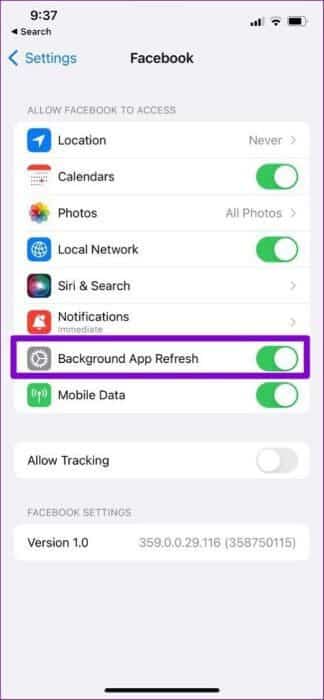
Förbereda Uppdatering av bakgrundsapp En bra funktion som gör att appar kan hämta nyare innehåll i bakgrunden, även när du inte aktivt använder appen. Om du aktiverar den kan Facebook förladda sitt innehåll och ha det redo för dig.
Följ stegen nedan för att aktivera bakgrundsuppdatering av Facebook-appen.
Android
Steg 1: Lång press Facebook-appikon och välj Ansökningsinformation från popup-menyn.
Steg 2: gå till Mobildata och Wi-FiAktivera sedan reglaget bredvid Bakgrundsdata och obegränsad användning av data.
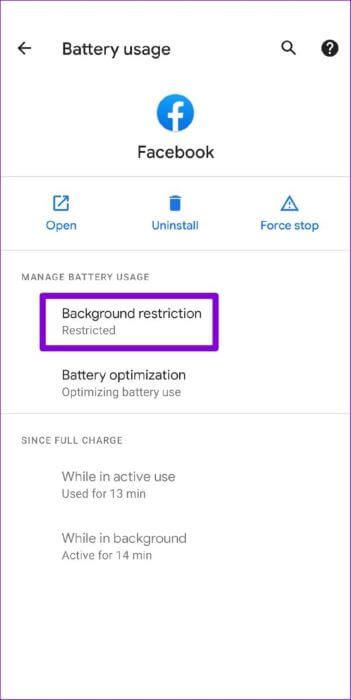
Steg 3: kom tillbaka till mig Informationssida för applikationen och klicka Batteri.
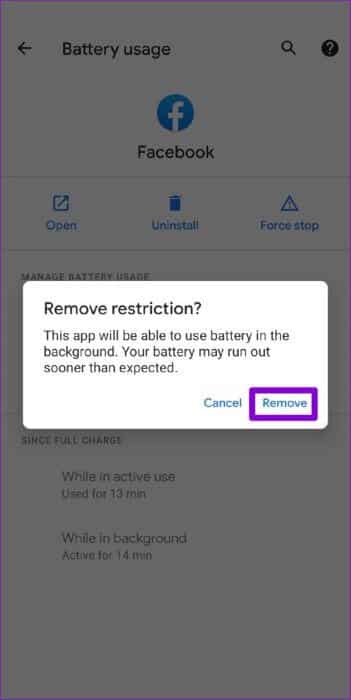
Steg 4: Borttagning Bakgrundsbegränsningar Om aktiverat.
iPhone
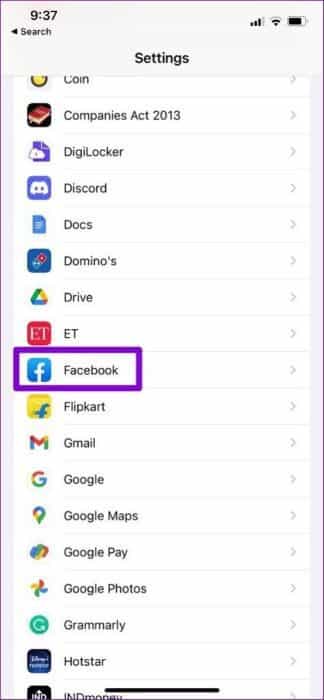
Steg 1: sätta på Inställningar app på din iPhone.
Steg 2: Rulla ned för att trycka på Facebook Tryck på knappen bredvid Uppdatera bakgrundsapp.
3. Stäng av automatisk uppspelning av video
Som standard spelar Facebook-appen automatiskt upp alla videor i ditt nyhetsflöde. Men eftersom den här funktionen är krävande är den också känd för att göra appen långsammare ibland. Därför är det bäst att stänga av den om din Facebook-app känns långsam.
Steg 1: Öppen Facebook-appen på din telefon och tryck De tre horisontella linjerna För att besöka menyn.
Steg 2: Klicka på Inställningar och sekretess och välj Inställningar.
Steg 3: Rulla ner till Preferenser och tryck på media. inom Autospela , markera rutan för "Spela inte upp videor automatiskt."
4. Rensa appens cache
När du fortsätter att använda Facebook på din telefon skapar appen en cache för att ladda innehåll snabbare. Men när dessa data blir föråldrade kan det också göra appen långsammare. För att åtgärda detta kan du prova att rensa Facebook-appens cache genom att följa stegen nedan.
Steg 1: Lång press Facebook-appikon och välj Ansökningsinformation från resultatlistan.
Steg 2: Gå till Lagring och cache och tryck på Alternativet Rensa cache.
iPhone
Även om iPhone inte tillåter dig att rensa Facebook-appens cache, kan du rensa cachen och cookies som samlas in av Facebooks mobila webbläsare. Så här gör du.
Steg 1: sätta på Facebook-appen På din iPhone. Tryck. menyikonen i det nedre högra hörnet.
Steg 2: Klicka på Inställningar och sekretess och välj Inställningar.
Steg 3: inom Behörigheter , Klick webbläsare.
Steg 4: Till sist, tryck på Rensa-knappen Under Webbdata för att rensa data som samlats in av din mobila webbläsare på Facebook.
5. Uppdatera appen
Facebook släpper regelbundet Applikationsuppdateringar Dess Android- och iOS-appar kommer med nya funktioner, buggfixar och prestandaförbättringar. Om du undviker att installera appuppdateringar rekommenderar vi att du installerar dem från Play Store eller App Store.
6. Lämna pilotprogrammet
Om du har registrerat dig för Facebook-appens betaprogram för att få tillgång till dess kommande funktioner,Appen kan bete sig oregelbundet. Den kan vara lite buggig eller till och med krascha ibland. Det är bäst att byta till en stabil version av appen om du upplever prestandaproblem.
I Play Butik-appen söker du efter Facebook-appen (beta). Tryck på Lämna-knappen inom "Du är en experimentell testare." och tryck på "lämnar" För bekräftelse.
iPhone
Starta TestFlight-appen på din iPhone och gå till Facebook. Tryck sedan på Stoppa testning för att lämna betaprogrammet.
Likaså bör du undvika att använda betaversioner av Android eller iOS för att undvika sådana problem.
7. Använd Facebook i din mobila webbläsare.
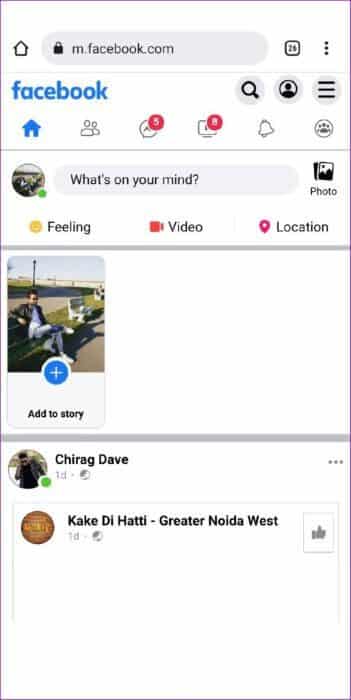
Om ingenting fungerar kan du överväga att använda Safari eller Chrome (eller någon av dina favoritwebbläsare) på din telefon för att använda Facebook. Mobilversionen av webbplatsens gränssnitt är mycket likt appens och erbjuder även de flesta av appens funktioner.
8. Använd FACEBOOK LITE
Alternativt kan du byta till en lättare version av appen som heter Facebook Lite. Det är en nedskalad version av Facebooks huvudapp, speciellt utformad för billiga enheter. Den innehåller dock inte de flesta funktioner och spelar inte heller upp videor automatiskt. Så om du tycker att Facebook-appen är långsam och du inte vill använda en webbläsare, Använda Facebook Lite Det är alltid ett alternativ.
snabbare än ljuset
Trots åratal av förbättringar och uppdateringar är Facebooks mobilapp fortfarande långt ifrån perfekt. Att följa lösningarna ovan bör dock hjälpa till att snabba upp saker och ting och fixa långsamt Facebook på Android och iPhone. Som alltid, låt oss veta vilka lösningar som har visat sig vara mest effektiva för dig i kommentarerna nedan.