Det är viktigt att ställa in datorn på korrekt datum och tid om du vill undvika problem när du surfar eller använder Appar på Windows 11. Normalt använder Windows Network Time Protocol (NTP) för att ansluta datorn till en tidsserver på internet för att synkronisera klockan. Men om detta misslyckas kan du använda felsökningstipsen nedan för att åtgärda tidssynkroniseringsfelet i Windows 11.

1. Kontrollera datum- och tidsinställningarna.
Du kan börja med att kontrollera dina Windows-inställningar för datum och tid för att se till att de är inställda på att uppdateras automatiskt. Så här gör du.
Steg 1: Klicka på Windows -tangent + I att slå på Inställningar appGå till . Fliken Tid och språk och öppna Inställningar för datum och tid.

Steg 2: Aktivera omkopplarna bredvid "Ställ in tiden automatiskt" و "Ställ in tidszon automatiskt".

Steg 3: Gå till Ytterligare inställningar och tryck på Synkronisera nu.

2. Starta om Windows tidstjänst.
Windows tidstjänst är ett litet program som behöver köras i bakgrunden för att synkronisera tiden. Helst bör den här tjänsten starta automatiskt när datorn startar. Men om tjänsten stöter på ett fel under uppstart kan det hjälpa att starta om den.
Steg 1: Klicka på Windows -tangent + R För att starta kommandot, skriv services.msc och tryck på Enter.


Steg 2: i fönstret الخدمات Leta reda på tjänsten tiden I Windows, högerklicka på den och välj Starta om Från menyn. Om tjänsten inte körs, tryck på Start.

Dessutom kan du konfigurera Windows tidstjänst så att den körs automatiskt vid start genom att ändra dess egenskaper.

3. Ändra tidsservern
Om problemet kvarstår kan du överväga att byta till en annan tidsserver för att åtgärda tidssynkroniseringsfelet. Observera att du måste Logga in med administratörsbehörighet Så det fungerar.
Steg 1: Klicka på Windows-tangent + S Att öppna Windows SearchSkriv Inställningar för datum och tid I sökrutan trycker du på Enter.

Steg 2: Rulla ner till inställningar Relaterat och klick Övertid.

Steg 3: Kommer att öppnas Datum- och tidslistafönsterInom. Fliken Internettid och klicka Ändra inställningar.

Steg 4: Använd rullgardinsmenyn bredvid server Att bestämma annan server och tryck på Uppdatera nu.

Kontrollera om tidssynkroniseringsfelet nu är löst.
4. Tvinga fram tidssynkronisering med kommandotolken
Om det inte hjälper att byta till en annan server kan du använda Kommandotolken Så här återställer du konfigurationerna för Windows tidstjänst och tvingar Windows att synkronisera tid.
Steg 1: Klicka på Windows -tangent + X och välj Alternativ för Windows Terminal (admin) från listan.

Steg 2: sätta på Följande kommandon En och en.
nätstopp w32time w32tm /avregistrera w32tm /registrera nätstart w32time w32tm /omsynkronisera
Efter att ha kört dessa kommandon bör Windows kunna synkronisera tiden.
5. SFC-skanning
Om viktiga systemfiler saknas i Windows kan sådana problem uppstå. I sådana fall kan en SFC-sökning (eller System File Checker) hjälpa till att återställa saknade eller skadade systemfiler med deras cachade versioner.
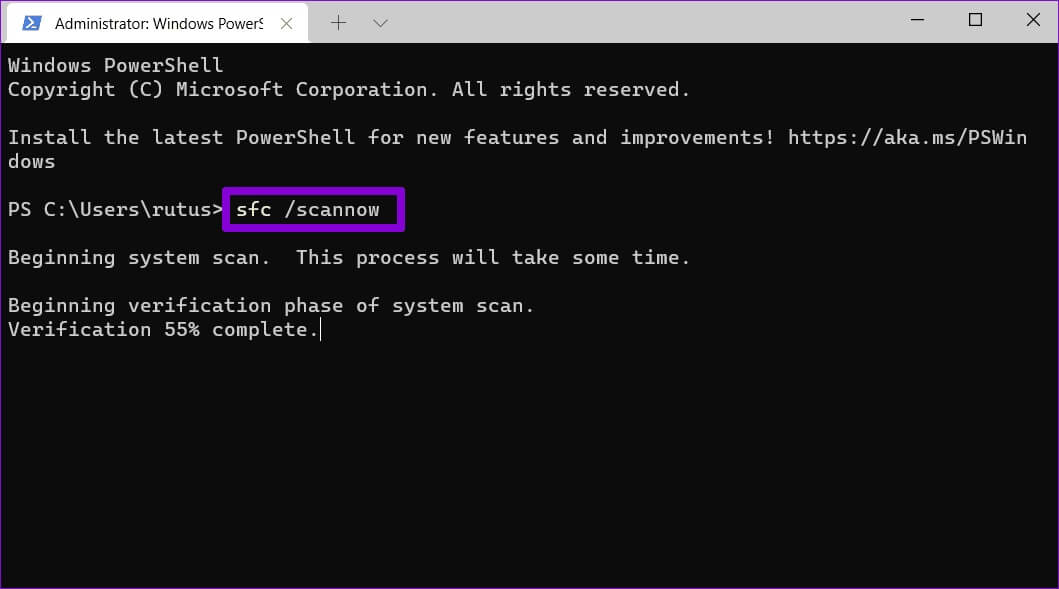
Steg 1: Öppen start meny , Och skriv cmd och tryck på Alternativet Kör som administratör Att öppna Kommandotolken Med rättigheter ansvarig.

Steg 2: Klistra in kommandot nedan och tryck på Enter.
SFC / scannow

6. TWEAK-inspelning
Många användare kan åtgärda problem med tidssynkronisering genom att justera Windows-uppdateringsintervallet. För att göra detsamma på din dator måste du tillämpa en justering med hjälp av registerredigeraren.
Eftersom registereditorn innehåller viktiga inställningar för Windows och dess systemprogram, bör du bara använda den här metoden om de ovanstående inte fungerar. Dessutom, Säkerhetskopiera dina registerfiler Innan du gör några ändringar.
Steg 1: Klicka på Windows -tangent + R att börja DialogrutaSkriv regedit och tryck på Enter.

Steg 2: I Registereditorns fönster Använd adressfältet högst upp för att gå till nästa tangent.
HKEY_LOCAL_MACHINE\SYSTEM\CurrentControlSet\Services\W32Time\TimeProviders\NtpClient
Steg 3: Dubbelklicka SpecialPollInterval-nyckel och ändra dess värde till 86400. Klicka på "OK" för att spara ändringarna.

Starta om din dator För att ändringarna ska träda i kraft och se om detta har löst problemet.
7. Lägg till fler tidsservrar
Slutligen, om lösningarna ovan inte fungerar, kan det vara ett problem med en av servrarna du använder för att synkronisera tid. Du kan lägga till fler tidsservrar i Windows och försöka ansluta till dem för att åtgärda detta. Läs vidare för att lära dig hur.
Steg 1: Öppen Fönstersökning , Och skriv Registerredigerare och tryck på Enter.
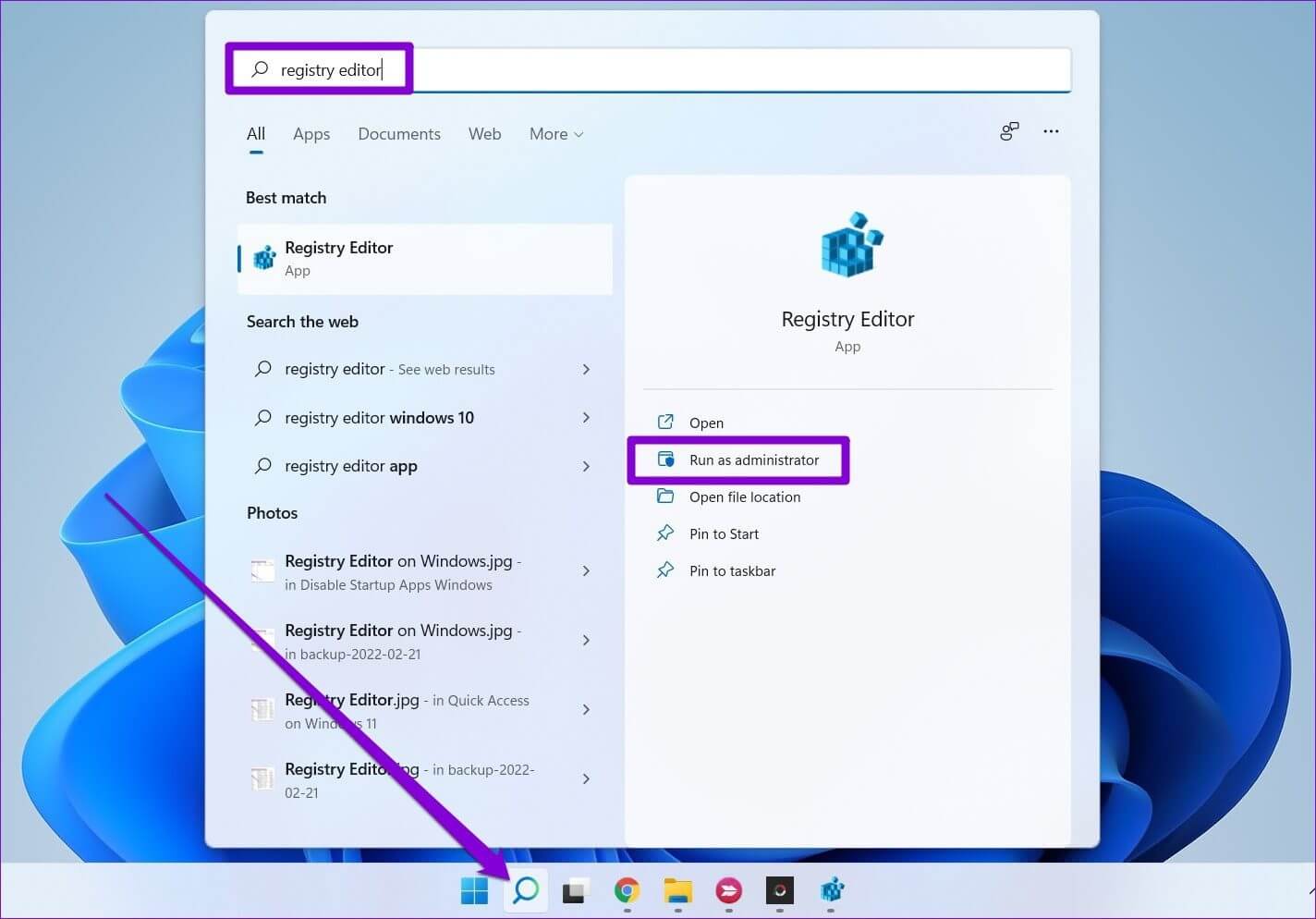
Steg 2: Använd höger sida eller adressfält För att gå till nästa tangent. Du hittar tidsservrar Den till din högra sida.
HKEY_LOCAL_MACHINE\SOFTWARE\Microsoft\Windows\CurrentVersion\DateTime\Servers

Steg 3: Högerklicka var som helst på tomt utrymme , och gå till جديد och välj Strängvärde.

Steg 4: I fältet Värdenamn anger du Servernummer. Eftersom vi redan har två servrar, kommer vi att ange den tredje servern. Värdedatafält , skriv time.google.com och tryck på OK.

Du kan skapa fler strängvärden för att lägga till fler tidsservrar om du vill. När du har lagt till dem följer du stegen i
Den tredje metoden ovan för att ändra tidsservern i Windows.
alltid i tid
Dessa tidssynkroniseringsfel kan lätt leda till: Anslutningsproblem med många appar I Windows. Dessutom kan alla filer eller dokument du skapar få en felaktig tidsstämpel, vilket leder till ytterligare problem. Vi hoppas att en av lösningarna ovan hjälpte dig att åtgärda problemet med tidssynkroniseringsfelet i Windows 11 en gång för alla.