Microsoft stötte på vissa problem med lanseringen av Windows 11. Först hade företaget Förvirring kring kompatibilitet med Windows 11 Sedan, efter att uppdateringen släpptes, klagade användare på minnesläckor i det nya operativsystemet. Om du är bland de drabbade, läs vidare för att lära dig hur du åtgärdar minnesläckor i Windows 11.

Om du också upplever samma problem på din Windows 11-dator kan du snabbt åtgärda det. Med det sagt kommer du bara att märka problemet när du söker efter det. Det betyder att det inte finns några uppenbara indikatorer som pekar på en minnesläcka.
Bekräfta problem med minnesläcka i Windows 11
Innan du fortsätter med dessa felsökningsknep på din dator bör du först bekräfta problemet med minnesläckan på din dator. Här är vad du behöver göra.
Steg 1: tryck på knappen Windows och sök efter Resursövervakare.
Steg 2: Klicka på ange Öppna appen.
Steg 3: Gå till fliken Minne.

När du har identifierat problemen med minnesläckan, gå vidare till knepen nedan och åtgärda minnesläckan i Windows.
1. Stäng Utforskaren för att åtgärda minnesläcka i Windows 11
När Windows 11 släpptes kom de första rapporterna om minnesläckor från Utforskaren. När du försöker öppna för många Utforskarfönster förbrukar det en betydande mängd RAM i Windows.
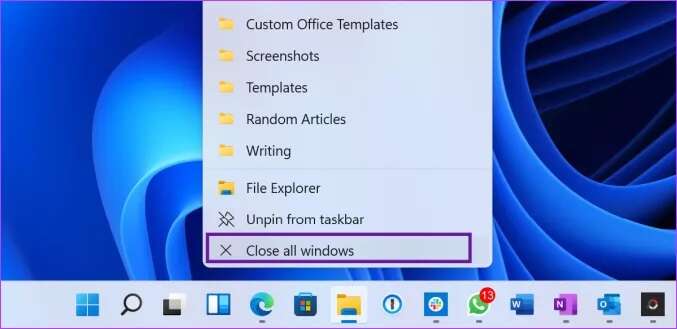
Du bör undvika att ha flera fönster i Utforskaren öppna. Om du redan har för många fönster öppna i Windows högerklickar du på Utforskarikonen i aktivitetsfältet i Windows 11 och väljer alternativet att stänga alla fönster.



2. Gör ändringar i Utforskaren för att åtgärda minnesläckor i Windows 11
Även efter att du stängt Utforskaren kan datorn fortfarande uppleva minnesläckor. Till exempel kan det förbruka mycket minnesresurser att öppna Utforskaren igen. Använd den tillfälliga lösningen från stegen nedan.
Steg 1: Klicka på tangenten Windows , Och skriv Alternativ för File Explorer och tryck på Enter.
Steg 2: När fönstret Alternativ för Utforskaren öppnas, gå till fliken Se.

Steg 3: aktivering Windows Kör-mapp I en separat process.

Klicka på "OK" Längst ner bör du bromsa lite för att förbruka File Explorer För att använda RAM-minnet på din dator.
3. Rensa RAM manuellt för att åtgärda minnesläckor i Windows 11
Detta kanske inte är det mest praktiska, men det kan snabbt frigöra RAM-minne. Vi visar dig hur du använder Aktivitetshanteraren för att frigöra RAM på din dator.
Steg 1: Använd nycklar Windows + X och välj ett alternativ Task manager att öppna den.
Steg 2: Klicka på fliken "minne" Längst upp för att se vilken app som förbrukar mycket RAM.
Steg 3: Klick Ansökan Välj sedan knappen avsluta jobbet längst ner till höger.

Windows stänger omedelbart den valda uppgiften och frigör RAM-minne.
4. Stäng onödiga program och webbläsarflikar.
Med program och webbläsarflikar som ständigt är öppna i Windows kräver de en betydande mängd RAM för att fungera korrekt. Det är vanligt att de flesta användare öppnar program och glömmer att stänga dem när de är klara.
Du bör kontrollera om det finns program och webbläsarflikar som du inte behöver på din dator och stänga irrelevanta program.
5. Stäng program och tjänster från start.
När du har för många program och tjänster öppna under Windows-start kommer de att förbruka en betydande mängd RAM från första början. Du bör använda startmenyn i Inställningar och granska dina nuvarande inställningar.
Steg 1: tryck på knappen Windows + I För att öppna ett program Inställningar.
Steg 2: Klicka på Meny Ansökningar.
Steg 3: Lokalisera Uppstart.

Steg 4: Kontrollera systempåverkan av varje tjänst och inaktivera de som du inte längre behöver vid start.

6. Uppdatera Windows operativsystem
Microsoft fortsätter att lansera uppdateringar för att åtgärda mindre buggar i Windows 11. Så om du behöver uppdatera din dator, särskilt om du har slutat installera alternativ, öppna appen Inställningar (tangenter). Windows + IGå till Windows Update-menyn. Klicka på knappen Sök efter uppdateringar för att hämta och installera den senaste versionen av operativsystemet på din dator.

Använd minne klokt i Windows
Oavsett om din Windows 11-dator har 8 GB RAM eller mer, bör alla program ha tillräcklig åtkomst till RAM-minnet. Du kommer inte att se problemet med minnesläckan om den inte är inkompatibel eller om du använder en äldre version av Windows 11. Lösningarna ovan bör åtgärda minnesläckan i Windows 11.