En av de största fördelarna med att gå med i Apples ekosystem är den täta integrationen mellan hårdvara och mjukvara. Om du har en iPhone och en Mac vet du hur bra de fungerar tillsammans. Du kan svara på iPhone-samtal på din Mac via Handoff , använd AirDrop ochSkanna dokument via iPhone , och till och med använda funktionen Urklipp. Med Urklipp kan du kopiera något på din iPhone och klistra in det på din Mac, eller vice versa. Det är en användbar funktion, särskilt om du vill kopiera länkar mellan de två enheterna. Om du använder den här funktionen ofta kan du ha stött på vissa situationer där Urklipp slutar fungera. Här är några sätt att åtgärda problemet med att Urklipp inte fungerar på din Mac och iPhone.

1. Aktivera WI-FI och BLUETOOTH på båda enheterna.
Universal Clipboard fungerar trådlöst och använder Wi-Fi för att överföra nödvändig data från en enhet till en annan. Den använder Bluetooth för att upprätthålla en anslutning mellan de två enheterna. Därför måste du hålla Wi-Fi- och Bluetooth-knapparna aktiverade på din iPhone och Mac för att Universal Clipboard ska fungera.

Svep uppåt från det övre högra hörnet på din iPhone för att komma åt Kontrollcenter och aktivera Wi-Fi och Bluetooth. Tryck på Wi-Fi-växlingsknappen på din Mac för att slå på den.
2. Håll enheterna avstängda.
Trådlös överföring kan ofta avbrytas eller bli oregelbunden om de två enheterna är långt ifrån varandra. Se till att din iPhone och Mac är nära varandra utan några fasta hinder, till exempel en vägg, mellan dem.
Om du försöker kopiera data från ett rum och klistra in det på din enhet i ett annat rum, och det finns flera väggar mellan dem, kan det uppstå problem. Gå till samma rum och försök igen.
3. Logga in med samma Apple-ID på båda enheterna.
Det finns ett viktigt krav för att Universal Wallet ska fungera på alla Apple-enheter: du måste använda samma Apple-ID på båda enheterna. Så här kontrollerar du alla enheter som är kopplade till ditt Apple-ID.
Steg 1: Klick Apple-logotypen I det övre vänstra hörnet av din Mac-skärm.

Steg 2: Lokalisera Systeminställningar.


Steg 3: Klick Apple -ID I fönstrets övre vänstra sida.

Steg 4: du får se Apple-produktlista Ditt Apple-ID är inloggat på din enhet i det nedre vänstra hörnet.

Om dina enheter inte visas där loggar du in med samma Apple-ID på din iPhone och Mac. Försök sedan använda det universella urklippet. Du kan använda det universella urklippet på alla enheter som listas i den här kolumnen.
4. Aktivera handomkopplaren på iPhone och MAC
Handoff-funktionen på iPhone och Mac är det som gör att det universella urklippet fungerar på alla dina Apple-enheter. Därför måste du aktivera Handoff på alla dina iPhones och Macs. Även om det redan är aktiverat kan det vara en bra idé att stänga av det och sedan slå på det igen för att se om det fungerar. Så här gör du.
Aktivera Handoff på iPhone och iPad
Steg 1: Öppen Inställningar app och gå till Offentligt alternativ.

Steg 2: Klicka på AirPlay & Handoff.

Steg 3: Aktivera växeln bredvid Bort med tassarna. Om den redan är aktiverad, stäng av den och sätt på den igen.

Aktivera Handoff på Mac
Steg 1: Klick Apple-logotypen I det övre vänstra hörnet av din Mac-skärm.
Steg 2: Lokalisera Systeminställningar.
Steg 3: Klicka nu allmän.

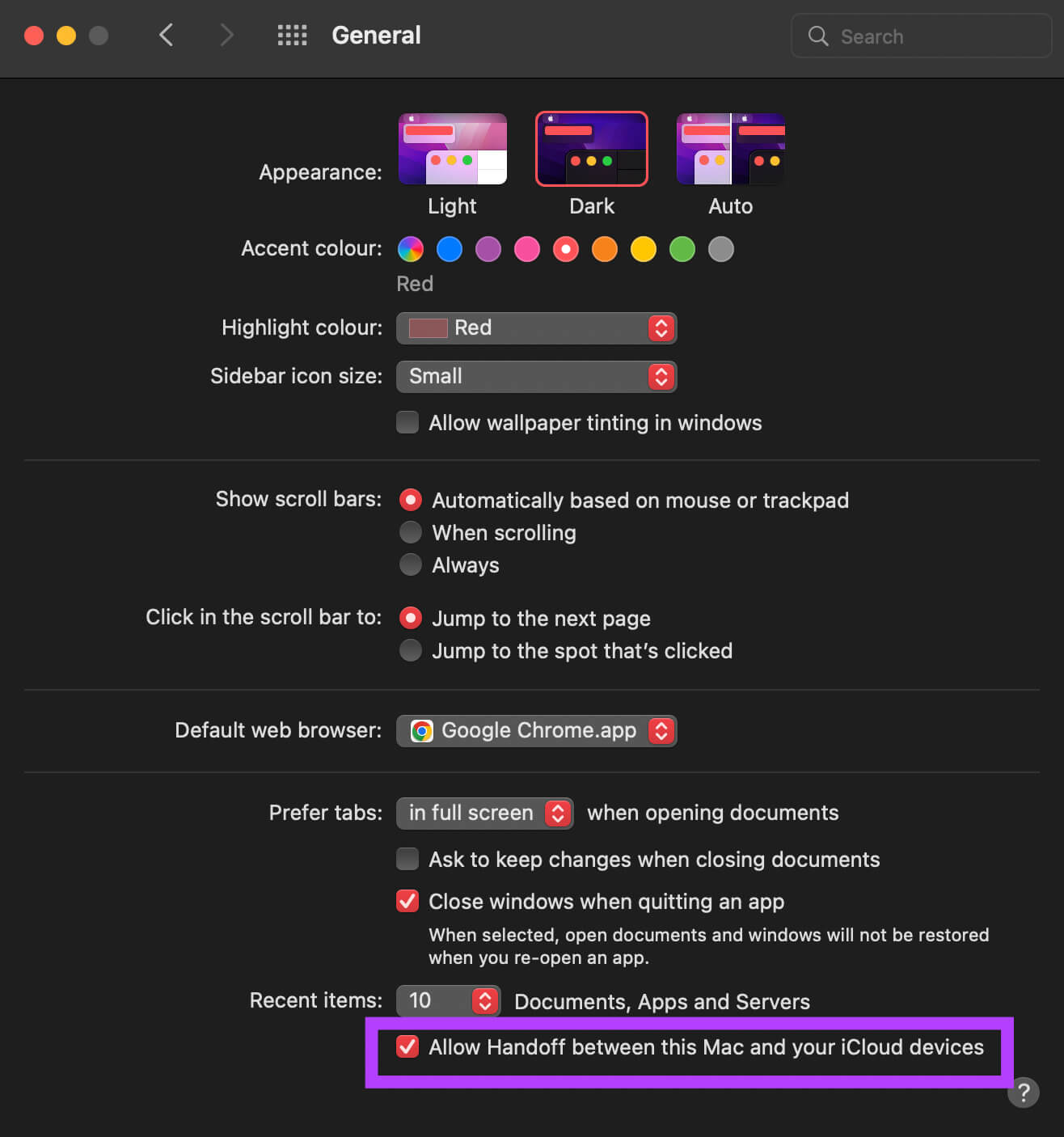
Steg 4: Du kommer att se en kryssruta längst ner som sägerTill “Tillåt överlämning mellan den här Mac-datorn och dina iCloud-enheter.” Klicka på den för att markera den. Om den redan är markerad, inaktivera den och klicka igen för att markera den.

Vänta en stund, så bör dina enheter upprätta en anslutning till varandra.
5. Starta om din iPhone och Mac.
Ibland kan bara en enkel sak göra susen. Omstart För att åtgärda många problem kan du prova att tvångsstarta din iPhone och Mac för att se om de börjar kommunicera med varandra och låta dig använda det universella urklippet. Så här gör du.
Tvinga omstart av iPhone
För iPhone 6s eller tidigare:
tryck och håll Hemknapp Strömbrytare Samtidigt. Släpp den när du ser den. Apple-logotypen på skärmen.
För iPhone 7:
tryck och håll Volym ned-knapp och strömbrytareSläpp den när du ser den. Apple-logotypen på skärmen.
För iPhone 8 och senare:
Klicka på Volym upp-tangent Redigera det och tryck på Volym ned-tangent Släpp den och tryck sedan in och håll den nedtryckt Sido-/strömbrytare tills du ser Apple-logotypen på skärmen.
Tvinga omstart av din Mac
tryck och håll strömknappen أو Touch ID-knapp På din Mac tills skärmen blir tom och du ser Apple-logotypen.
6. Återställ nätverksinställningar
Att återställa din iPhones nätverksinställningar kan vara praktiskt. Detta återställer alla nätverksinställningar, till exempel sparade Wi-Fi-nätverk, Bluetooth-enheter, dataabonnemang med mera. Du måste konfigurera dem igen manuellt. Det finns dock en god chans att det löser dina problem med det allmänna urklippet.
Steg 1: Öppen Inställningar app På din iPhone trycker du på allmän.
Steg 2: Bläddra ner för att hitta Alternativet "Överför eller återställ iPhone"Klicka på den.

Steg 3: Lokalisera Återställ alternativet här.

Steg 4: Välj nu Återställ nätverksinställningarna.

Logga in på ditt Wi-Fi-nätverk igen och vänta ett tag tills din iPhone ansluter till din Mac.
KOMMAND + C, KOMMAND + V
Följ dessa steg för att få det universella urklippet att fungera normalt igen mellan din Mac och iPhone, så att du kan kopiera vilken text du vill på en enhet och klistra in den på den andra. Detta gör ditt arbetsflöde mycket enklare, särskilt om du ofta interagerar med din iPhone och Mac.