Till skillnad från andra kommunikationsformer har röstbrevlådan inte förändrats. Röstbrevlåda Mycket sedan starten. Ibland kan röstbrevlådan på din Android-enhet sluta fungera, vilket gör att du blir förvirrad. Om du är orolig för att förlora dina röstmeddelanden när Du kan inte svara i telefonen. Så den här guiden är för dig att fixa röstbrevlådan som inte fungerar på Android.

Det kan finnas många anledningar till att röstbrevlådan inte fungerar på din Android-enhet, allt från felaktiga inställningar till nätverksproblem. Vi har sammanställt en lista med alla möjliga lösningar som bör hjälpa dig att felsöka och åtgärda problemet en gång för alla. Så, utan vidare, låt oss komma igång.
1. Starta om telefonen
Du kan börja med att starta om telefonen först. Om felet orsakas av en mindre app eller process som körs i bakgrunden, bör det hjälpa att starta om telefonen.
2. Se till att röstbrevlådan är aktiverad.
Nästa steg är att se till att röstbrevlådan är aktiverad på din telefon. Du bör kontrollera detta så ofta som möjligt, särskilt om du nyligen har bytt operatör eller installerat några programuppdateringar. Läs vidare för att lära dig hur.
Steg 1: Starta en app telefonen. Klicka på ikonen Trepricksmeny Överst för att öppna Inställningar.


Steg 2: inom "allmän" , Hitta Röstbrevlåda

Steg 3: Gå till Avancerade inställningar Klicka sedan "förberedelse" För att se om rätt röstbrevlådans nummer är tilldelat.


Om du inte får några aviseringar om nya röstmeddelanden kan du kontrollera dina aviseringsinställningar här.
3. Slå på/av flygplansläge
Att byta är Flygplansläge Att sedan stänga av den är ett bra sätt att uppdatera enhetens anslutning till mobilnätet. Detta bör hjälpa till att åtgärda eventuella nätverksrelaterade problem och få din röstbrevlåda att fungera igen.
För att aktivera flygplansläge, öppna inställningar och gå till Nätverk och internet. gör detströmbrytare Finns bredvid Flygplansläge. Vänta i 30 sekunder och stäng av det.


Kontrollera nu om din röstbrevlåda fungerar korrekt.
4. Kontrollera röstmeddelanden manuellt
Ett annat sätt att kontrollera om din röstbrevlåda fungerar korrekt är att manuellt kontrollera dina röstmeddelanden. För att göra detta, öppna Röstbrevlåda-appen. telefonen På din enhet. Tryck. Knappsats Längst ner. Tryck och håll ner 1 för att ringa upp din röstbrevlåda.
Om det inte är några problem hör du röstmeddelandet.


5. Se till att vidarekoppling av samtal är inaktiverad.
En annan anledning till att du kanske inte får röstmeddelanden är om du har aktiverat vidarekoppling av samtal på din Android-enhet. Eftersom alla dina samtal vidarekopplas när du inte svarar har den som ringer inte möjlighet att spela in ett röstmeddelande.
Läs vidare för att lära dig hur du inaktiverar vidarekoppling av samtal på Android.
Steg 1: Öppna en app telefonen. Använd ikonen Trepricksmeny Överst för att öppna Inställningar.
Steg 2: gå till Samtal och tryck på Vidarekoppling.


Steg 3: Se till att alla scenarier för vidarekoppling av samtal är inställda på Av.

6. Uppdatera din röstbrevlåda.
Numera väljer många operatörer att erbjuda en dedikerad röstbrevlåda-app. Om du använder en app från en operatör för att hantera dina röstmeddelanden kan problem med den appen också leda till att du misstänker problem med röstbrevlådan på Android. Du kan prova Uppdatera appen Uppgradera till den senaste versionen för att se om det hjälper.
Öppna en butik Google Play Sök efter appen på din telefon röstbrevlåda Din. Om det finns några väntande uppdateringar bör du se en knapp. "att uppdatera". Klicka på den för att starta uppdateringen.
7. Återställ nätverksinställningar
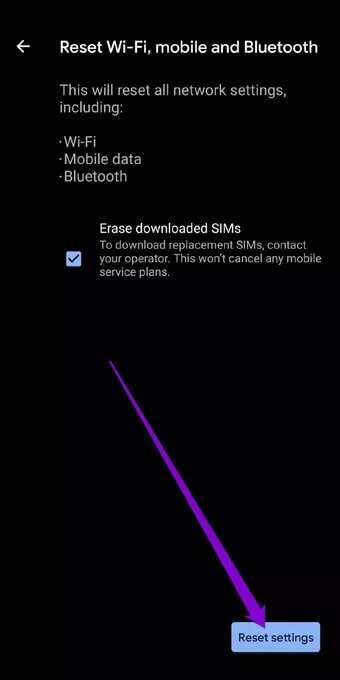
Om röstmeddelandena fortfarande inte fungerar på din Android-enhet kan du överväga att: Återställ nätverksinställningarna på Android-enheten Som en sista utväg raderas alla sparade Wi-Fi-nätverk och Bluetooth-enheter och alla nätverksinställningar återställs till standardinställningarna. Så här gör du.
Steg 1: Öppen inställningar På din Android-enhet, gå till systemet.


Steg 3: Klicka slutligen på knappen. Återställ inställningar Längst ner för att starta processen.

Missa aldrig ett meddelande
Problem med röstbrevlådan borde inte hindra dig från att ta del av viktiga meddelanden. Använd metoderna ovan för att åtgärda problem med att röstbrevlådan inte fungerar på Android. Om du har hittat en annan lösning kan du dela den i kommentarerna nedan.