Röstbrevlådan är en praktisk tjänst som säkerställer att du aldrig missar ett viktigt meddelande, även när du Det går inte att svara på samtalUtan den finns det ingen som vet hur många viktiga meddelanden du kommer att missa. Om du upplever problem med röstbrevlådan på din iPhone kan du behöva felsöka problemet själv. Det kan finnas många anledningar till att röstbrevlådan inte fungerar på din iPhone, allt från nätverksproblem till felkonfigurerade inställningar. Därför har vi sammanställt en guide som innehåller alla möjliga lösningar för att åtgärda om röstbrevlådan inte fungerar på din iPhone, från de enklaste till de mest krävande. Låt oss kolla in det.

1. Kontrollera om röstbrevlådan är aktiverad.
Först måste du se till att röstbrevlådan är aktiverad på din iPhone, särskilt om du nyligen har bytt operatör eller Återställ din iPhoneFör att göra detta, öppna Telefon-appen och gå till fliken Röstbrevlåda. Om du inte har aktiverat Röstbrevlåda ser du en knapp. Konfigurerar nuKlicka på den och följ instruktionerna på skärmen för att slutföra installationen.

2. Starta om telefonappen.
Om röstbrevlådan inte fungerar på grund av ett mindre appfel kan du prova att starta om telefonappen på din iPhone. För att göra detta, öppna appväxlaren genom att svepa uppåt från skärmens nederkant (eller genom att dubbelklicka på hemknappen). Hitta telefonappen och svep uppåt på den för att stänga den.

Starta om appen nu och se om röstbrevlådan fungerar bra nu.
3. Slå på/av flygplansläge
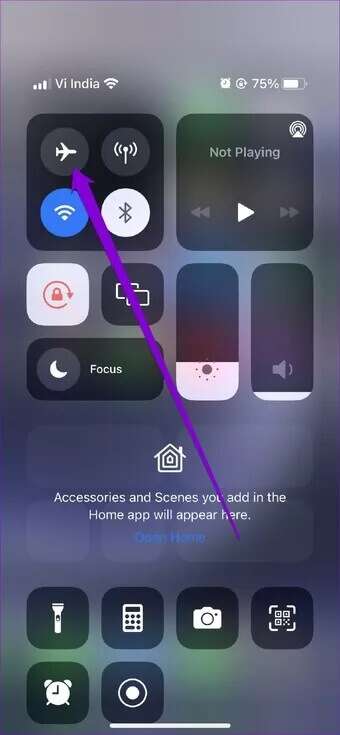
Om det inte hjälper att starta om telefonappen kan du prova: Växla till flygplanslägeDen här felsökningsmetoden hjälper vanligtvis till att åtgärda sekundära nätverksanslutningsproblem som orsakar problemet.
Svep nedåt från det övre högra hörnet på din iPhone för att öppna Kontrollcenter. Tryck på ikonen för flygplansläge för att slå på det. Vänta en minut eller två och stäng sedan av det. Kontrollera om röstbrevlådan fungerar nu.

4. Kontrollera röstmeddelanden manuellt
Ibland kan problem med din operatörs röstbrevlåda få dig att tro att det finns problem med din iPhone. För att kontrollera det kan du prova att ringa din röstbrevlåda direkt.
Öppna Telefon-appen och gå till fliken Knappsats. Håll 1-knappen nedtryckt och lyssna av din röstbrevlåda. Om det inte är några problem hör du ditt röstbrevlåda.


5. Kontrollera mottagningen av röstbrevlådan
Nästa steg är att kontrollera röstmeddelandet på din iPhone. Om du inte ställer in ett anpassat mottagningsmeddelande korrekt kan det hända att uppringarna inte känner igen det och inte lämnar ett meddelande.
Läs vidare för att lära dig hur du kontrollerar röstmeddelandekvittot på din iPhone.
Steg 1: Starta en app telefonen på enheten iPhone din och byt till taggen Fliken Röstbrevlåda och tryck sedan på Hälsningar längst upp till vänster.


Steg 3: Om du inte är nöjd med det, ändra det med hjälp av Registrera-knappen. Annars, ställ in den på hypotetisk och tryck på spara.

6. Kontrollera om omdirigeringstjänsten är nere.
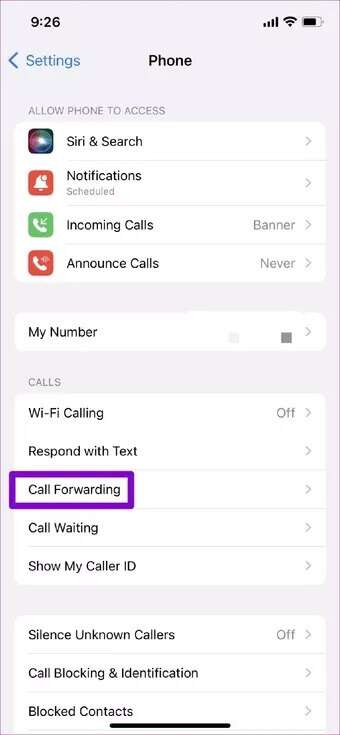
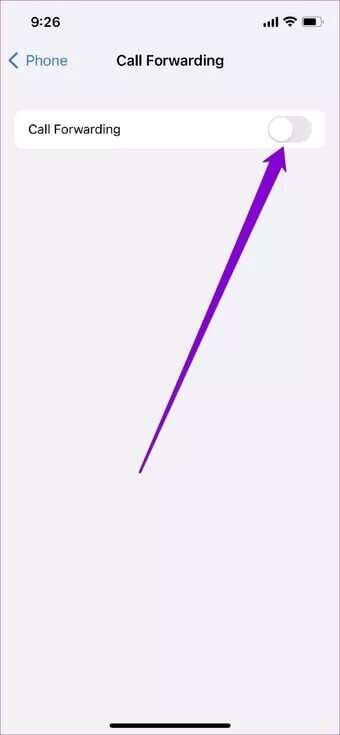
En annan anledning till att du kanske inte tar emot röstmeddelanden är att dina samtal är inställda på att vidarekopplas till ett annat telefonnummer. För att inaktivera vidarekoppling av samtal på din iPhone, följ stegen nedan.
Steg 1: Öppen inställningar och gå till telefonen.

Steg 2: inom "Samtal" , Klick Vidarekoppling av samtal Och gör detStäng av den.


7. Installera väntande operatörsuppdateringar
Mobiloperatörer uppdaterar också sina inställningar då och då. Helst installeras dessa uppdateringar automatiskt i bakgrunden. Men om uppdateringen inte sker av någon anledning kan du installera dessa väntande uppdateringar manuellt genom att följa stegen nedan.
Steg 1: Starta en app inställningar på enheten iPhone ditt, klicka allmän , Då runt.


Steg 2: Om det finns några väntande uppdateringar visas ett popup-fönster. Tryck på Uppdatering att följa.

8. Återställ nätverksinställningar
Slutligen, om allt annat misslyckas, kan du försöka Återställ nätverksinställningarna På din iPhone återställer detta alla nätverksinställningar till standardinställningarna och borde åtgärda dina röstbrevlådaproblem för gott.
Steg 1: Öppen inställningar på enheten iPhone Din och gå till allmän. Rulla ned för att trycka på نقل Eller återställ iPhone.

Steg 2: Klicka på Återställa Nedan och välj Återställ nätverksinställningarna från resultatlistan.


Du kommer att bli ombedd att ange ditt lösenord för låsskärmen. När det har verifierats klickar du på rutan Bekräfta återställning av nätverksinställningar för att starta återställningsprocessen.
Lyssna på meddelandena
Vi hoppas att ovanstående lösningar hjälpte dig att åtgärda ditt problem med röstbrevlådan på din iPhone. Om du fortfarande upplever problem med röstbrevlådan trots dina bästa ansträngningar kan du försöka kontakta din tjänsteleverantör för hjälp.