Jannah-tema Licensen är inte validerad. Gå till sidan med temainställningar för att validera licensen. Du behöver en enda licens för varje domännamn.
Topp 8 sätt att hantera YouTube-rekommendationer
De flesta användare förlitar sig på Youtube På standardfliken Hem kan du kolla in de senaste trendvideorna på plattformen. Vanligtvis, Youtube Den är smart i sina rekommendationer, men ibland kan du stöta på irrelevanta videor i huvudmenyn. Om du ofta ser onödiga YouTube-videor i huvudmenyn kan du kolla in de bästa sätten att hantera YouTube-rekommendationer.
Innan vi diskuterar hantering av YouTube-rekommendationer, låt oss först förstå hur företagets algoritm fungerar och de faktorer det använder för att visa videor i huvudmenyn.
YouTube använder din sök- och visningshistorik för att föreslå videor med liknande ämnen. YouTube visar även videor baserat på dina prenumerationer. Om du prenumererar på matlagningskanaler kan du hitta liknande videor i fliken. Hemsida Som tur är erbjuder YouTube flera alternativ för att anpassa videorekommendationer. Låt oss kolla in dem.
Du kan klicka på "Inte intresserad" För orelaterade videor, träna YouTube att inte visa liknande videor. Så här gör du.
Steg 1: Öppna en app Youtube på din telefon.
Steg 2: Klicka på menyn De tre vertikala prickarna Bredvid videon väljer du "Inte intresserad."
Upprepa samma process för alla dessa videor, så kommer du inte att se samma sak i framtiden. Observera att det kan ta lite tid för YouTube att lära sig dina inmatningar.
2. Stäng av videorekommendationer från en specifik kanal.
Om du stöter på kanaler som inte är i toppklass och som sprider felinformation och falska nyheter, stäng av videorekommendationer från dem.
Steg 2: När du stöter på YouTube-kanaler som är under genomsnittet klickar du på Mer-menyn bredvid videon.
Steg 3: Lokalisera "Rekommenderar inte kanalen."
YouTube kommer inte längre att rekommendera videor från kanalen.
3. Ta bort enskilda videor från visningshistoriken
YouTube använder din visningshistorik för att rekommendera liknande videor på fliken Hem. Du kan ta bort videor du har tittat på om det här ämnet för att sluta få rekommendationer i framtiden. Följ stegen nedan.
Steg 1: Starta en app Youtube på din telefon och tryck på ikonen Sök ovan.
Steg 2: Långt tryck på en term Sök och tryck på borttagning.
Du måste ta bort onödiga sökningar från din YouTube-sökhistorik för att sluta få rekommendationer om liknande ämnen.
5. Pausa YouTube Watch och sök efter datumet.
Om du planerar att söka efter ett specifikt ämne på YouTube och inte vill få förslag baserade på det ämnet i framtiden kan du pausa din YouTube-visnings- och sökhistorik på din telefon. Så här gör du.
Steg 1: Starta en app Youtube och klicka Din kontobild i det övre högra hörnet.
Steg 2: Klicka på Inställningar.
Steg 3: Lokalisera Hantera alla arkiv.
Steg 4: knacka på "Spara YouTube-historik."
Steg 5: Klick stänga av YouTube kommer att inaktivera din sök- och visningshistorik.
Nu kan du bläddra bland videor utan att behöva oroa dig för att få samma rekommendationer i framtiden.
6. Använd YouTubes inkognitoläge
Om du inte vill gå igenom de långa stegen ovan kan du helt enkelt aktivera inkognitoläget på YouTube för att bläddra bland videor privat. YouTube sparar inte din sök- och visningshistorik medan inkognitoläget är aktivt.
Steg 1: Öppna en app Youtube Klicka på din profilikon i det övre högra hörnet.
Steg 2: knacka på "Slå på inkognitoläge."
Inkognitoläget har dock stora begränsningar. Om du har en YouTube Premium-prenumeration gäller inte förmånerna. Du kommer att se annonser när du tittar på videor.
7. Använd ett YouTube-gästkonto på SMART TV
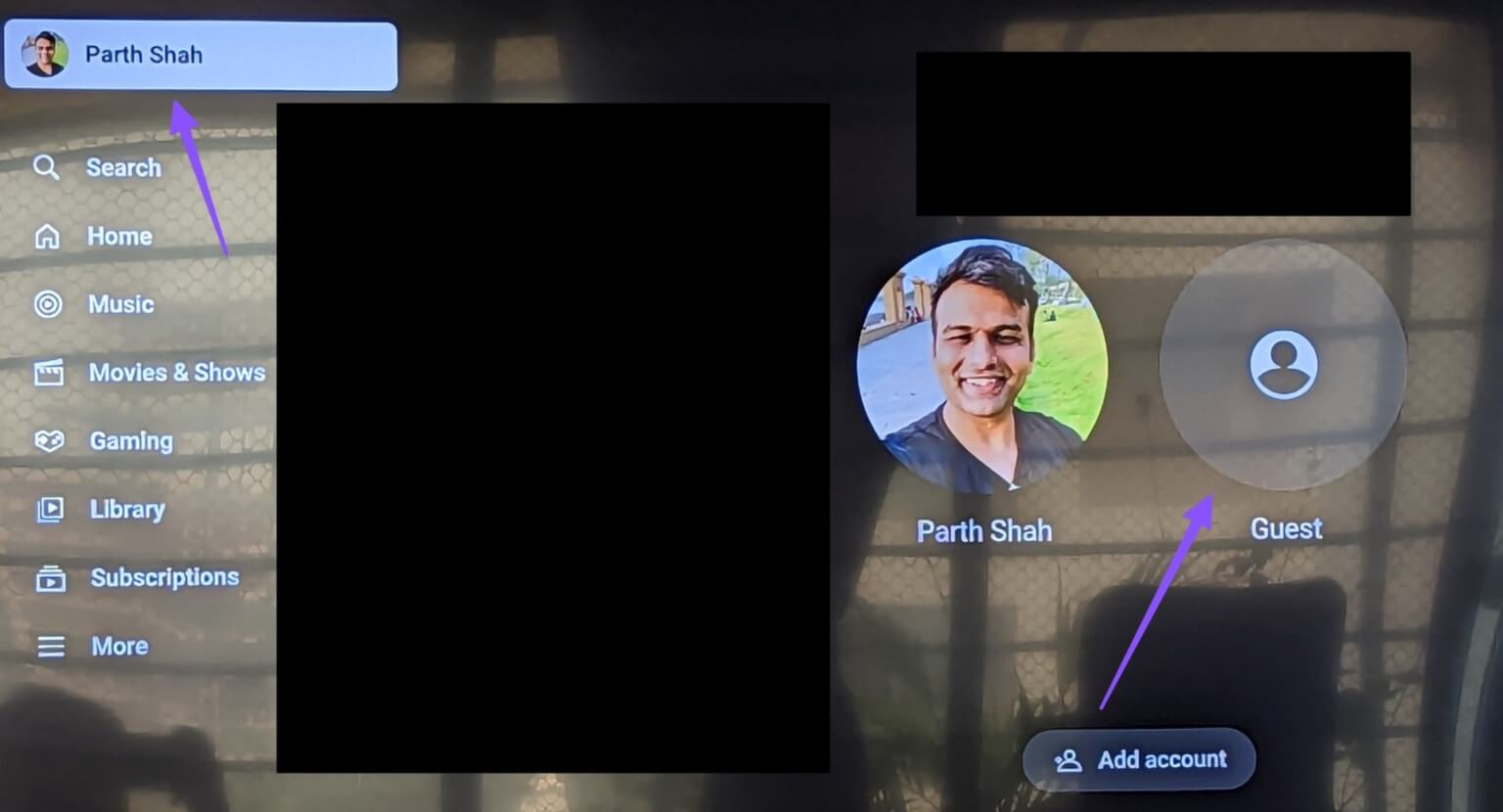
Dina gäster eller barn kan använda ditt YouTube-konto på din smart-TV för att kolla in sina favoritskapare. Om du inte vill att de ska förstöra dina videorekommendationer kan du aktivera YouTubes gästläge på din TV innan du lämnar över fjärrkontrollen.
Steg 1: Öppna en app Youtube på TV:n.
Steg 2: Välj sidomenyn och klicka på Ditt konto.
Steg 3: Gör det möjligt Gästläge Och börja surfa.
8. Kontrollera dina prenumerationer igen
YouTube föreslår även videor baserat på de kanaler du prenumererar på. Du bör kontrollera de YouTube-kanaler du prenumererar på igen och avsluta prenumerationen på irrelevanta.
Steg 1: Öppna en app Youtube Klicka på menyn Prenumerationer I den nedre fältet.
Steg 2: Klicka på Alla. Välj ikonen. Klockan Klicka på Avsluta prenumeration bredvid kanalen.
Hitta användbara YouTube-videor
Visning kan leda till Youtube Irrelevanta videor kan förstöra din appupplevelse. Istället för att hitta relevanta videor, använd knepen ovan för att bättre träna YouTubes algoritmer och hantera rekommendationer så att de fungerar till din fördel.