Jannah-tema Licensen är inte validerad. Gå till sidan med temainställningar för att validera licensen. Du behöver en enda licens för varje domännamn.
Topp 7 sätt att åtgärda felmeddelandet "Vi behöver reparera ditt konto" i Windows 11
Under arbetet kan återkommande popup-fönster med texten "Vi behöver åtgärda ditt konto" i Windows vara distraherande. De kan störa ditt arbetsflöde och tvinga dig att autentisera ditt Microsoft-konto. Låt oss felsöka och åtgärda popup-fönstret "Vi behöver åtgärda ditt konto" i Windows 11. Ingen uppskattar att få en ihållande kontoautentiseringsbanner efter att ha loggat in i Windows 11. Låt oss åtgärda felmeddelandet "Vi behöver åtgärda ditt konto" i Windows 11.
Varför säger Windows hela tiden "Vi måste åtgärda ditt konto"?
Windows integrerar webbläsare OneDrive و Skype و office 365 و kantMicrosoft synkroniserar ditt konto med dem för att dessa tjänster ska fungera smidigt i bakgrunden. När företaget misslyckas med att autentisera dina kontouppgifter visas en banner med texten "Vi behöver åtgärda ditt konto".
I grund och botten vill Microsoft verifiera ditt konto för att synkronisera dessa tjänster igen på din dator.
1. Ta bort ditt Microsoft-konto och lägg till det igen.
Det här tricket fungerade för oss och många andra. Det uppstod ett problem med kontoautentiseringen i Mail-appen i Windows. Du kan ta bort och lägga till ditt Microsoft-konto igen från Inställningar-menyn.
Steg 5: Referera till E-postlista och konton och välj Lägg till ett konto.
Steg 6: Lokalisera Outlook.com Och lägg till Inloggningsuppgifter din egen.
2. Stäng av Närdelning
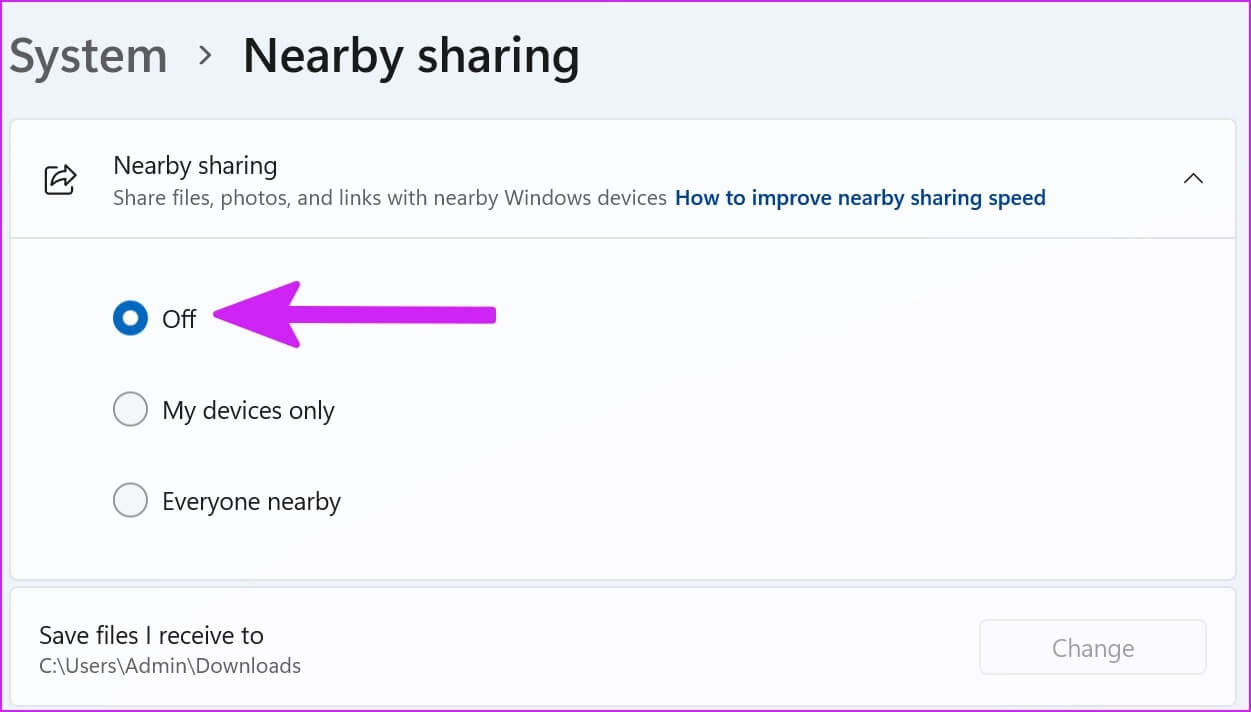
Med Närdelning kan du dela filer, foton och länkar med Windows-enheter i närheten. Operativsystemet kan så småningom kräva kontoautentisering för att Närdelning ska fungera smidigt. Om du inte har andra Windows-enheter kan du inaktivera funktionen.
Steg 1: sätta på Windows-inställningar använder sig av Windows + I-tangenter.
Steg 2: Klick systemet I den vänstra kolumnen väljer du Stäng inlägget från den högra delen.
Steg 3: Lokalisera radioknapp bredvid Avstängningsalternativ Och stängd Inställningar.
när Logga in med ett lokalt konto i Windows Operativsystemet slutar synkronisera alla Microsoft-tjänster på din dator. Du loggar i princip in med ett offlinekonto här.
Steg 1: Öppen Windows-inställningar och gå till Lista över kontonVälj Meny. informationen din egen.
Steg 2: Av Kontoinställningar , Hitta Inloggning Använder istället ett lokalt konto.
Steg 3: Klicka på nästa från popup-menyn.
Steg 4: Lägg till اسم المستخدم Ange ditt lösenord, bekräfta ditt lösenord och lägg till en lösenordsledtråd från listan nedan.
När du har skapat ett lokalt konto kan du klicka på Windows-knappen i aktivitetsfältet och välja strömbrytaren för att starta om datorn. Logga in med ett lokalt konto så ser du inte längre meddelandet "Vi behöver reparera ditt konto".
4. JUSTERA SEKRETESSINSTÄLLNINGAR
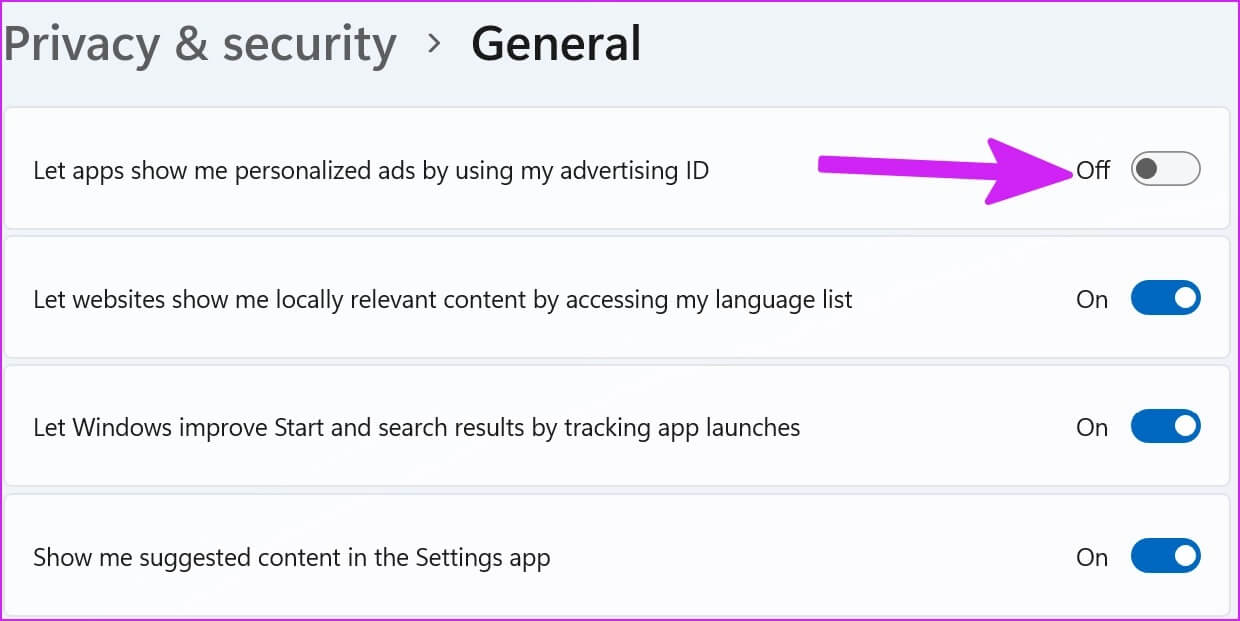
Du kan inaktivera Windows-appar från att visa personliga annonser så att de inte fortsätter att fråga efter ditt annons-ID hela tiden.
Steg 1: sätta på Windows-inställningar och gå till Lista över integritet och säkerhet.
Steg 2: Gå till "allmän" Inaktivera vippströmbrytaren "Tillåt appar att visa mig personliga annonser med mitt annons-ID".
5. Återställ datorn
Du kan återställa datorn och välja att behålla all din data under processen. På så sätt kan du behålla alla dina filer och felsöka och åtgärda meddelandet "Vi behöver åtgärda ditt konto".
Steg 1: Klicka på Windows-tangent + I Att öppna Windows-inställningar och välj systemet Från den vänstra kolumnen väljer du Återställning i den högra rutan.
Steg 2: Klick Återställ datorns knapp inom Lista över återställningsalternativ.
Steg 3: Lokalisera Alternativet Behåll mina filer Windows startar Återställ datorn.
När Windows 11 har återställt allt kommer det inte att störa dig med meddelandena "Vi behöver reparera ditt konto" igen.
6. Ta bort korrupta systemfiler
Om du slumpmässigt har tagit bort programfiler och mappar från datorn kan de skadade programanslutningarna störa OneDrive-, Skype- eller Office 365-tjänsterna. I det här fallet fortsätter du att få meddelandet "Vi behöver reparera ditt konto". Nu använder vi Windows PowerShell-menyn och tar bort de skadade filerna från datorn.
Steg 1: Klicka på Windows -nyckel och sök efter Powershell. Klicka på ange och öppna Ansökan.
Steg 2: skriva sfc / scannow och tryck på Enter.
Kommandot kör en systemsökning på din dator för att ta bort falska filer.
7. Windows 11-uppdatering
Kör du en föråldrad version av Windows 11? Du kan fortsätta få sådana felmeddelanden på grund av detta.
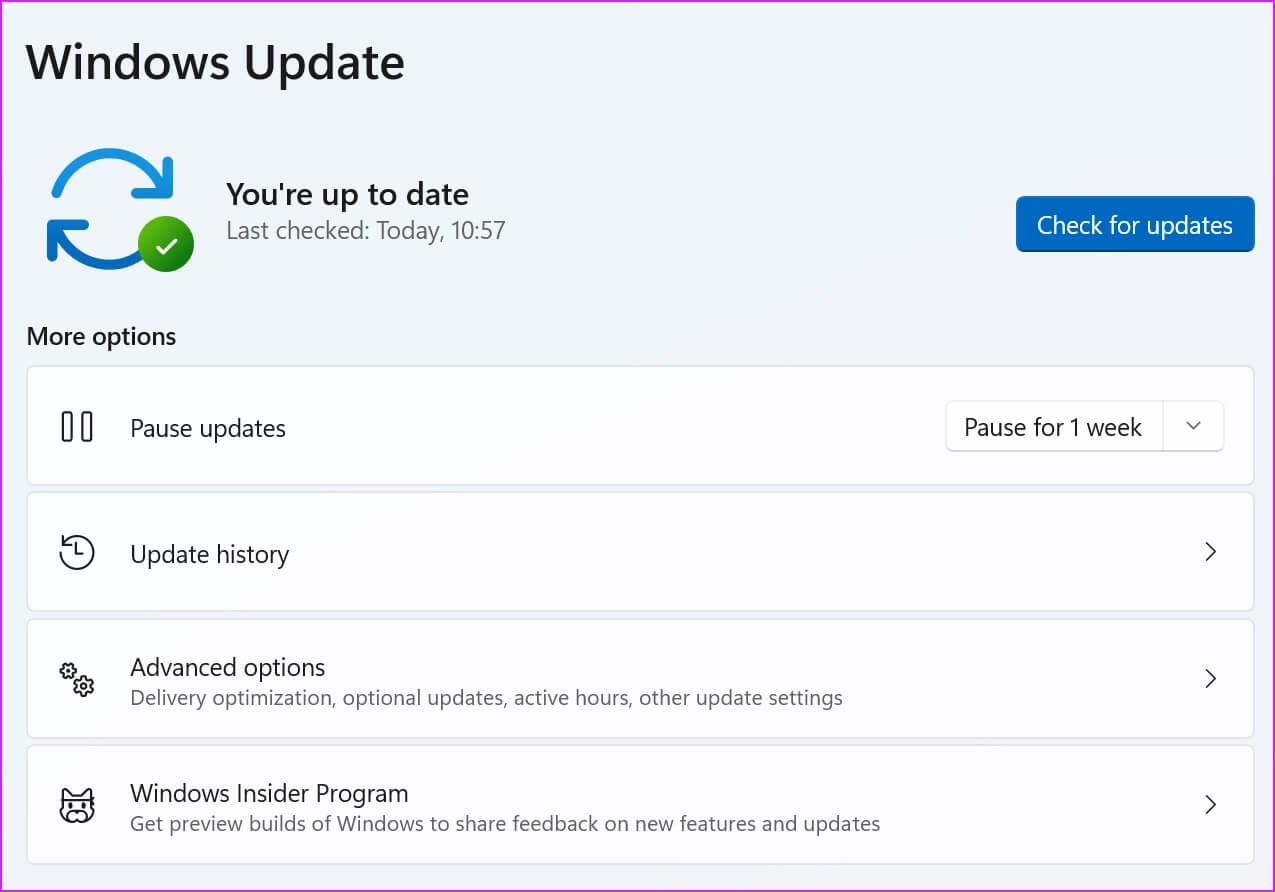
Gå till Windows-inställningar och välj Windows UpdateInstallera. Senaste uppdateringen tillgänglig وStarta om din dator.
Åtgärda kontoautentisering i Windows
Du bör också aktivera tvåfaktorsautentisering (2FA) för ditt Microsoft-konto. När företaget upptäcker att någon annan försöker komma åt ditt Microsoft-konto från en okänd plats eller enhet, kommer det att försöka verifiera ditt konto på den primära enheten. Du kommer inte att stöta på dessa problem när du aktiverar tvåfaktorsautentisering (2FA).
Vilket knep fungerade? Åtgärda felmeddelandet "Vi behöver reparera ditt konto" i Windows 11Dela dina resultat i kommentarerna nedan.