Möjligheten att skicka och ta emot textmeddelanden från din dator gör skrivbordet mycket bekvämare, särskilt om du tillbringar större delen av din dag med att arbeta vid en dator. Dessutom eliminerar det behovet av att ständigt jonglera din telefon och dator. Oavsett om du har en Windows- eller Mac-enhet finns det en... Bekväma sätt att skicka textmeddelanden Direkt från din dator. I det här inlägget har vi gått igenom några. Så, låt oss kolla in dem.

1. Använd Google Meddelanden för webben
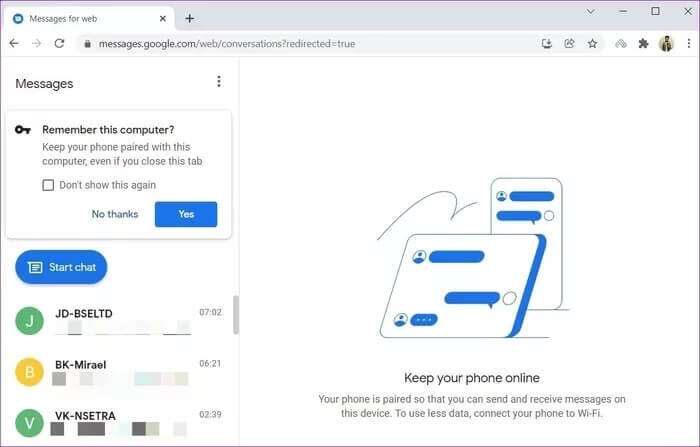
De flesta Android-enheter nuförtiden har Google Messages Som standardmeddelandeapp. Och om du är i samma sits kan du använda Google Messages för webben för att utbyta textmeddelanden från Windows eller Mac. Läs vidare för att lära dig hur.
Steg 1: Öppen webbläsare Din favorit och gå till Google Meddelanden Webb på din dator.
Besök Google Meddelanden för webben

Steg 2: På din Android-enhet, starta Google Messages-appenKlicka på menyn. Tre poäng I det övre högra hörnet avBestäm enhetsparning från listan.


Steg 3: klicka på knappen QR-kodskanner Rikta telefonens kamera mot QR-koden på datorn.


Och du är klar. När de är ihopparade laddar din webbläsare alla meddelanden från din telefon och du kan börja chatta med dina kontakter. Det är viktigt att notera att Google Meddelanden fungerar när din telefon är påslagen och ansluten till internet.



2. Använd din telefonapp i Windows
Medan Google Messages fungerar smidigt med de flesta Android-användare, kanske det inte är det om du är en Samsung-användare. Att byta standardmeddelandeapp är aldrig bekvämt.Alternativt kan Samsung-användare använda Din telefon-app från Microsoft Så här skickar eller tar du emot textmeddelanden från en Windows-dator.
Steg 1: Ladda ner och installera Your Phone Companion från Google Play Store på din Samsung-enhet och logga in med ditt Microsoft-konto.
Ladda ner appen Din telefonassistent
Steg 2: Öppna appen Din telefon och bevilja alla nödvändiga behörigheter. Tryck sedan på Fortsätt.


Steg 3: Öppna på din dator start meny , Och skriv din telefon och tryck på Enter. Om du inte har en app Ditt mobilnummer Förinstallerat på din dator, ladda ner det från Microsoft Store.
Ladda ner appen Din telefon för Windows

Steg 4: I Din telefonapp , Klick Kom igång Logga in med ditt Microsoft-konto. Använd samma Microsoft-konto på din dator och Android-enhet för att länka båda enheterna.

Steg 5: Följ instruktionerna på skärmen för att konfigurera din Android-enhet med appen Din telefon.

När du har konfigurerat appen Din telefon kan du skicka och ta emot textmeddelanden direkt från din dator.
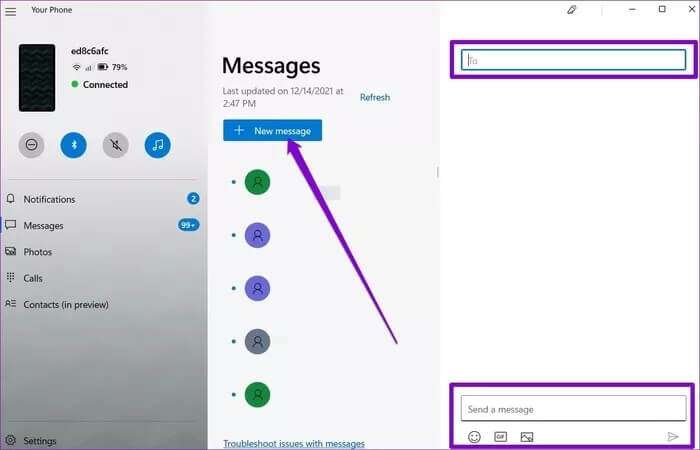
Steg 1: Öppen Din telefonapp På din Windows-dator klickar du på fliken Meddelanden Till vänster. Alla dina meddelanden kommer att visas här.

Steg 2: Klicka på knappen Nytt meddelande högst upp eller öppna någon av dina befintliga konversationer. Skriv ditt meddelande som vanligt och tryck på Skicka.

3. Använd IMESSAGE för MAC
Medan Mac-användare redan kan använda Meddelanden-appen för attUtbyt iMessages Om du också äger en iPhone kan du använda samma app för att skicka och ta emot textmeddelanden. Så här gör du.
Steg 1: Öppen Meddelanden app På din Mac och görInloggning Använda samma Apple-ID som du använder på din iPhone.

Steg 2: Öppna appen på din iPhone. inställningar och gå till Meddelanden. Klicka på Skicka och ta emot Se till att verifiera ditt telefonnummer och din Apple-ID-e-postadress.


Steg 3: Gå tillbaka till Meddelanden och tryck på Vidarebefordran av textmeddelanden För att slå på din Mac.


om det var Meddelanden-appen på din Mac Den laddar inte dina befintliga konversationer från din iPhone, så här synkroniserar du dem.
Steg 1: På din Mac, gå till Meddelanden i menyraden och välj preferenser.

Steg 2: Byt till flik iMessage och markera kryssrutan som läser Aktivera meddelanden i iCloud.

Steg 3: Öppna en app inställningar På din iPhone eller iPad trycker du på ditt namn Överst för att öppna menyn Apple -IDKlicka sedan på iCloud.


Steg 4: Scrolla ner och se till Gör det möjligt Gurka Meddelanden.

Meddelanden på ett enkelt sätt
Även i en värld som domineras av snabbmeddelandeappar är SMS fortfarande ett föredraget kommunikationssätt för många. Du kan använda tjänsterna som nämns ovan för att skicka och ta emot sms direkt från din dator. Det kan vara Ringa och ta emot samtal från din dator Att arbeta med Windows med en Android-telefon är väldigt bekvämt.