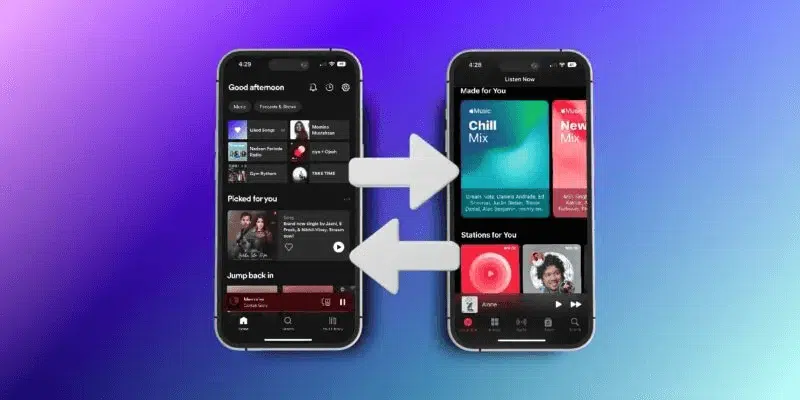
تعد äpple Music و Spotify En av de mest populära musikstreamingtjänsterna. Om du är Spotify-användare men vill byta till Apple Music kanske du undrar hur du överför dina Spotify-spellistor. Lyckligtvis är det väldigt enkelt att göra. I den här handledningen guidar vi dig genom stegen för att lära dig hur du överför en Spotify-spellista till Apple Music.
Tips: Lär känna Hur man ansluter Spotify och Apple Music till Alexa
Spotify vs. Apple Music? Vilken ska du välja?
Både Apple Music och Spotify erbjuder ett enormt låtbibliotek, men Apple Music leder med ett bibliotek på 100 miljoner låtar jämfört med Spotifys 80 miljoner. Spotify erbjuder dock ett bättre användargränssnitt och en bättre upplevelse, vilket gör navigeringen mer engagerande. Dessutom har Spotify fler sociala funktioner, som möjligheten att följa vänner och dela spellistor, vilket gör det till en mer interaktiv upplevelse.
När det gäller ljudkvalitet erbjuder Apple Music en överlägsen lyssningsupplevelse med möjligheten att strömma musik i 24-bitars (192 kbps), medan Spotifys maximala är 320 kbps. Dessutom tillåter Apple Music användare att ladda upp sin personliga musik till molnet och komma åt den från alla anslutna Apple-enheter. Spotify, å andra sidan, erbjuder ett brett utbud av poddsändningar och utvalda spellistor som uppdateras ofta.
Vilken ska du välja? Allt beror på dina personliga preferenser och användningsvanor. Om du vill ha överlägsen ljudkvalitet och ett personligt musikbibliotek är Apple Music ett bra val. Men om du vill ha ett bättre användargränssnitt och sociala funktioner är Spotify rätt val.
Upptäck Vem vinner musikkriget mellan Apple Music och Spotify?.
Hur man konverterar Spotify-spellista till Apple Music
Att växla mellan Apple Music och Spotify med hela din spellista, artister, favoriter och mer är nu enkelt med appar som SongShift och Soundiiz.
Flytta till skrivbordet
soundiiz Det är en lättanvänd webbaserad applikation som överför spellistor från Spotify till Apple Music i några enkla steg:
- Gå till soundiiz och klicka "Börja gratis".

- Logga in med Spotify-konto din.

- Du måste auktorisera soundiiz för att komma åt ditt konto.

- Klick "överföra" På den vänstra panelen.

- Klick "Källidentifiering".

- Lokalisera Spotify Som en källa.

- Du bör se Logga in på Spotify istället för knappen . "Ange en källa." Klicka på knappen "Ange destination".

- Lokalisera Apple Music Som din destination.
- Godkänn att du vill logga in på ditt Apple Music-konto.

- Ange dina inloggningsuppgifter för att tillåta Soundiz Genom att komma åt ditt konto.

- Klick "Samah".

- När du har valt både källa och destination klickar du på knappen. "Start".

- Välj det första alternativet som anger spellistor och klicka sedan på knappen "Valfri bekräftelse".

- Lägg till en titel och beskrivning till din spellista och klicka sedan på knappen. "Spara konfiguration".
- Markera de spår du vill flytta och klicka på "för att vara säker".

- Ett popup-fönster för slutlig bekräftelse visas med en sammanfattning av allt du valt för överföring. Klicka på knappen. "Starta konverteringen!".
- Din spellista överförs till ditt Apple Music-konto med titeln och valda låtar.

- Du får ett bekräftelsemeddelande när överföringen är klar.


Flytta på iPhone
Om du vill överföra dina spellistor från Spotify till Apple Music på din iPhone kan du använda en tjänst som Songshift. Songshift hjälper användare att överföra sin favoritmusik från en plattform till en annan med minimalt krångel. Du kan göra det genom att följa stegen nedan.
- Öppen Möjliga uppdrag och ladda ner Ansökan Songshift.

- När du har installerat appen öppnar du den på din iPhone och trycker sedan på ikonen. "+" uppe till höger på skärmen.
- Klick Källa för beredning.
- Leta efter "Spotify" I listan väljer du den som källa och klickar sedan på "spårning".
- Logga in Spotify-konto som du vill importera musik från.
- Ge Spotify و Songshift Behörigheter krävs för att länka ditt konto.

- Lokalisera Spellista(or) som du vill överföra till din Apple Music.
- Välj på nästa skärm Apple Music Som din destination.
- Musiken du väljer kommer att överföras till ditt Apple Music-konto.


Tips: Har du precis skaffat en ny iPhone? Ta reda på det Så här överför du dina data till en ny iPhone.
Flytta till Android
Om du är en Android-användare och försöker byta till en Apple-enhet kan du använda en gratis Android-app som heter FreeYourMusic för att överföra din Spotify-spellista till ditt Apple Music-konto.


- Ladda ner FreeYourMusic Av Play Butik Och starta applikationen.

- På appens startskärm ser du en lista över musikströmningsplattformar. Välj "Spotify" Som din källa.
- Logga in med ditt Spotify-konto.
- Lokalisera äpple Music Som en utvisningsmål.
- Logga in på ditt Apple Music-konto.
- Lokalisera Spellista(or) som du vill överföra till ditt Apple Music-konto. Klicka på "Starta konvertering".
- Dina spellistor, tillsammans med all musik och låtar som är kopplade till dem, börjar överföras till ditt Apple Music-konto.


Är det säkert att använda tredjepartsappar för att överföra Spotify-spellista till Apple Music?
När du vill överföra Spotify-spellistor till Apple Music är det viktigt att vara försiktig när du använder tredjepartsappar. Dessa appar kan begära åtkomst till ditt Spotify-konto och potentiellt få åtkomst till känslig information, till exempel ditt lösenord eller din faktureringsadress. Dessutom, om apparna inte uppdateras regelbundet finns det risk för skadlig programvara eller andra säkerhetshot.
För att minimera risken när du använder tredjepartsappar rekommenderar vi att du inte anger någon känslig inloggningsinformation i appen eller tjänsten. Detta gäller även för betrodda appar, eftersom det alltid finns en risk för dataintrång på grund av bristande säkerhetsprotokoll eller andra orsaker. Det finns dock ett sätt att minimera risken när du använder tredjepartsappar: Aktivera en kontoomfattande utloggning efter att du har överfört din spellista från alla enheter utom den du använder för att spela den, följ stegen nedan.
- Gå till spotify.com Och logga in på ditt konto.

- Gå till sidan Kontoöversikt Genom att klicka på din profilbild och sedan på knappen "kontot".

- Scrolla ner på sidan och klicka på "Logga ut överallt"Den här åtgärden loggar ut dig från alla enheter där du är inloggad med ditt Spotify-konto. Detta inkluderar mobiltelefoner, surfplattor, webbspelare, stationära datorer, smarta bärbara enheter och tredjepartsappar.


Vanliga frågor
F1: Hur överför jag Apple Music-spellista till Spotify?
Svar: Att överföra Apple Music-spellistor till Spotify är lika enkelt som att göra tvärtom. Öppna valfri app i den här listan, välj Apple Music som källa och Spotify Music som destination, välj och överför sedan spellistorna med samma metod som vi beskrev ovan. Om du behöver Avsluta din Apple Music-prenumeration Vi kan hjälpa dig!
F2: Kan jag konvertera Spotify-spellista till Apple Music utan prenumeration?
Svar: Apple Music är en betaltjänst och användare måste ha en prenumeration för att använda den. Du kan inte konvertera Spotify-spellistor till Apple Music utan en prenumeration, inte ens med någon av metoderna ovan.
F3: Varför saknas vissa låtar från min Spotify-spellista efter att jag överfört dem till Apple Music?
Svar: Det kan finnas flera anledningar. För det första finns låten tillgänglig på Spotify men inte på Apple Music. En annan möjlighet är att det uppstod ett problem med själva överföringsprocessen, och vissa låtar kan ha gått förlorade under processen. Du kan manuellt söka efter låten på Apple Music för att bekräfta dess tillgänglighet.