Förbereda Youtube Mer än bara ett välkänt namn, det är faktiskt en utmärkt resurs. För gratis underhållningDet finns dock funktioner som många kanske inte känner till. Visste du att du kan ladda upp en video till YouTube och göra den synlig endast om tittaren har en länk? Vi visar dig allt du behöver veta om hur du laddar upp privata, olistade videor till YouTube.

När vi nyligen hade en hemmafest var det väldigt smidigt att ladda upp videorna till YouTube och sedan avlista dem. På så sätt kunde vi se till att våra vänner som hade videolänken kunde se den, men inte allmänheten, eftersom videon inte skulle vara sökbar.
Dessutom kan du ladda upp en video till YouTube och ställa in den som privat så att bara du, uppladdaren och personer du bjuder in kan komma åt den. Låt oss först förstå skillnaden mellan olistade och privata videor innan vi visar dig hur du laddar upp dem.
Olistade vs. privata YouTube-videor: Vad är skillnaden?
Olistade videor är videor som kan ses av personer som har länken. De är inte helt privata, eftersom alla med länken kan komma åt dem. De kommer dock inte att visas i YouTubes sökresultat, och YouTube kommer inte att lista dem i några kategorier.
Å andra sidan kan personer du bjuder in komma åt privata videor. Du kan bjuda in upp till 50 personer med befintliga YouTube-konton att titta på dem. Till skillnad från olistade videor är länken privat och kan bara nås av dig personligen. Låt oss börja med att ladda upp olistade videor till YouTube.
Hur man laddar upp en olistad video till YouTube
Vi guidar dig genom instruktionerna för både webbversionen av YouTube och YouTube-apparna för iPhone och Android. Nu sätter vi igång.
Ladda ner olistad video i webbläsaren
Steg 1: Öppen Youtube på din webbläsare.
Steg 2: knacka på videokameraikon i det övre högra hörnet.

Steg 3: Klicka på Ladda upp videon.


Steg 4: Lokalisera fil som du vill höja.

Steg 5: Klicka på nästa Fortsätt göra det genom att lägga till relevanta detaljer.

Steg 6: När du väl når Vision-alternativ , markera rutan Olistad och klicka på spara.

Nu ska vi titta på hur man laddar upp en olistad video med YouTube-appen på Android och iPhone.
Ladda upp en olistad video till YouTube-appen på Android och iPhone
Steg 1: Öppna en app Youtube på din enhet.
Steg 2: Klicka på Plusikon I den nedre fältet.
Steg 3: Klicka på Ladda upp Videoklipp.


Steg 4: Du kommer nu att se en lista över alla videor på din enhet. Välj videon som du vill höja.
Steg 5: Förhandsgranska videon och tryck på det följande.
Steg 6: Tryck nu Syn.


Steg 7: Se till att den är inställd på Inte listad.
Steg 8: Klicka på det följande.


Steg 9: Avgör om din video är lämplig för barn eller inte och ladda upp den.

Så här laddar du upp en olistad video till YouTube. Nu ska vi gå vidare till den viktigaste delen – hur skapar vi länkar till olistade YouTube-videor?
Så här delar du länken till olistade YouTube-videor
När du har laddat upp en video till YouTube och ställt in dess synlighet till olistad kan du dela videolänken med dina vänner och familj. På så sätt kan bara personer med länken se dina videor. Så här delar du en olistad video på YouTube.
Dela en länk till olistade videor på webben
Steg 1: Öppen Youtube I din webbläsare och klicka på dina videor.

Steg 2: Flytta musen runt videon som du vill dela och klicka på tre prickar ikon.

Steg 3: Klick Få en delbar länk.
Länken kopieras till ditt urklipp och du kan dela den med dina vänner och familj så att de kan titta på videon.
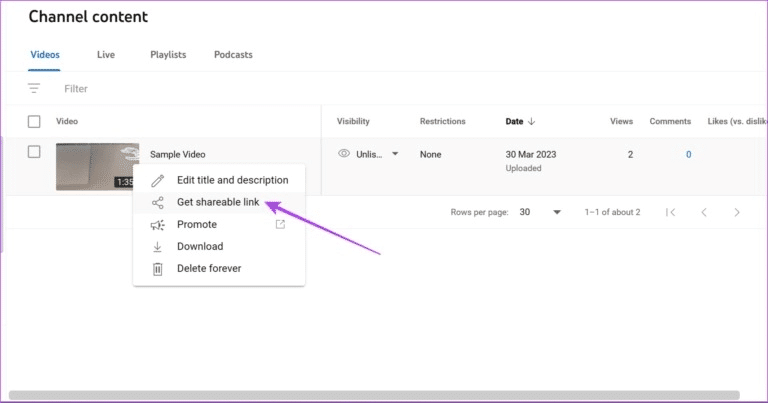

Dela en länk till en olistad video på YouTube
Steg 1: Öppna en app Youtube på din enhet.
Steg 2: Klicka på biblioteket och välj Privata videor din.
Steg 3: Klicka på tre prickar ikon Nedanför videon du vill dela.


Steg 4: Tryck nu Dela videon.
Således kan du med hjälp av de givna delningsalternativen dela olistade videor.


Du kanske dock har laddat upp videor tidigare och vill ändra deras synlighet från offentlig till olistad. Så här gör du.
Hur man gör befintliga YouTube-videor olistade
Så här ändrar du synligheten för en befintlig offentlig video för att göra den olistad. Vi har förklarat instruktionerna för YouTube i webbläsaren och YouTube-appen.
Gör befintliga YouTube-videor olistade på webben
Steg 1: Öppen Youtube I din webbläsare och klicka på dina videor.
Steg 2: Klicka nu Allmän symbol inom Synlighet.

Steg 3: Markera rutan Olistad för att ändra synligheten och klicka på spara.

Nu ska vi se hur man gör befintliga videor olistade i mobilappen.
Gör befintliga YouTube-videor olistade i mobilappen
Steg 1: Öppna YouTube-appen på din enhet.
Steg 2: Klicka på biblioteket och välj Dina videor.
Steg 3: Klicka på tre prickar ikon Under videon du vill ändra synligheten för.
Steg 4: Klicka på Släpp.
Steg 5: Klicka på Syn.


Steg 6: Klicka på Inte listad Och tillbaka nu.
Steg 7: Klicka på spara.


Din video är nu inställd på "olistad". Det är allt du behöver veta om att ändra synligheten för en befintlig video till olistad. Nu ska vi titta på hur du laddar upp en privat video till YouTube.
Hur man laddar upp en privat video till YouTube
Som vi förklarade tidigare, säkerställer uppladdning av en privat video till YouTube att endast personer du bjuder in kan komma åt videon. Vi har beskrivit instruktioner för både YouTube-webbappen och iPhone- och Android-apparna.
Ladda upp en privat video till YouTube
Steg 1: Öppen Youtube I din webbläsare och klicka på videokameraikon.
Steg 2: Klicka på Ladda upp videon.
Steg 3: Lokalisera fil som du vill höja.
Steg 4: Klick nästa , och fortsätt göra det medan du fyller i relevanta uppgifter.
Steg 5: När du väl når Flik Sikt , Klick Särskild och tryck på spara.

Ladda upp en privat video till YouTube-appen för Android/iOS
Steg 1: Öppna YouTube-appen på din enhet.
Steg 2: Klicka på Plusikon I den nedre fältet.
Steg 3: Klicka på Ladda upp Videoklipp.
Steg 4: Nu ser du en lista över alla videor på din enhet. Välj den video du vill ladda upp.
Steg 5: Förhandsgranska videon och tryck på det följande.
Steg 6: Tryck nu Syn.
Steg 7: Se till att den är inställd på privat.
Steg 8: Klicka på det följande.

Steg 9: Avgör om din video är lämplig för barn och välj Ladda upp. videon.
Nu när vi har laddat upp en privat video, låt oss titta på hur du bjuder in tittare att få åtkomst till din privata YouTube-video.
Så här delar du din YouTube-video
Som tidigare nämnts kan du bara bjuda in upp till 50 personer att titta på dina videor, och varje person måste ha ett YouTube-konto. Så här gör du.
Obs! Du kan bara bjuda in personer att få åtkomst till dina YouTube-videor på webben.
Steg 1: Öppen Youtube I din webbläsare och klicka på Dina videor I sidofältet.
Steg 2: Klick Särskild Under din videovy.

Steg 3: Klicka nu Privat delning.

Steg 4: Lägg till Mejladresser För de personer du vill bjuda in klickar du på Den blev klar.

Nu ska vi titta på hur man ändrar synligheten för YouTube-videor till privat.
Hur man gör befintliga videor privata på YouTube
Om du ångrar dig efter att ha laddat upp en offentlig eller olistad video och vill göra den privat, oroa dig inte. Du kan enkelt återställa dina synlighetsinställningar till privat. Så här gör du.
Gör befintliga videor privata på YouTubes webbplats
Steg 1: Öppen Youtube I valfri webbläsare och klicka på alternativet Dina videor i sidofältet.
Steg 2: Klick Vision-alternativ.
Steg 3: Markera rutan för Privat För att ändra vyn, klicka på spara.

Gör befintliga videor privata i YouTube-appen
Steg 1: Öppna en app Youtube på din enhet.
Steg 2: Klicka på biblioteket och välj Dina videor.
Steg 3: Klicka على tre prickar ikon Under videon du vill ändra synligheten för.
Steg 4: Klicka på Släpp.
Steg 5: Klicka på Syn.
Steg 6: Klicka på Särskild Och tillbaka nu.
Steg 7: Klicka på spara.


Din video är nu inställd på "privat". Detta avslutar allt vi hade att visa dig om privata, olistade videor på YouTube. Men om du har ytterligare frågor kan du hoppa till avsnittet nedan.
Frågor och svar om privata och olistade videor på YouTube
F1. Kan man kommentera en privat eller olistad YouTube-video?
Svar: Du kan inte kommentera en privat video. Du kan däremot kommentera en video som inte är listad på YouTube.
F2. Är olistade videor sökbara på YouTube?
Svar: Nej. Olistade videor är inte sökbara på YouTube.
F3. Kan prenumeranter titta på mina olistade videor?
Svar: Nej, prenumeranter kan inte titta på olistade videor om du inte delar länken med dem.
Ladda upp YouTube-videor i hemlighet
Vi hoppas att den här artikeln hjälper dig att ladda upp privata, olistade videor till YouTube. Vi uppskattar den här funktionen på YouTube, och med tanke på dess funktioner, Enkel videodelning i Google Drive Att dela videor privat på YouTube kan vara rätt väg att gå för många av oss!


