Cennet Teması Lisans doğrulanmadı, Lisansı doğrulamak için tema seçenekleri sayfasına gidin, Her alan adı için tek bir lisansa ihtiyacınız var.
Microsoft Excel'de Boş Satırları Silmenin En İyi 4 Yolu
Z ٹ t¹t¯ Microsoft Excel Veri analizi işlevini gerçekleştirmek için kullanılabilecek ortak bir araç. Bu, veriler dağınık değilse çalışır. Olası bir Excel veri sorununa bir örnek, bir Excel elektronik tablosunda birden çok boş satıra sahip olmanın analizinizi tamamen bozabilmesidir. Neyse ki, boş satırları silmenin birkaç yolu vardır. Microsoft Excel Web'de veya çevrimdışı sürümde.
Küçük bir veri seti ile uğraşıyorsanız boş satırları manuel olarak silebilirsiniz. Ancak, büyük bir veri kümeniz varsa, bu zahmetlidir. Neyse ki, bunu Excel'de yapabilirsiniz ve boş satırları silmenin farklı yolları vardır. Microsoft Excel. Bunu nasıl yapacağınız aşağıda açıklanmıştır:
Al ve Dönüştür, Microsoft Excel'de veri almanın en hızlı yollarından biridir. E-tablonuzdan boş satırları silmek için kullanabilirsiniz. Ancak, bu özelliğin etkili bir şekilde çalışması için verilerinizin bir tabloda görünmesi gerekir.
İşleyiş şekli şöyledir:
Adım 1: tık Başlama butonu Ve yaz Excel , Ve basın Keşfet Koşmaya başlamak için Microsoft Excel.
Adım 2: aç Excel dosyası Düzeltmek istediğiniz şey, imleci Excel çalışma sayfasının satırı ve sütunu arasındaki dik açılı üçgenin arasına yerleştirmektir. Bu, çalışma sayfasındaki tüm hücreleri vurgulayacaktır.
Adım 5: İletişim kutusunda Tablo oluştur , ayrıntıları doldurmak için imleci manuel olarak Excel hücrelerine girin veya sürükleyin Tablodaki verilerin konumu.
Aşama 6: tık "TAMAM MI" görünmesini bekle Güçlü Sorgu Düzenleyicisi.
Adım 7: Içinde Power Query Giriş sekmesi , Click Satırları Kaldır açılır menüsü Sınırları içindedir Satırları Azalt ..
Adım 8: tık Boş satırları kaldır Seçenekler.
Aşama 9: Içinde Power Query Giriş sekmesi , Click kapat ve yükle değişikliklerinizi kaydetmek için
Temizlenen dosya, boş satırlar olmadan yeni bir çalışma sayfasına yüklenmelidir.
FİLTRE özelliğini kullanın
Bir veri kümesinden boş satırları kaldırırken göz önünde bulundurabileceğiniz başka bir seçenek de Excel Filtresi özelliğidir. İşte nasıl çalıştığı:
Adım 1: koşmak Microsoft Excel dosyası.
Adım 2: set hücre aralığı veri kümenizdeki tüm verileri içeren. Bu boş satırları da içermelidir.
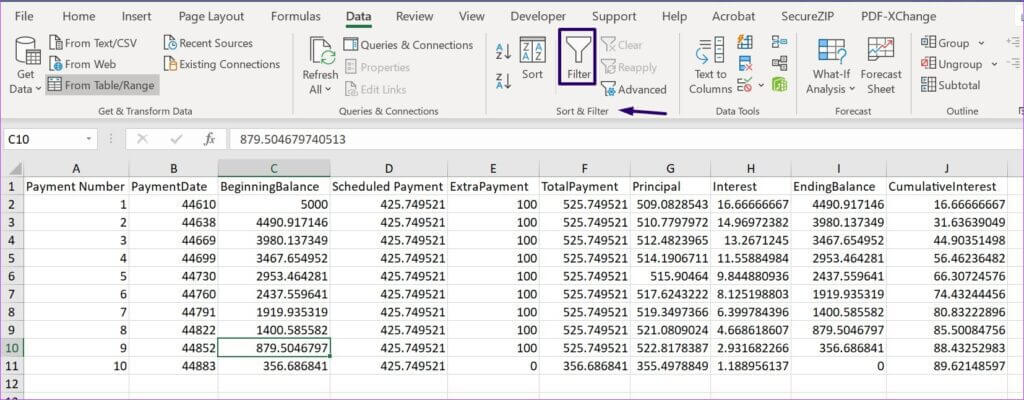
Adım 4: içinde Sıralama ve filtreleme grubu , Click filtreleme. Bunu yaptığınızda, her alanın adının yanında oklar göreceksiniz.
Adım 5: yanındaki oku tıklayın alan adı Silmek istediğiniz satırlarda boş hücreler içeren.
Aşama 6: Bir seçeneğin seçimini kaldırın hepsini seç.
Adım 7: Seçenekler listesini aşağı kaydırın ve boşluklar.
Adım 8: Filtrelenmiş tüm sınıf başlıklarınızı seçin. Bunu, ilk satıra tıklayıp ardından basılı tutarak yapın. Shift tuşu Içinde klavye ve son satırın başlığına tıklayın.
Aşama 9: Menü listesini ortaya çıkarmak için seçtiğiniz başlıklardan herhangi birine sağ tıklayın ve sırayı sil.
Adım 10: tık Veri sekmesi tekrar ve seçin Grup sıralama ve filtreleme içinde temizle Filtreden kurtulmak için.
SIRALA özelliğini kullanma
Excel'de boş satırları silmenin en kolay yollarından biri sıralama özelliğini kullanmaktır. Bu yöntemi kullanırken, boş satırları kolayca yok saymak için aşağı hareket ettirir. Bu yöntemi nasıl kullanacağınız aşağıda açıklanmıştır:
Adım 1: koşmak Microsoft Excel dosyası.
Adım 2: İmleci arasına yerleştirin Satır ve sütun arasında dik açılı üçgen bir Excel çalışma sayfasında. Bu, çalışma sayfasındaki tüm hücreleri vurgulayacaktır.
Aşama 3: Karşı bant seçin Veri sekmesi.
Adım 4: içinde Sırala ve Filtrele grubu , Click Çeşit. Çalışmanız ortaya çıkacak İletişim kutusu. Seçiminizde bir başlık satırı varsa, yanındaki kutuyu işaretleyin. Verilerim başlıklar içeriyor.
Adım 5: Farenizi Sırala seçeneğinin yanına getirin ve kurtulmak istediğiniz boşlukları içeren sütuna veya alana tıklayın. Küçükten büyüğe, A'dan Z'ye, azalan veya artan gibi verilerinize en uygun sıralama seçeneğini belirleyin. Bu, veritabanınızdaki boşlukları gösterecektir.
Aşama 6: tık "Tamam."
GİT özelliğini kullanma
Son olarak, Excel'deki boş satırları kaldırmak için Özel Git özelliğini de kullanabilirsiniz. İşte nasıl çalıştığı.
Adım 1: set Boş hücreli sütun (Sütundaki diğer satırların boş olduğu varsayılarak).
Adım 2: basın Ctrl + G aynı zamanda klavye Ortaya çıkarmak İletişim kutusuna gidin.
Aşama 3: tık özel Göstermek için Özel İletişim Kutusuna Git.
Adım 4: Içinde Özel İletişim Kutusuna Git , Click boşluklar Sonra tıklayın Tamam. Dayanmaktadır Excel Belirtilen aralıktaki her boş hücreyi otomatik olarak seçer.
Adım 5: Sağ tıklama Seçili boş hücrelerden herhangi biri ve menü seçenekleri listesinden Sil'i tıklayın.
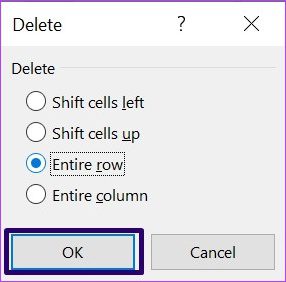
Aşama 6: Içinde İletişim kutusunu sil , tüm sınıfı seçin ve ardından TAMAM.
Excel'de yol değişiklikleri
Bir Excel dosyasındaki verilerin temizlenmesi birçok değişikliğe neden olabilir. Belgede yapılan değişiklikleri takip edebildiğinizden emin olmak için, Excel'de Değişiklikleri İzle'yi Etkinleştir.