Cennet Teması Lisans doğrulanmadı, Lisansı doğrulamak için tema seçenekleri sayfasına gidin, Her alan adı için tek bir lisansa ihtiyacınız var.
Google Drive'ı Dosya Gezgini'ne nasıl ekleyebilirim?
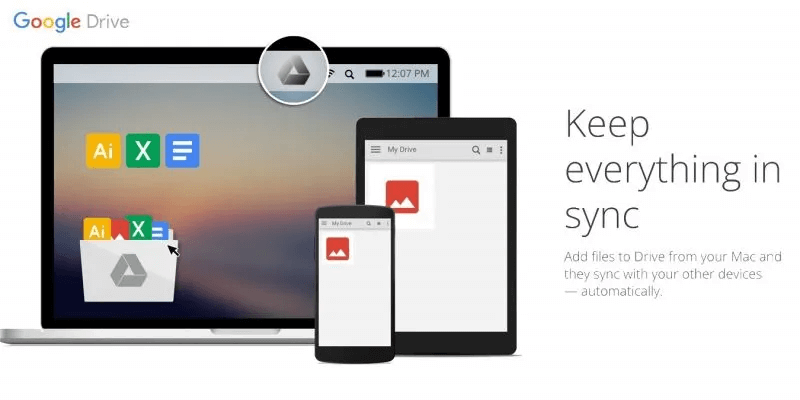
Windows 10 ve sonraki sürümlerde OneDrive bulut depolama alanındaki dosyalarınıza doğrudan Dosya Gezgini'nden sorunsuz bir şekilde erişin. Aynısını Google Drive ile yapabilseydiniz ne olurdu? Google Drive masaüstü bunu mümkün kılar ve bu eğitim, Google Drive'ı Dosya Gezgini'ne nasıl ekleyeceğinizi öğrenmenizi sağlar.
Masaüstü için Google Drive neden kullanılmalı?
Google Drive'daki dosyalarınıza erişmek için bir web tarayıcısı başlatma gereksinimini ortadan kaldırır. Alternatif olarak, bunu macOS'ta Finder'ı veya Windows'ta Dosya Gezgini'ni kullanarak yerel sisteminizden yapabilirsiniz.
Dosya/klasör seçimine ve cihazınızla Google Drive arasında senkronizasyona izin verir.
Masaüstü için Drive'ı kullanarak ekran görüntüleri ve RAW resimler dahil olmak üzere fotoğraflarınızı doğrudan Google Fotoğraflar'a yedekleyebilirsiniz.
Aynı anda dört adede kadar farklı Google hesabında oturum açarak, her biri için dosyalara ve yapılandırma seçeneklerine erişmenizi ve bilgisayarınızın sanal depolama alanını artırmanızı sağlar.
Google Drive masaüstü uygulamasını kullanarak Google Drive'ı Dosya Gezgini'ne nasıl kuracağınıza bir göz atalım.
Google Drive'ı Dosya Gezgini'ne nasıl ekleyebilirim?
Tarayıcıdan Google Drive hesabınızda oturum açmak için ekrandaki talimatları izleyin ve Google masaüstü uygulamasını indirdiğinizden emin olun. Google hesabınızda iki adımlı doğrulamayı etkinleştirdiyseniz, akıllı telefonunuzdan oturum açmayı kabul etmeniz gerekebilir.
Google size bunu bildirir "Google Drive'da oturum açtınız" Kimliğiniz doğrulandıktan sonra. Masaüstü için Google Drive'ı Windows PC'nizde kullanmaya başlayabilirsiniz.
Google Drive'ın bir bölümde normal bir sürücü olarak listelendiğini görmek için Dosya Gezgini'ni açın "Aygıtlar ve Sürücüler" Içinde "Bu bilgisayar” Google Drive, bir bölümdeki sürücü bölümü olarak da görünür "Hızlı erişim" kenar çubuğundan. Google Drive'da depolanan dosyalarınıza erişmek için bu bağlantılardan herhangi birini kullanın.
Dosya Gezgini kenar çubuğuna bir Google Drive kısayolu nasıl eklenir?
Google Drive'ınızın, Dosya Gezgini kenar çubuğunda OneDrive ve Dropbox'a benzer şekilde vurgulanmış, kaldırılamaz bir giriş olarak görünmesini istiyorsanız, aşağıdaki adımları izleyin.
Not: Bu yöntemdeki klasör yolu yapısı, tek bir ters eğik çizgi değil, çift ters eğik çizgi içerir.
Windows kayıt defterinizi yedekleyin Beklenmedik bir şekilde bir şeyler ters giderse kayıt defterini son işlevsel durumuna geri yükleyebileceğinizden emin olmak için.
Ve klasörü 60.0.2.0 gibi sayısal bir adla açın. Bu sayı, yüklenen uygulamanın sürümüne karşılık gelir.
5. Yol çubuğunun sağ tıklama menüsünden tam yolu bu klasöre kopyalayın.
6. Bir dosya açın "Google Drive.reg" Bir program kullanarak 3. adımdan itibaren Not Defteri veya başka bir metin düzenleyici.
7. Her örneği değiştirin "C:\Program Dosyaları\Google\Drive Dosya Senkronizasyonu\49.0.9.0" yukarıda kopyaladığınız tam yolla.
8. Bir değerin her örneğini değiştirin "TargetFolderPath"ten "G:\\Google Drive"a. Google Drive'ı farklı bir sürücüye yüklediyseniz, harfi değiştirin "G" ilgili sürücü harfi ile.
9. Bir dosyayı kaydedin "Google Drive.reg" ve bir programı sonlandırın not defteri.
10. Dosyayı çift tıklayarak çalıştırın. UAC istemi göründüğünde, seçin "Evet" Windows Kayıt Defterine yeni verilerin eklenmesine izin verir.
11. Kayıt Defteri Düzenleyicisi, Windows Kayıt Defterinize yeni anahtarların eklendiğini size bildirir. Tıklamak "TAMAM."
12. Dosya Gezgini'ni açın. Adımları doğru bir şekilde izlediyseniz, Google Drive'ın Dosya Gezgini kenar çubuğunda ayrı bir varlık olarak listelendiğini görmelisiniz.
S 1. Google Drive'ın kullanımı güvenli midir? Cevap. evet. Ama şunu anlamalısın Google, dosyalarınızda veri arar reklam amaçlı olarak sizinle ilgili bir profil oluşturmak için kullanabilir. Çok müdahaleci olduğunu düşünüyorsanız Google Drive size göre olmayabilir.
S2.Google Drive'ımda neler olduğunu kimler görebilir? Cevap. Başkalarıyla paylaşmadığınız sürece Google Drive'daki dosyalara yalnızca siz erişebilirsiniz. Ancak, e-postanıza ve şifrenize erişimi olan herkes dosyalarınızı da görüntüleyebileceğinden, hesap bilgilerinize dikkat edin. önlemek için, Google hesabınızda iki faktörlü kimlik doğrulamayı etkinleştirin.
S 3. Google Drive çevrimdışı çalışıyor mu? Cevap. evet. yapabilirsin Google Drive'ı çevrimdışı çalışacak şekilde yapılandırın. Klasörleri ve dosyaları yansıtmayı seçerseniz, cihazınızda ve bulutta çevrimdışı olarak depolanırlar.
S4.Artık istemiyorsam Google Drive'ı nasıl kaldırırım? Cevap. Google Drive'ı kaldırmayı seçerseniz, önce "Google Drive.reg'i Kaldır" Google Drive'ın Dosya Gezgini'nde ayrı bir kısayol olarak görünmemesi gerektiğine karar verdiyseniz, daha önce ayıkladığınız kısayol. Ardından, normalde başka herhangi bir uygulamada yaptığınız gibi Google Drive'ı Denetim Masası'ndan kaldırın.