Oldu Telegram Hızla en popüler anlık mesajlaşma uygulamalarından biri, WhatsApp ile birlikte و işaret. Özellikleri Telegram uygulaması WhatsApp ile karşılaştırıldığında daha fazla özelliğe sahiptir ve birden fazla cihazda kullanılabilir, bu da onu şüphesiz en iyi seçim haline getirir. Hevesli bir Telegram kullanıcısı için bireysel sohbetler, grup sohbetleri ve kanallar için bildirimler önemlidir.

Telgraf mesajlarının alınmama nedeni
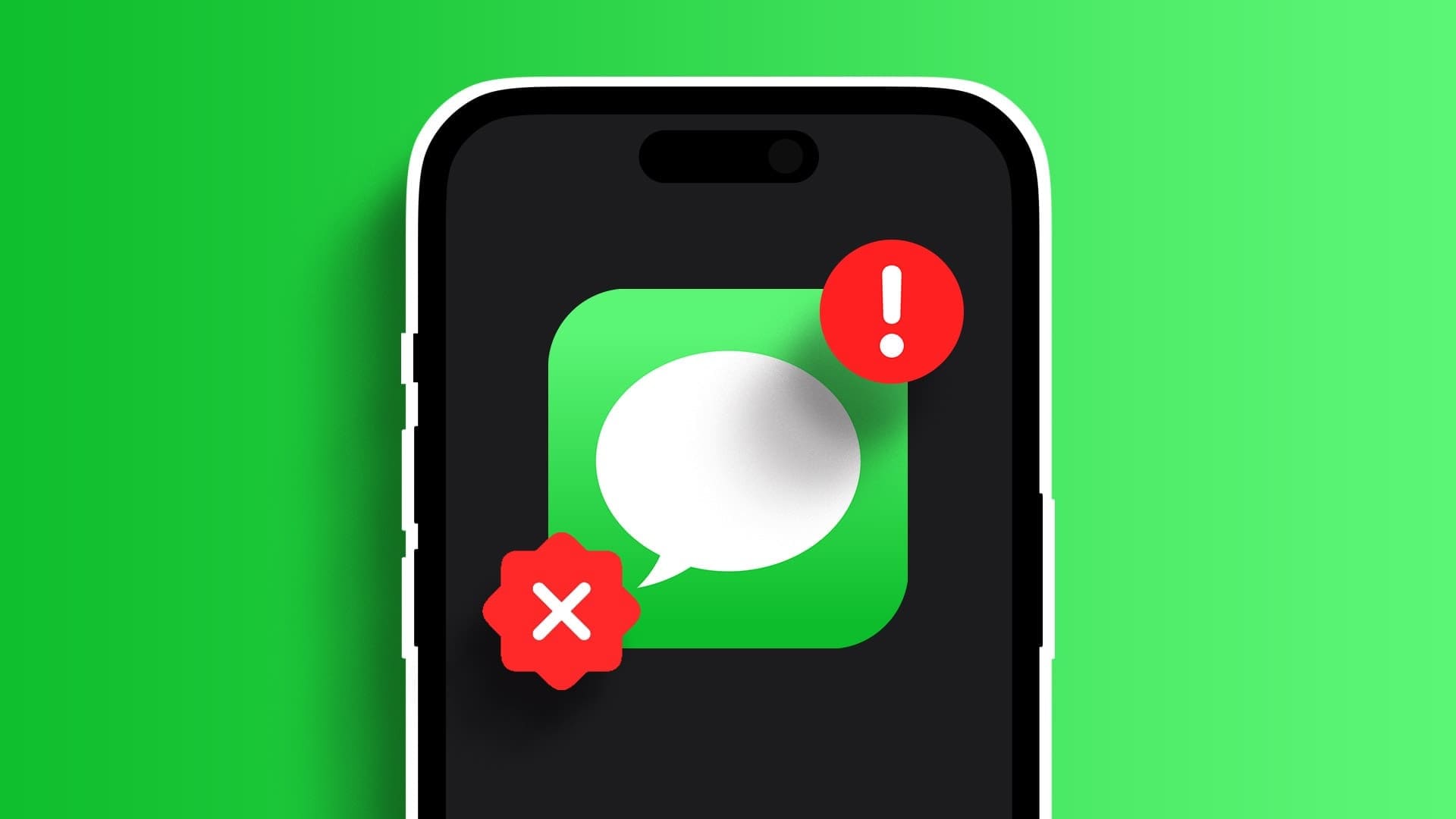
Peki ya iPhone'unuzda gecikmiş mesajlar hakkında bildirim alırsanız? İPhone'unuzda bildirim almıyor veya gecikmeli mesaj bildirimleri alıyor olsanız da, özellikle mesajlar sizin için önemliyse, bu sorunu çözmek isteyebilirsiniz. Telegram bildirimlerinizi zamanında almanızı sağlamanın harika yolları vardır. İşte düzeltmenin en iyi yollarından bazıları İPhone'da Telegram gecikmeli bildirim sorununu çözün iPhone'unuzda gecikmiş.
1. Kararlı ağ bağlantısı
Aralıklı internet bağlantısı, genellikle Telegram bildirim gecikmelerinin ana nedenlerinden biridir. Bu genellikle seyahat ederken veya mobil veri kullanan kapalı bir ortamda gerçekleşir. Dolayısıyla ağın güçlü olmadığı bir bölgedeyseniz bildirimlerde gecikmeler yaşayabilirsiniz. Evinizde veya ofisinizde aynı sorunla karşılaşıyorsanız, varsa bir Wi-Fi ağına geçin.

Wi-Fi bağlantısı, mobil verilere kıyasla daha kararlıdır ve Telegram bildirimlerinin mümkün olan en kısa sürede iletilmesini sağlar. Yurt dışındaysanız, seçtiğiniz mobil verileri kullanmanız gerekecektir. Ancak, güçlü bir ağ bağlantısına sahip bir bölgede olduğunuzdan her zaman emin olabilirsiniz.
2. Uçuş modunu değiştir
İPhone'unuzdaki ağ bağlantısını geri yüklemenin en hızlı yollarından biri, Uçak modu ve kapatın. Uçak modunu açıp kapatmak, telefonunuzu yeni bir hücresel oturum oluşturmaya ve en yakın hücresel kuleye yeniden bağlanmaya zorlar. Bu sayede bağlantı kurabilir ve Telegram bildirimlerini zamanında alabilirsiniz.

iPhone'unuzda Kontrol Merkezi'ni açmak ve Uçak modunu etkinleştirmek için sol üst köşede aşağı kaydırın. Birkaç saniye bekleyin ve kapatın. Ardından iPhone, daha önce olduğu gibi mobil verilere veya Wi-Fi'ye bağlanacak ve bildirimlerin çoğunu sık sık alacaksınız.
3. Telefonun bildirim ayarlarını sıfırlayın
iOS'taki Telegram uygulaması, uygulama içindeki Ayarlar aracılığıyla bildirim tercihlerinizi sıfırlamanızı sağlar. Bu, bireylerden, gruplardan ve kanallardan gelen mesaj bildirimleriyle ilgili tüm tercihlerinizi varsayılana döndürür. İşte nasıl yapılacağı.


Adım 1: Bir uygulama açın Telegram iPhone'unuzda ve alttaki sekmede bulunan Ayarlar seçeneğine dokunun.

Adım 2: Bir seçenek belirleyin Bildirimler ve Sesler.

Adım 3: Aşağı kaydırın ve Tüm bildirimleri sıfırlayın.

4. Adım: Bir seçenek belirleyin Sıfırlama sorulduğunda tekrar

4. TELEGRAM UYGULAMASINI ARKA PLANDA AÇIK TUTUN
İPhone'unuzu Telegram'dan eve her kaydırdığınızda, uygulamayı son uygulamalar listesinden öldürmeyin. Yeni verileri almak ve bildirimler aracılığıyla güncellemeler hakkında bilgi edinmek için uygulamanın arka planda çalışması gerekir.

İPhone ekranınızın altından yukarı kaydırırken ve son uygulamalar listesini getirmek için basılı tutarken, uygulama değiştiriciden Telegram'dan uzağa kaydırmayın. Aksi takdirde, uygulamanın arka planda çalışmasını durdurur ve yalnızca uygulama açıkken bildirim alabilirsiniz.
5. Arka planda uygulama yenilemeyi etkinleştirin
iOS, uygulamaların arka planda yenilenmesine izin verme seçeneği sunar. Bu, Telegram gibi bir mesajlaşma uygulaması için çok önemli olan, aktif olarak kullanılmadıklarında bile uygulamaların push bildirimlerini iletmesine yardımcı olur. Bu nedenle, Telegram uygulamasının duvar kağıdını yenilemesine izin verip vermediğinizi kontrol etmeniz önemlidir. iPhone'unuzda Telegram için arka plan uygulaması yenilemeyi nasıl etkinleştireceğiniz aşağıda açıklanmıştır.
Adım 1: Bir uygulama açın Ayarlar iPhone'unuzda ve en alta Telegram'ı bulun. Üzerine tıklayın.

Adım 2: etkinleştirme şalter Yanında Arka plan uygulama güncellemesi.

6. Düşük veri modunu devre dışı bırakın
Sınırlı bir ağ bağlantısı veya taşınabilir erişim noktası kullanırken iPhone'unuz Düşük Veri Modunu otomatik olarak etkinleştirir. Bu mod, uygulamaların arka planda senkronize edilmesini engeller ve bu da Telegram bildirimlerinin gecikmesine neden olur. Nasıl kapatılacağı aşağıda açıklanmıştır.
Adım 1: iPhone'unuzdaki Ayarlar uygulamasını açın ve simgesine dokunun. Wi-Fi.

Adım 2: set Mavi daire küçük simgeiiPhone'unuzun bağlı olduğu ağın yanında

Adım 3: Kapat Düşük veri modunun yanında geçiş yapın.

7. Düşük güç modunu devre dışı bırakın
Düşük Veri Modu gibi, Düşük Güç Modu da pil gücünden tasarruf etmek için arka plan etkinliklerini ve arka planda veri kullanımını sınırlar. Düşük Güç Modunun etkinleştirilmesi yalnızca piliniz zayıfsa ve acil durumlar için biraz güç tasarrufu yapmak istiyorsanız önerilir. Nasıl kapatılacağı aşağıda açıklanmıştır.
Adım 1: iPhone'unuzdaki Ayarlar uygulamasına gidin ve Batarya.

Adım 2: Bir seçeneği kapatın Düşük güç modu Ekranın üst kısmında.

8. TELEGRAM UYGULAMASINI App Store'dan güncelleyin
Telegram'ın daha eski bir sürümünü kullanmak zaman zaman sorunlara neden olabilir. Uygulamada bir hata varsa, güncellenmiş bir sürüm büyük olasılıkla düzeltecektir. İşte iPhone'unuzdaki güncellemeleri nasıl kontrol edeceğiniz.
Adım 1: aç App Store iPhone'unuzda ve sağ üst köşedeki ekran resminize dokunun.

Adım 2: Bekleyen tüm güncellemelerin listesini görmek için aşağı kaydırın. Bir güncelleme varsa, WhatsApp'ın yanındaki Güncelle seçeneğini seçin.

Telefon bildirimlerini zamanında alın
Yukarıda belirtilen tüm adımları takip etmek çok uzun sürmemeli ve iPhone'unuzdaki Telegram bildirim gecikmesi sorununu çözmenize yardımcı olacaktır. WhatsApp ile benzer sorunlar yaşıyorsanız, iPhone'unuzdaki WhatsApp bildirim gecikmesini düzeltmenin en iyi yollarına da göz atabilirsiniz.