Yakın zamanda işinizi değiştirdiniz veya yeni bir iş kurdunuz mu? Arkadaşlarınıza ve ailenize yeni macera hakkında konuşabilirsiniz, ancak çoğu insan e-posta imzasını onunla değiştirmeyi unutur. E-posta sağlayıcınız olarak Gmail kullanıyorsanız, nasıl değiştireceğinizi öğrenmek için birlikte okumaya devam edin Gmail e-posta imzası Web'de ve mobilde.

Yeni bir işte çalıştığınız veya yeni bir iş yaptığınız bir durumda olmak istemezsiniz, ancak e-posta imzanız önceki iş hakkında çok şey söylüyor. LinkedIn biyografinizi veya Twitter profilinizi güncelleyip her gün onlarla bağlantı kuramazsınız. Gmail veya Outlook e-posta imzanızı da güncellemeniz gerekir.
Bu gönderi hem Gmail web hem de mobil uygulamalarını kapsayacak ve size e-posta imzalarını nasıl değiştireceğinizi öğretecek.
Web için GMAIL
Çoğu kullanıcı, Gmail gelen kutularını okumak, oluşturmak ve düzenlemek için web üzerinde Gmail'i seçer. Web üzerinde Gmail'de e-posta imzanızı değiştirmek için aşağıdaki adımları izleyin.
Adım 1: Web'de Gmail'i ziyaret edin.
Adım 2: Hesap kimlik bilgilerinizle giriş yapın.
Aşama 3: En üstteki Ayarlar simgesine tıklayın ve Tüm Ayarları Gör'ü seçin.

Adım 4: Genel menüsünden İmza menüsüne ilerleyin.
Adım 5: Gmail hesabınız için varsayılan imzanızı göreceksiniz. Metin alanını tıklayın.


Aşama 6: Zengin metin düzenleyiciyi kullanarak yeni bir imza oluşturun.
Gmail'de imzayı değiştirirken kalın, italik, altı çizili, birçok yazı stili kullanabilir, sosyal medya bağlantıları ekleyebilir ve daha fazlasını yapabilirsiniz.
İlgili değişiklik veya modifikasyonları yaptıktan sonra aşağı kaydırıp alttaki Değişiklikleri Kaydet butonuna tıklayabilirsiniz.

Şu andan itibaren, web'de her yeni e-posta oluşturduğunuzda, Gmail her e-postaya eklemek için güncellenmiş imzayı kullanacaktır.
iPhone için GMAIL
Web'de Gmail imzasını değiştirdiğiniz için, değişiklikler mobil uygulamalara yansıtılmaz. Bu nedenle, Gmail mobil uygulamalarında da e-posta imzasını düzenlemeniz gerekir.
İPhone'da Gmail e-posta imzasını değiştirelim.
Adım 1: iPhone'da Gmail uygulamasını açın.
Adım 2: Ayarlar'a tıklayın.


Aşama 3: İmzasını değiştirmek istediğiniz Gmail hesabını seçin.
Adım 4: Aşağıdaki menüden İmza Ayarları'na tıklayın.


Adım 5: Metin alanına dokunun ve mobil cihazınızda Gmail hesabınızın imzasını değiştirin.
Ne yazık ki, mobil cihazlarda özel bir e-posta imzası oluşturmak için zengin bir metin düzenleyicisi yok.
ANDROID için GMAIL
Android için Gmail, biraz farklı bir kullanıcı arayüzü kullanır. Ve tıpkı iPhone uygulaması gibi, Android uygulaması da imzayı değiştirmek için basit bir metin düzenleyici sunuyor.
Adım 1: Android'de Gmail'i açın ve hamburger menüsünü kullanarak Ayarlar'a gidin.
Adım 2: Gmail hesabını seçin.


Aşama 3: Mobil İmza'ya ilerleyin.
Adım 4: Üzerine dokunun ve mevcut imzayı kaldırın ve yeni bir tane kullanın.

Bu kadar. Android'de Gmail imzasını başarıyla değiştirdiniz.
OUTLOOK WINDOWS'DAN GMAIL İMZA DEĞİŞTİRİN
Birçok kullanıcı, Gmail hesabını Windows'ta varsayılan Outlook uygulamasıyla kullanır. Bu durumda, Outlook uygulamasını kullanarak Gmail imzanızı ayrıca değiştirmeniz gerekir. İşte nasıl yapılacağı.
Adım 1: Windows'ta Outlook uygulamasını açın.
Adım 2: Menü çubuğundan "Dosya" menüsüne gidin.

Aşama 3: Seçenekler'i tıklayın.

Adım 4: Sol kenar çubuğundan Posta'yı seçin.
Adım 5: İmzalar'ı tıklayın.
Aşama 6: Üstten Gmail hesabınızı seçin.

Adım 7: Uygulamada değiştirmek istediğiniz imzayı seçin.

Adım 8: Yetenekli bir metin düzenleyici kullanarak yeni bir imza ekleyin.
En üstteki Yeni butonuna tıklayabilir ve aynı menüden ihtiyaçlarınız için başka bir imza oluşturabilirsiniz.
Aynı menüden üst kısımda bulunan Yeni butonuna tıklayarak ihtiyacınıza uygun başka bir imza oluşturabilirsiniz.
Outlook Windows uygulamasında istediğiniz kadar Gmail imzası oluşturabilirsiniz.
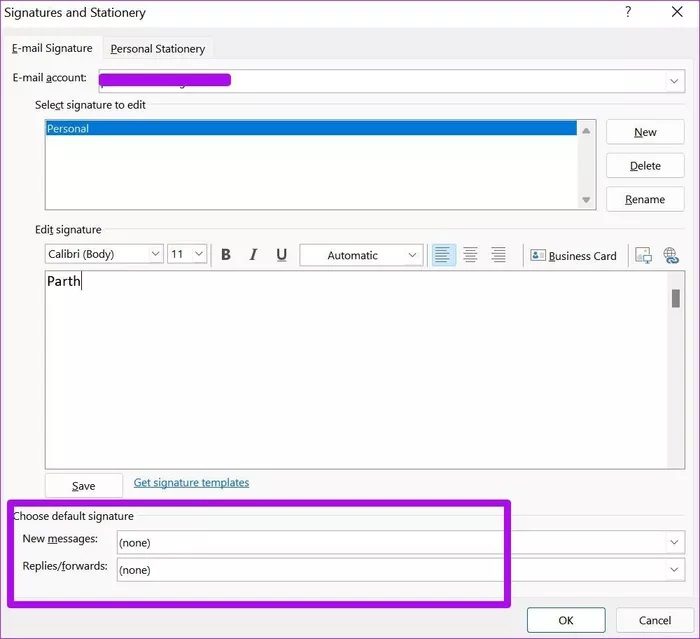

Outlook uygulamasında üç farklı Gmail imzası oluşturduğunuzu varsayalım. İmza listesinden varsayılan imza listesini seçebilir ve yeni mesajlar ve yanıtlar/yönlendirme için varsayılan imzayı seçebilirsiniz.
Gmail'de e-posta imzasını düzenle
E-posta imzanız, orijinal e-postaya fazladan şeyler eklemeden kendinizi tanıtmanın harika bir yoludur. Gmail e-posta imzasını değiştirme, çok fazla bilgi ile aşırıya kaçmayın. Çünkü bu onu profesyonel göstermez. Basit, kısa ve bilgilendirici tutun.