Varsayılan olarak, yönlendiricinin normal bir SSID ve zayıf bir parola ile kendi temel kurulumu vardır.
Ağınızı gizli tutmak için bu yeterli mi?
Evet, ancak her zaman değil, SSID yönlendiricisini ve parolasını kişisel kullanım için değiştirirseniz daha iyi olur.
Basit bir kablosuz parola oluşturmak kolaydır. Ancak, o zaman, biri tarafından tahmin edilmesi de kolay mıdır.
Şimdi, kablosuz yönlendiricinizin bağlantısı için parolayı değiştirmek üzereyseniz, birileri tarafından kabul edilemeyen güçlü bir SSID de adlandırmalısınız.
SSID'nin herkes için olduğunu düşünüyorsanız, gizleyebilirsiniz.
Ayrıca, kablosuz yönlendirici için en iyi güvenliği elde etmek için hızı kısıtlayabilirsiniz Kablosuz internet Diğer kullanıcılar için veya kablosuz SSID ağını da gizleyebilirsiniz.
Yönlendiricinin adını ve parolasını değiştirdikten sonra, hiç kimse yönlendiricinize kolayca bağlanamaz ve bu cihazı gerginlik olmadan kullanabilirsiniz. Bu nedenle, farklı yönlendiriciler için sistem farklı olacaktır. Yönlendiricilerin adımlarını aşağıda izleyin
Piyasada Netgear, Tp-Link, Digisol, Tenda, D-Link Router gibi çeşitli şirket yönlendiricileri mevcuttur.
Digisol Router'daki WiFi ağ adını ve şifresini değiştirme
Adım 1
Başlangıçta web tarayıcısını açın ve adres çubuğuna 192.168.2.1 girin, ardından Enter tuşuna basın.


Adım 2
Sonra “GizemHem Kullanıcı Adı hem de Şifre kutusunda, düğmesine basın. Katılıyorum. [ "Gizem”Digisol yönlendiricinin varsayılan kullanıcı adı ve şifresi]
Adım 3
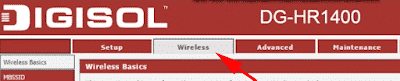
Ardından “kablosuzWeb sayfasının üstünde göreceksiniz.
adım 4
Şimdi kullanıcı adı kutusunu bulun (SSID, yönlendiricinin adıdır). Ardından atamak istediğiniz adı yazın.
adım 5
Ardından sayfanın en altına gidin ve şifre alanını bulun, ayarlamak istediğiniz şifreyi girin ve Uygula'yı tıklayın.
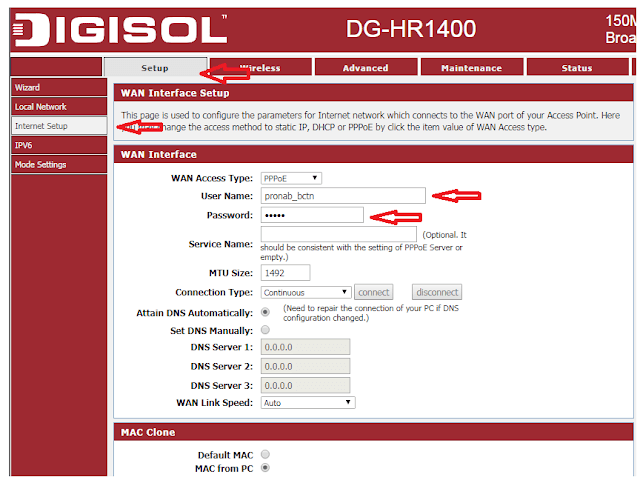
Ayarlar şimdi birkaç saniye sürecek ve yönlendiricinizin bağlantısı kesilecektir. Şimdi, yeni bir yönlendirici adı seçmeniz ve bu ağa bağlanmak için şifreyi girmeniz gerekiyor.
Tenda yönlendiricideki Wi-Fi SSID ve şifreyi nasıl değiştirebilirim?
Adım 1
Başlangıçta bir web tarayıcısı açın ve 192.168.0.1 Adres çubuğunda ve ardından Keşfet.
Adım 2
Sonra “GizemParola kutusuna Tamam'ı tıklayın. [ "Gizem”Tenda yönlendirici için varsayılan şifre mi]
Adım 3
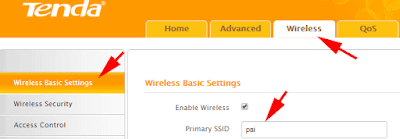
Şimdi “kablosuzBilgi istemi sayfasının üst kısmından. Ardından “kablosuz çekirdek ayarları".
adım 4
Burada birincil SSID'yi göreceksiniz. Sadece bir ad yazın SSID Yönlendiriciniz için ne istiyorsunuz. Bundan sonra, OK düğmesine basın. [SSID, WiFi'nin adıdır]
adım 5
Sonra bir seçeneğe gidin Kablosuz koruma Sayfanın sol tarafında göreceksiniz. Orada bir "Güvenlik anahtarı. Ardından ayarlamak istediğiniz şifrenizi yazın. Bundan sonra, yeni Ayarlar'ı kaydetmek için OK düğmesine basın.
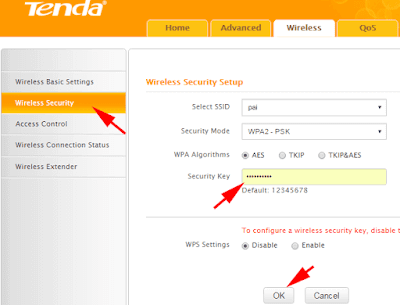
Ayarları kaydettikten sonra yönlendiricinizin bağlantısı kesilecektir ve ardından yeniden bağlanmak için yeni bir yönlendirici adı seçip yeni şifreyi vermeniz gerekecektir.
TP-Link Router'da WiFi ağ adı ve şifresi nasıl değiştirilir?
1. Adım
Giriş sayfasını açmak için 192.168.0.1'e gidin.
2. Adım
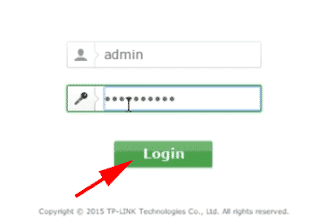
Sonra “GizemHer bir oturum açma kutusunda Tamam düğmesine basın. [“Yönetici” TP-Link yönlendiricisinin varsayılan kullanıcı adı ve şifresidir]
3. Adım
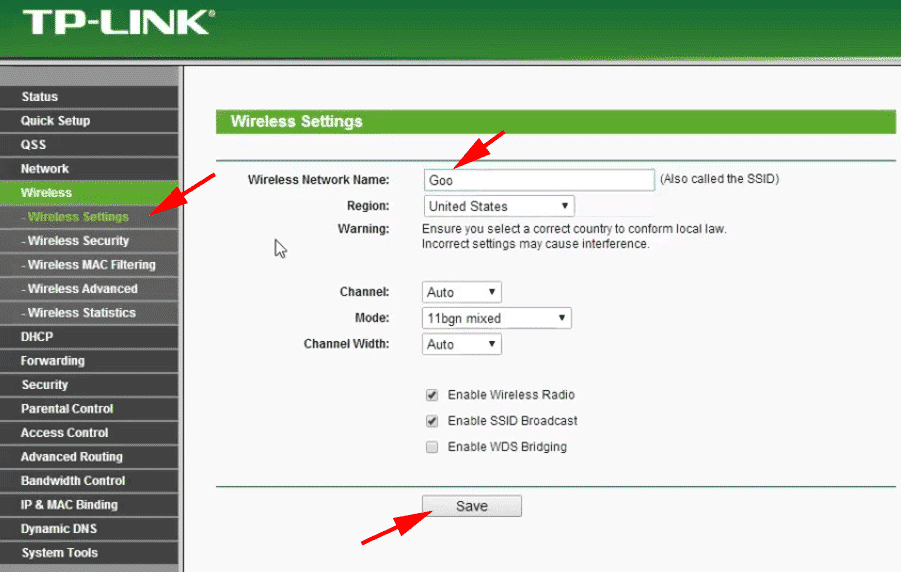
Yönlendirici sayfasına girdikten sonra, yönlendirici sayfasının sol tarafındaki “Kablosuz” seçeneğini tıklayın.
4. Adım
Sonra burada kablosuz ağın adını göreceksiniz. Ardından yönlendiricinizin adını yazın ve ardından kaydet düğmesine basın.
5. Adım
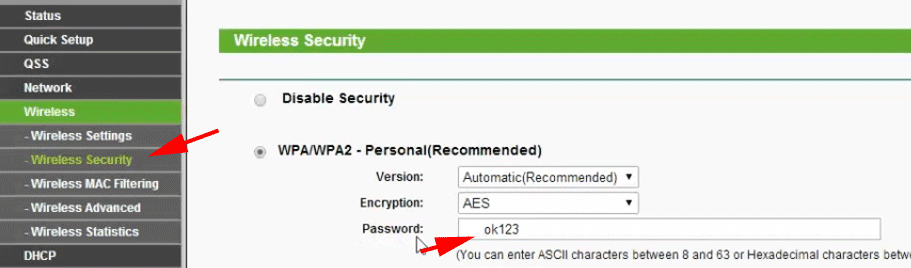
Bundan sonra, “Kablosuz koruma“Sol tarafta bulacaksınız. Orada şifre kutusunu görebilirsiniz. Sadece şifrenizi girin. Ardından kaydet düğmesine basın.
6. Adım
Ardından, son kaydedilen ayarlarınızı etkinleştirmek için yönlendiricinizi yeniden başlatın.
Ayarları kaydettikten sonra, yönlendiricinizin bağlantısı kesilecektir ve ardından yeniden bağlanmak için yeni bir yönlendirici adı seçip yeni şifreyi girmeniz gerekecektir.
D-Link Router'da Wi-Fi adı ve şifresi nasıl değiştirilir?
1. Adım
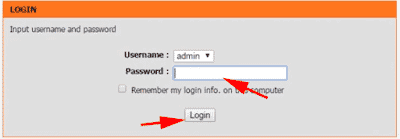
Başlangıçta web tarayıcınızı açın ve 192.168.1.1 Adres çubuğunda ve ardından Keşfet Yönlendirici giriş sayfasına erişmek için.
2. Adım
Sonra “GizemParola kutusuna Tamam'ı tıklayın. [“Yönetici” D-Link yönlendirici için varsayılan şifredir]
3. Adım
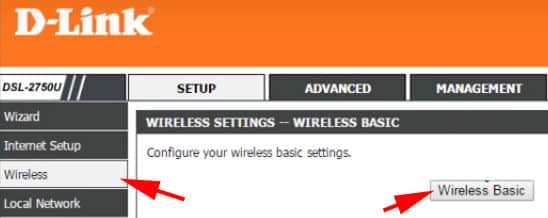
Yönelticinin web sayfasına girdikten sonra, o sayfanın sol tarafında göreceğiniz kablosuz bağlantıyı tıklayın.
4. Adım
Ardından Temel Kablosuz'u tıklayın.
5. Adım
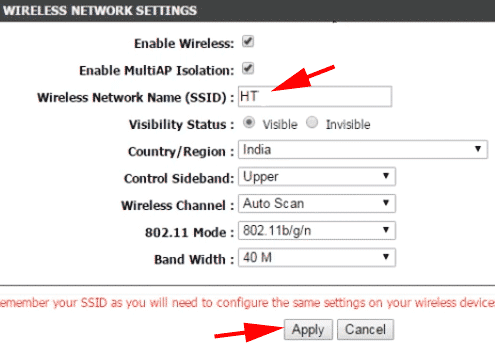
Burada kablosuz ağ adını (SSID) görecek ve bir ad yazacaksınız. SSID Yönlendiriciniz için ne istersen. Bundan sonra Uygula düğmesine tıklayın. [SSID, yönlendiricinin adıdır]
6. Adım
Şimdi tıklayın seçeneği Advanced Web sayfasının üstünde bulacağınızı (Gelişmiş) ve ardından "Güvenlik ayarları".
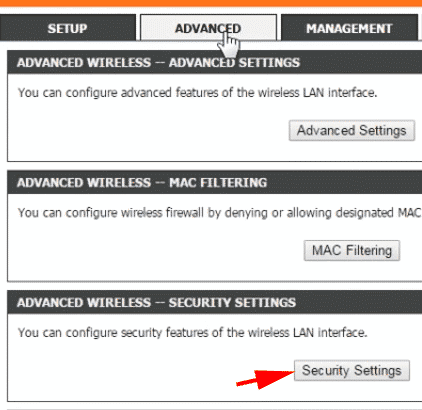
7. Adım
Güvenlik ayarları sayfasını açtıktan sonra sayfayı aşağı kaydırın ve WEP Anahtarı1'i bulun. Bu şifre kutusudur. Bu nedenle, ayarlamak istediğiniz yeni şifreyi girin ve Uygula düğmesine basın.
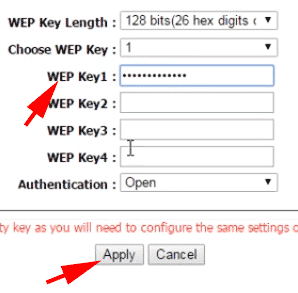
Ayarlar uygulandıktan sonra SSID adınız değişecektir. Sadece, tekrar bağlanmak için yeni adı seçmeniz ve yeni şifreyi girmeniz gerekiyor.
Netgear yönlendiricideki WiFi ağ adını ve parolasını nasıl değiştirebilirim?
1. Adım
Başlangıçta şu adrese gidin: 192.168.0.1 أو 192.168.1.1 Yönlendirici giriş sayfasına erişmek için.
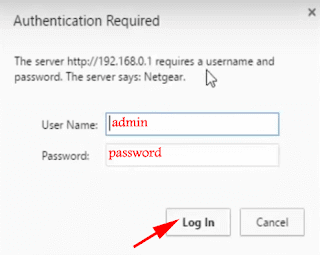
Adım 2
Sonra “GizemGiriş kutusuna ve “ParolaParola kutusunda da, Oturum aç düğmesini tıklayın. [“Yönetici” varsayılan giriş ve “şifre” Netgear yönlendirici için varsayılan şifredir]
3. Adım
Ardından “Ayarlar Wireless” seçeneğine tıklayın ve şimdi karşınıza isim (SSID) seçeneği çıkacaktır. Buraya ayarlamak istediğiniz yönlendiricinin adını yazın.
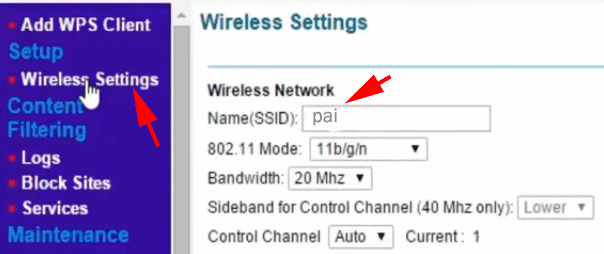
4. Adım
Ardından, bu sayfanın altında bulacağınız Ön Paylaşımlı Anahtar kutusuna gidin. Şimdi ayarlamak istediğiniz şifrenizi girin ve Ayarları kaydetmek için Uygula düğmesine tıklayın.
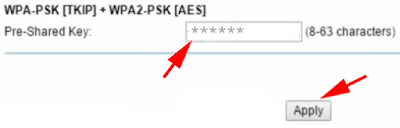
Ayarlar uygulandıktan sonra, yönlendiricinizin tamamlanması için normal bir yeniden başlatma işlemi yapılacaktır.
Bunlar, herhangi bir yönlendiricinin SSID ve kablosuz ağ şifresini değiştirmenin basit yollarıydı. Güçlü SSID de önerilir, böylece kimse yönlendiricinin SSID'sini ve şifresini tahmin edemez.