Cennet Teması Lisans doğrulanmadı, Lisansı doğrulamak için tema seçenekleri sayfasına gidin, Her alan adı için tek bir lisansa ihtiyacınız var.
PDF belgelerini masaüstünde ve mobilde sıkıştırmanın 8 yolu
PDF formatının güzelliği, ister masaüstü ister mobil olsun, herhangi bir platformda açabilmenizdir. bu kolay PDF belgeleri oluşturun Her yerde gönderin, paylaşın, okuyun, düzenleyin ve çalışın. Ne yazık ki, bazı PDF'ler oldukça büyüktür. Bu, aşağıda bir çözümle birlikte tartışacağımız sorunlara yol açar: Windows, macOS, Linux, Android ve iOS'ta PDF belgelerini sıkıştırın.
Uygulamayı yükledikten sonra, düğmesine tıklayın "Araştır" bir PDF dosyası seçmek için, ardından "Farklı kaydet" Çıktının kaydedileceği bir konum seçmek için. Varsayılan olarak, orijinal dosyanın bulunduğu klasörü seçecektir.
Görüntü kalitesini orta çözünürlükte tutmak için e-kitap seçeneğini seçtim. Seçtiğiniz e-kitabın boyutu 9.21 MB'dir. Nihai sonuçların ihtiyaçlarınıza uygun olup olmadığını görmek için Ayarlar ile oynayabilirsiniz.
2. düğmesini tıklayın "baskı yapmak" süreci başlatmak için. Tamamlanması uzun sürmeyecek. Çıktı dosyasının boyutu yalnızca 471 KB idi ki bu oldukça etkileyiciydi ve tamamlanması yalnızca üç saniye sürdü. Metin net ve görüntüler keskin.
Z ٹ t¹t¯ PDF Kompresör PDF dosyalarını sıkıştırmak için başka bir Windows yardımcı programı.
aç uygulama Ve kullanıcı arayüzünün biraz meşgul olduğunu unutmayın. PDF dosya boyutunu daha da azaltmak için PDF'nizi gri tonlamaya (siyah beyaz) dönüştüreceğiz.
tık klasör simgesi bir PDF dosyası seçmek için seçeneği seçin "Siyah Beyaz Belge – Yarı Tonlar".
seçmek Çıktı dosyası kalitesi. Aşağıda, aşağıya doğru, çıktı boyutu üzerinde daha fazla kontrol için görüntü çözünürlüğünü de ayarlayabilirsiniz.
Önizleme, bir PDF dosyasını dışa aktarırken dosya boyutunu küçültmek için yerel bir seçenek sunar; Bununla birlikte, sonuçlar genellikle tatmin edici olmaktan daha azdır. Aşağıda tartıştığımız gibi daha iyi seçenekler var.
Onlardan biri Kuvars Filtreler. PDF dosya boyutunu küçültmek için Apple tarafından Önizleme'de sunulan varsayılan filtrelere ek filtreler ekler. Kuvars ayrıca sıkıştırılmış dosyaların kalitesi ve boyutuyla daha tutarlıdır.
App Store'da birçok üçüncü taraf uygulaması da mevcuttur.
Hafif PDF (macOS)
Yükle ve aç Hafif PDF ve sürükleyip bırakın PDF dosyası içine sıkıştırmak istediğiniz MacOS.
2. Süreç başlayacak basınç derhal. Basılacak düğme yok veya Seçilecek seçenekler. Yeni zip dosyasının mevcut olanın üzerine yazılacağını unutmayın, bu nedenle önce bir kopya oluşturmak isteyebilirsiniz.
3. İşlem tamamlandığında, uygulama sonuçları gösterecektir.
PDF Küçültme (macOS)
o çalışıyor PDF Küçült Hafif PDF gibi, ancak dikkate değer bir farkla: Bir PDF dosyasını bıraktığınızda, çıktı kalitesini ve çözünürlüğü seçmenize olanak tanır. Dosyaların minimum kalite kaybıyla sıkıştırıldığı bir denge bulmak için bu değerleri değiştirebilirsiniz.
Hafif PDF'den farklı olarak, mevcut dosyanın üzerine yazmak yerine bir indirme konumu seçmenizi isteyecektir.
Hayalet betiği (Linux)
aç Komut satırı aracı , Ayrıca şöyle bilinir terminal. Bunu nasıl yapacağınızı bilmiyorsanız tıklayın ubuntu simgesi لفتح Dash Ve yaz terminal onu aramak ve açmak için.
Yüklemek için aşağıdaki komutu kullanın Ghostscript.
sudo apt hayalet komut dosyasını yükle
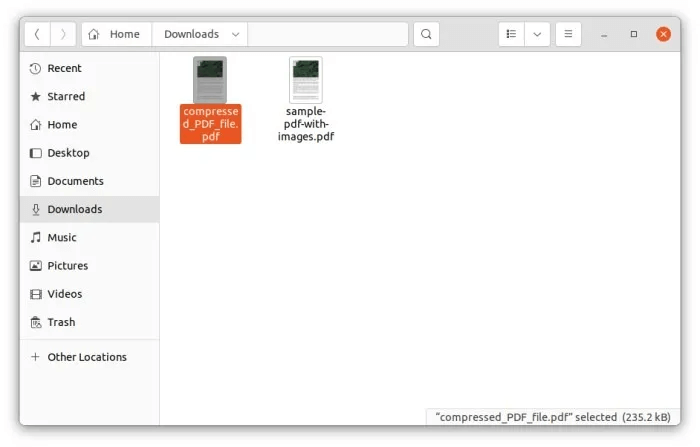
3. Aşağıdaki komut PDF dosya boyutunu küçültecektir. Komuttaki PDF dosyasının adını buna göre değiştirmeniz gerekeceğini unutmayın. Benim durumumda, bitti Kaydet Dosya İndirilenler klasöründedir. Sıkıştırılacak PDF dosyasını algılayamayacağı için yolun da doğru olduğundan emin olun.
aç uygulama Basit GUI'nin keyfini çıkarın. bulun PDF dosyası sıkıştırmak istediğiniz türü seçin. Emin değilseniz seçin "İzleme" Veya tatmin edici bir sonuç elde edene kadar farklı seçeneklerle oynayın.
2. düğmesini tıklayın "Şimdi Sıkın".
3. Ne zaman bir bildirim alacaksınız? Bir PDF dosyasını sıkıştırın.
Bu hızlı tablo, Densify'ın sunduğu farklı sıkıştırma türlerini ve bunların referansınız için ne anlama geldiğini gösterir.
PDF Dosyasını Sıkıştır (Android)
Yükledikten sonra PDF Dosyasını Sıkıştır, , Tıklamak "PDF'yi aç" bir dosya seçmek için, ardından "baskı yapmak" Başlamak. Sıkıştırma seviyesini seçebilirsiniz, ancak önerilen Ayarları yeterince iyi buldum.
Ne kadar alan kazandığınızı paylaşan ve nasıl olmasını istediğinizi soran bir açılır pencere göreceksiniz. Sıkıştırılmış PDF dosyasını kaydedin Android'de.
2. Sıkıştırmanın ayrıntılarını içeren bir açılır pencere görmelisiniz. Zip dosyası sekmenin altında bulunabilir. "sıkıştırılmış".
PDF belgelerini sıkıştırmanın dezavantajları
PDF belgelerini neden sıkıştırmamız gerektiğini ve PDF dosyalarını farklı masaüstü ve mobil işletim sistemlerinde nasıl sıkıştırabileceğimizi gördük. Peki ya PDF dosyalarını sıkıştırmanın dezavantajları? Bunlar şunları içerir:
Tüm araçlar ücretsiz değildir. Bazıları ücretli, diğerleri ise freemium modelini benimsiyor.
PDF'leri çok fazla sıkıştırmak, gömülü görüntülerin kalitesini düşürerek okuyucu deneyimini bozabilir.
Aşırı sıkıştırma ayrıca metni ve diğer öğeleri bozarak PDF'yi okunamaz hale getirebilir.
Sık sorulan sorular
S1. PDF dosyalarını sıkıştırdığımda ne olur? Cevap. Resimler ve diğer grafik malzemeleri PDF'de simge durumuna küçültülür. Bu, daha düşük bir çözünürlükte yeniden oluşturuldukları ve daha az piksel içerdikleri için daha az yer kapladıkları anlamına gelir.
S2. PDF dosyalarını çevrimdışı sıkıştırmalı mıyım? Cevap. Dosyaları İnternet üzerinden bir üçüncü taraf geliştiricinin sunucularına yüklerken gizlilik ve güvenlik riskleri vardır. Belgenin doğasının hassas olduğunu düşünüyorsanız, onu çevrimdışı sıkıştırmak daha iyidir.
S3. PDF dosyalarını sıkıştırmak ne kadar sürer? Cevap. Bu, PDF dosyasının boyutuna bağlıdır. Ancak burada yapılan testler sırasında 20 MB'lık bir dosyayı sıkıştırmak 5 saniyeden az sürdü.
Sonuç
Sıkıştırma size uymuyorsa - örneğin, kalite eşit değilse - PDF dosyasını daha küçük parçalara bölebilir veya bölebilirsiniz. Bu yöntemin dezavantajı, birkaç PDF dosyası olacak ve kullanıcının her birini ayrı ayrı açmak zorunda kalacak olmasıdır.
Başka bir seçenek de PDF'nizi gri tonlamaya dönüştürmektir. Bu, PDF çok sayıda görüntü içerdiğinde kullanışlıdır. Bir PDF'yi gri tonlamaya dönüştürmek, görüntüleri, yazı tiplerini ve diğer tüm renk öğeleriyle birlikte siyah beyaza dönüştürerek kaliteden ödün vermeden PDF dosya boyutunu küçültür.