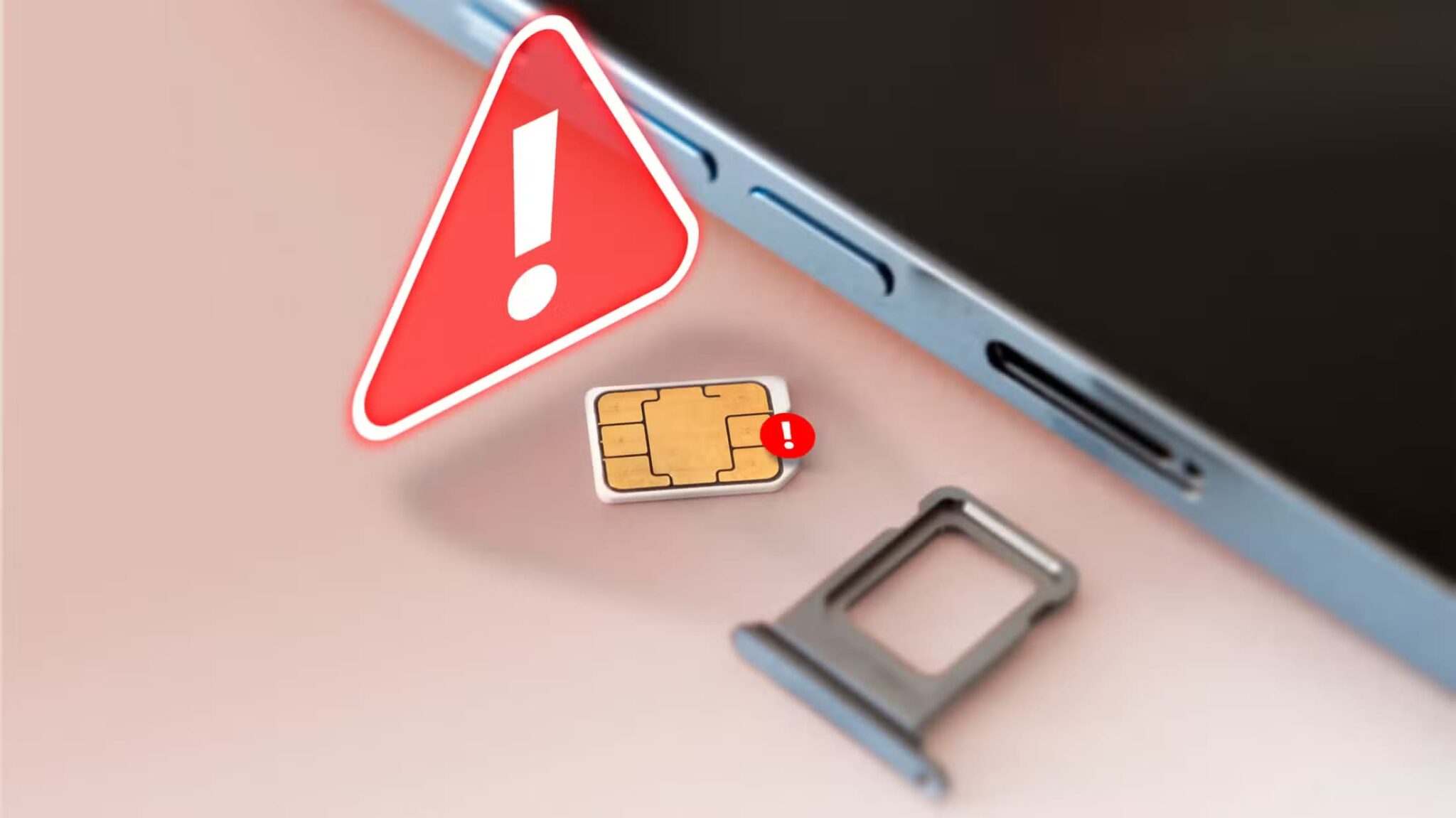
Ağ bağlantısını kaybetmeye devam ederse, Android telefonunuz bir kağıt ağırlığı kadar iyidir. Arama yapamaz veya alamazsınız mesajlaşma, web'de gezinme veya favori uygulamalarınızı kullanma. En yakın servis merkezine gitmeden önce, Android telefonun ağ bağlantısını kaybetmeye devam etmesini düzeltmek için aşağıdaki hileleri kullanın.

Etkin bir arama sırasında ağ bağlantınızı sık sık kaybediyor musunuz? Can sıkıcıdır ve bazen kafa karışıklığına neden olabilir. Hatta uzak bir bölgede yalnızsanız garip bir duruma yol açar. İşte Android telefonunuzda kaybolan ağ bağlantısını kurtarmanın en iyi yolları.
1. ANDROID telefonunuzu yeniden başlatın
Android telefonunuzu yeniden başlatmak, ağ sorunlarını düzeltmenin yaygın bir yoludur. Yan ve ses açma tuşlarına aynı anda basılı tutup telefonu güç menüsünden yeniden başlatabilirsiniz. Güç menüsüne Ayarlar hızlı panelinden de erişebilirsiniz.
Adım 1: Erişmek için ana ekrandan aşağı kaydırın Bildirim Merkezi.
Adım 2: Genişletmek için tekrar aşağı kaydırın Hızlı geçiş menüsü.

Aşama 3: basın Güç düğmesi altta ve telefonu yeniden başlatın.


2. Uçak modunu etkinleştirin ve devre dışı bırakın
Hizmet rasgele kaybolmaya devam ederse, Uçak modunu etkinleştirin ve devre dışı bırakın.
Adım 1: Erişmek için ana ekrandan aşağı kaydırın Bildirim Merkezi.


Adım 2: Genişletmek için tekrar aşağı kaydırın Hızlı geçiş menüsü.
Aşama 3: Etkinleştir ve devre dışı bırak Uçak modu Ve tekrar bir ağ bağlantısı aramayı deneyin.

3. Yerel operatörünüze danışın
Yerel operatörünüz bir hizmet kesintisi yaşarsa, Android cihazınızın mobil ağ bağlantısı kesik kalacaktır. Ziyaret edebilirsin Downdetector Ve sorunu onaylamak için operatörünüzü arayın.
4. Ağ ayarlarını sıfırlayın
Telefonunuzdaki ağ bağlantısı sorunlarını çözmek için ağ ayarlarını sıfırlamanın zamanı geldi. Öğrenmek için özel yazımızı okuyabilirsiniz. Android ve iPhone'da ağ bağlantısını sıfırlamanın sonuçları.
Adım 1: aç Ayarlar uygulaması Android'de ve şuraya gidin: sistemi.

Adım 2: Seçenekler Sıfırlama.

Aşama 3: Tıklayın "Wi-Fi, Mobil ve Bluetooth'u sıfırlayın." Onayla.

5. 2G Lisansı
2G hücresel ağ, LTE veya 5G'den daha az güvenli olsa da, bazı yerlerde ağ bağlantısını iyileştirebilir. Android telefonunuzda bir 2G lisansına ihtiyacınız olacak.
Adım 1: Bir uygulama açın Ayarlar Ve seçin Ağ ve İnternet.

Adım 2: basın İnternet. set dişli ayarları mobil ağınızın yanında.


Aşama 3: Aşağı kaydırın ve etkinleştirin 2G anahtarına izin ver.

Android telefon, kaybolan ağ bağlantısını kurtaracaktır.
6. Dolaşımı etkinleştirin
Android telefonunuzda dolaşımı etkinleştirmeniz gerekecek; Aksi takdirde, veri hizmetleri eyaletinizin dışında çalışmayı durdurabilir.
Adım 1: aç Ayarlar uygulaması Ve seçin Ağ ve İnternet.
Aşama 3: basın Ayarlar yanında İnternet cep telefonu aracılığıyla.
Adım 4: etkinleştirme Dolaşım anahtarı.

7. SIM kartı çıkarın ve tekrar takın
SIM enjektör aracı, telefonunuzdaki SIM kartı alır ve çıkarır. Hasarlı veya eskiyse, operatörünüzden aldığınız yeni bir SIM ile değiştirin.
8. Operatörünüzün planını kontrol edin
Operatör faturanızı ödemeyi mi unuttunuz? Şirket, numaranızın ağ bağlantısını devre dışı bırakabilir. Taşıyıcı planınızı kontrol etmeli ve ödenmemiş ücretleri ödemelisiniz.
9. SIM'i devre dışı bırakın ve etkinleştirin
Android telefonunuz ağ bağlantısını kaybetmeye devam ediyorsa, SIM hizmetlerini devre dışı bırakın ve tekrar etkinleştirin. İşte nasıl.
Adım 1: aç Ayarlar uygulaması Ve seçin Ağ ve İnternet.
Aşama 3: basın Ayarlar mobil ağınızın yanında.
Adım 4: SIM takasını kullan'ı devre dışı bırakın ve tekrar etkinleştirin.

10. Ağ bağlantısını yenileyin
Android, telefondaki bu tür aksaklıkları gidermek için ağ bağlantısını güncellemenizi sağlar.
Adım 1: aç Ayarlar uygulaması Ve seçin Ağ ve İnternet.
Adım 2: set İnternet.

11. WI-FI Otomatik Açmayı Devre Dışı Bırak
Android telefonunuz, ev veya ofis ağınız gibi kaydedilmiş, yüksek kaliteli bir Wi-Fi ağına otomatik olarak bağlanır. Açık, düşük hızlı bir Wi-Fi ağına bağlıysa, telefonunuzda internet çalışmayabilir.
Adım 1: aç Ayarlar uygulaması Ve seçin Ağ ve İnternet.

Adım 4: Geçiş anahtarını devre dışı bırakın "Wi-Fi'yi Otomatik Olarak Açın".

12. Donanım hasarı arayın
Son zamanlarda Android telefonunuzu düşürdünüz veya zarar verdiniz mi? Hasarlı bir modem nedeniyle ağ hizmetini rastgele kaybedebilirsiniz. Düzeltmek için en yakın servis merkezini ziyaret etmelisiniz.
13. ANDROID TELEFONUNUZU FABRİKA SIFIRLAMASI
Hilelerin hiçbiri işe yaramazsa, Android telefonunuzu fabrika ayarlarına sıfırlayın. Telefonunuzdaki tüm uygulamaları, medyayı ve kişisel dosyaları siler, bu nedenle aşağıdaki adımları uygulamadan önce bunları bilgisayarınıza yedekleyin.
Adım 1: aç Ayarlar uygulaması Android'de ve şuraya gidin: sistemi.
Adım 2: set Ayarları sıfırla Ve seçin Tüm verileri sil.

Aşama 3: Kararınızı onaylayın.
ANDROID'DE GÜÇLÜ BİR AĞIN KEYFİNİ ÇIKARIN
Telefonum neden ağ bağlantısı yok diyor? Android kullanıcıları için yaygın sorunlardan biridir. yatırım Cep telefonu sinyal güçlendirici Bölgenizin kapsama alanı düşükse. Android telefonun ağ bağlantısını kaybetmeye devam etmesini düzeltmek için hangi numara işe yaradı? Sonuçlarınızı aşağıdaki yorumlarda bizimle paylaşın.