Z ٹ t¹t¯ Google Chrome Bu teknoloji dünyasında en çok kullanılan tarayıcı. İnternette gezinmek istediğinizde aklınıza ilk bu tarayıcı gelir. Ancak, Google Chrome bazen bazı hatalar veriyor. Bilgisayarınıza her göz attığınızda,Google Chrome güncellemesi. Ancak güncelleme yapmaya çalışırken Google Chrome'un güncellenmemesi sorunu ile karşılaşabilirsiniz. Güncellenmeme sorununu çözecek faydalı bir rehber sunuyoruz Google Chrome. Öyleyse, okumaya devam edin!

Google Chrome'un Windows 10'da güncellenmemesi nasıl düzeltilir?
Google Chrome'u güncellerken birçok Hatalar Güncelleme işlemi sırasında, örneğin, Güncellemeler kontrol edilirken bir hata oluştu: Güncelleme kontrolü başlatılamadı (hata kodu 3: 0x80040154).

Chrome güncelleyici işlemi başlatmak için güncelleme sunucusunu bulamazsa Chrome'un güncellenmiyor sorunuyla karşılaşırsınız. Windows 10'da Google Chrome'u güncellerken aynı hata koduyla karşılaşırsanız ve bir çözüm arıyorsanız bu makale size yardımcı olacaktır.
Chrome'u güncellemeyle ilgili sorunlar nelerdir?
Cihazınızda bu sorunla karşılaşırsanız aşağıda listelenen çeşitli hatalarla karşılaşabilirsiniz.
- Güncelleştirme başarısız: Yönetici güncellemeleri devre dışı bırak
- Güncelleme başarısız oldu (hata: 7 veya 12) Güncellemeler kontrol edilirken bir hata oluştu: İndirme başarısız oldu
- Ayrıca güncelleme başarısız oldu (hata: 4 veya 10) Güncellemeler kontrol edilirken bir hata oluştu: Güncelleme kontrolü başlatılamadı
- Güncelleme başarısız oldu (hata: 3 veya 11) Güncellemeler kontrol edilirken bir hata oluştu: Güncelleme sunucusu kullanılamıyor
- Bu bilgisayar artık Chrome güncellemelerini almayacak Windows XP ve Windows Vista artık desteklenmediğinden
Hatalardan ve başarısız güncelleme mesajlarından bağımsız olarak, Chrome'un güncellenmemesi sorununu gidermek için aşağıda açıklanan sorun giderme yöntemlerini uygulayabilirsiniz. Ancak yöntemleri uygulamadan önce aşağıdaki bölümde verilen adımları uygulayarak Chrome'u güncellemeyi deneyebilirsiniz.
nasıl güncellenir Google Chrome
Chrome güncelleme doğrulama başarısız hatasıyla karşılaşırsanız, en son sürümü manuel olarak yüklemeyi deneyebilirsiniz. İşte nasıl yapılacağı.
1. Koş Google Chrome.
2. Tıklayın Üç nokta simgesi Listeyi genişletmek için ayarlar.
3. Sonra seçin Yardım > Google Chrome Hakkında Aşağıda gösterildiği gibi.


4. İzin ver Google Chrome Güncellemeleri kontrol eder. Ekran bir mesaj gösterecek Güncellemeleri kontrol et , Gosterildigi gibi.

5 bir Güncellemeler varsa, düğmesine tıklayın güncellemek için.
5 b. Chrome zaten güncellenmişse, Google Chrome güncellendi mesajı.

Google Chrome'u güncelleyemiyorsanız, güncellemeleri kontrol eden bir hatanın neden olduğu bu sorunu çözmenin yollarının bir listesini derledik: Güncelleme denetimi başlatılamadı (hata kodu 3: 0x80040154). Yöntemler, aynı problemin çözümü için temelden ileri yöntemlere doğru artan sırada düzenlenmiştir. Onarımı daha hızlı ve birkaç adımda yaptırmak istiyorsanız yöntemleri aynı sırayla uygulayın. buradayız!
Yöntem XNUMX: Bilgisayarı yeniden başlatın
Geri kalan yöntemleri denemeden önce sisteminizi yeniden başlatmanız önerilir. Çoğu durumda, cihazınızı yeniden başlatmak, karmaşık bir planlama yapmadan sorunu çözecektir. Bu nedenle, aşağıda listelenen adımları izleyerek sisteminizi yeniden başlatmayı deneyin ve sorunla tekrar karşılaşıp karşılaşmadığınızı kontrol edin. Alternatif olarak, güç seçeneklerini kullanarak sistemi tamamen kapatabilir ve tekrar açabilirsiniz.
1. Git Başlat menüsü.
2. Şimdi seçin Enerji sembolü.
Not: Windows 10'da güç simgesi en alttadır. Windows 8'de ise Güç simgesi en üsttedir.
3. gibi çeşitli seçenekler görüntülenecektir. uyku و kapatmak و Yeniden (Yeniden başlat). İşte, tıklayın Yeniden.

Yöntem XNUMX: Google Chrome'u Yeniden Başlatın
Güncellemeleri kontrol ederken oluşan bir hata nedeniyle Chrome'un güncellenmemesini düzeltmenin en kolay yollarından biri, Google Chrome'u yeniden başlatmaktır. Yeniden başlatmak, tüm geçici dosyaları temizleyecektir ve sorununuza bir çözüm bulunma olasılığı yüksektir.
1. Koş Görev Yöneticisi Tuşlara basarak Ctrl + Shift + Esc aynı zamanda.
2. Sekmede "İşlemler" Chrome işlemini bulun ve seçin.
3. Ardından düğmesine tıklayın Görevi bitir Aşağıdaki resimde gösterildiği gibi.

4. Şimdi, Google Chrome'u yeniden başlatın Ve sorunu çözüp çözmediğinizi kontrol edin.
Yöntem XNUMX: Tarama veri dosyalarını temizle
Tüm tarama geçmişi dosyaları, tarayıcınızda geçici dosyalar olarak saklanacaktır. Günler geçtikçe bu dosyaların boyutu büyüyor ve bozuk dosyalar Chrome'un güncelleme sorunlarına yol açıyor. Tarama veri dosyalarınızı temizlemeyi deneyin ve bu sorunu çözüp çözmediğinizi kontrol edin.
1. Koş Google Chrome.
2. Ardından üzerine tıklayın Üç nokta simgesi > araçlardan daha fazlası > tarama verilerini temizle... Aşağıda gösterildiği gibi.

3. Aşağıdaki seçenekleri kontrol edin.
- Çerezler ve diğer site verileri
- Önbelleğe alınmış resimler ve dosyalar
4. Şimdi bir seçenek belirleyin her zaman zaman aralığı için.

5. Son olarak, Verileri temizle.
Yöntem XNUMX: Eklentileri devre dışı bırakma
Sisteminizde çok fazla sekme olduğunda, tarayıcı ve bilgisayar hızı çok yavaş olacak ve Google Chrome güncellemesini yavaşlatarak bu soruna neden olabilir. Bu durumda sisteminiz normal çalışmayacak ve yukarıda belirtilen hata kodu ile sonuçlanacaktır. Artık tüm gereksiz sekmeleri kapatmayı deneyebilir ve sisteminizi yeniden başlatabilirsiniz.
Tüm sekmeleri kapattıysanız ve hala sorunla karşı karşıyaysanız, tüm uzantıları devre dışı bırakmayı deneyin.
Google Chrome'dan uzantıları silmek için aşağıda listelenen talimatları izleyin.
1. Koş krom Ve yaz chrome: // uzantılar Içinde URL çubuğu. basın Giriş anahtarı Yüklü tüm eklentilerin listesi için.

2. YapKapat özel anahtar ek ile (Bu tür olarak Grammarly için Krom) Devre dışı bırakmak için.

3. Yaptarayıcı güncellemesi sizin ve hatanın tekrar görünüp görünmediğine bakın.
4. Devre dışı bırakmak için yukarıdaki adımları tekrarlayın. İlaveler Hatanın giderilip giderilmediğini tek tek kontrol etmek için.
Yöntem XNUMX: Uyumluluk Modunu Kapatın
Google Chrome, Windows XP, Windows Vista ve Mac OS X 10.6, 10.7 ve 10.8'in önceki ve eski sürümleriyle çalışmaz. Tarayıcınızda uyumluluk modunu etkinleştirmiş olabilirsiniz. Chrome, aşağıdaki Windows sürümlerinde desteklenir:
- , Windows 7
- , Windows 8
- ve Windows 8.1
- Windows 10 veya üstü.
- Intel Pentium 4 işlemcili veya üzeri SIMD 3 uzantılarını aktarabilen bir cihaz.
Bilgisayarınız sistem gereksinimlerini karşılıyorsa ve yine de bir hata oluşursa, Chrome güncellenirken Windows XP ve Windows Vista artık desteklenmediğinden bu bilgisayar Google Chrome güncellemelerini almaz. Uyumluluk modunu kapatmak için aşağıda listelenen adımları izleyin.
1. Sağ tıklayın Google Chrome kısayolu Masaüstünde ve seçin Özellikleri.

2. sekmesine gidin Uyumluluk
3. Şimdi kutunun işaretini kaldırın Bu programı uyumluluk modunda çalıştırın.

4. Son olarak, "Uygula" sonra "TAMAM MI" Değişiklikleri kaydetmek için.
5. Şimdi, sorunun çözülüp çözülmediğini görmek için tarayıcınızı yeniden başlatın.
Yöntem 6: Disk Temizleme işlemini gerçekleştirin
Sisteminiz herhangi bir bozuk Chrome veya kayıt dosyası içerdiğinde, Google Chrome'un güncellenmemesiyle ilgili sorunlar yaşarsınız. Yapabilirsin Disk temizleme Bu sorunu düzeltmek için. Ardından, aynısını yapmak için talimatları izleyin.
Not: Disk Temizleme tarafından silinen veriler sistemden kalıcı olarak silinmez ve sabit sürücünüzde kullanılabilir durumda kalır. Gerektiğinde dosyaları geri yükleyebilirsiniz.
1. Koş dosya Gezgini benim tuşuma basarak Windows + D birlikte ve gitmek Bu bilgisayar.

2. Burada, sağ tıklayın sürücü (C 🙂 nereye kurulur Steam Ve seçin Emlaklar Gosterildigi gibi.

3. Sekmede "halka açık" , Düğmesini tıklayın "Disk temizleme".

4. Bir bilgi istemi görünecek ve hesaplanacaktır. Disk temizleme Serbest bırakılabilen alan miktarı.

5. Altındaki tüm gerekli öğeler için kutuyu işaretleyin. Silinecek dosyalar: ve tıklayın Sistem dosyalarını temizleme.

6. Tarama tamamlandığında, seçili tüm öğeler için onay kutularını tekrar işaretleyin ve "Tamam."

7. Son olarak, düğmesine tıklayın Dosyaları Sil Onay mesajında.

8. Bilgisayarınızı yeniden başlatın. Fazladan alanı temizlemek için.
Yöntem XNUMX: Google Güncelleme Hizmetlerini Etkinleştir
Bilgisayarınızda Google güncelleme hizmetleri devre dışı bırakılırsa, Google Chrome güncellenmiyor hatasıyla karşılaşırsınız. Aşağıda listelenen adımları izleyerek manuel olarak etkinleştirebilirsiniz.
1. İki tuşa basın Windows + R Aynı zamanda açmak için Çalıştır iletişim kutusu.
2. Tür services.msc Ve tıklayın TAMAM.

3. Şimdi listeyi aşağı kaydırın ve Servis'e çift tıklayın. Google güncellemesi (güncelleme).

4. Ardından başlangıç türünü şu şekilde ayarlayın: otomatik أو Otomatik (Gecikmeli Başlatma).

5. Şimdi, "Uygula" sonra "TAMAM MI" Değişiklikleri kaydetmek için.
6. Tekrar listeye gidin ve çift tıklayın. Google Güncelleme Hizmeti (gupdatem).

7. Ardından başlangıç türünü şu şekilde ayarlayın: Manuel.

8. Şimdi, Uygula > Tamam Değişiklikleri kaydetmek için.
9. Son olarak, bilgisayarınızı yeniden başlatın ve Google Chrome'u düzeltip düzeltmediğinizi kontrol edin, sorunu güncellemeyecektir.
Yöntem XNUMX: Windows Kayıt Defterini Değiştirin
Windows Kayıt Defteri Düzenleyicisi'nde kayıt defteri değerlerini değiştirmek, hata kodu 3'ü çözebilir: 0x80040154. İşte aynısını yapmak için bazı talimatlar.
1. İletişim kutusunu başlatın "koşuyor" Ve yaz regedit Ve basın Giriş tuşu.

2. Tıklayın "Evet" Içinde Kontrol istemi Kullanıcı hesabında.
3. Şimdi, sonraki parçaya gidin محرر التسجيل.
Bilgisayar\HKEY_LOCAL_MACHINE\SOFTWARE\Wow6432Node\Google\Update

4. Şimdi, sağ bölmede sağ tıklayın GüncellemeVarsayılan Ve bir seçenek belirleyin değişiklik.
Not: Varsayılan güncelleme dizesini bulamıyorsanız, varsayılan güncelleme dizesini aramayı deneyin.

5. Ardından, değer verilerini ayarlayın güncellenmiş varsayılan Karşı 1 Ve düğmesini tıklayın "Tamam."

Yöntem 9: Windows Defender Güvenlik Duvarı'nı kapatın (Önerilmez)
Windows Defender, güvenlik nedeniyle Chrome'u engelleyebilir. Bu nedenle, Google Chrome'un güncellenmemesi sorununu gidermek için Windows Defender Güvenlik Duvarı'nı kapatabilirsiniz.
Not: Güvenlik duvarını devre dışı bırakmak, sisteminizi kötü amaçlı yazılım veya virüs saldırılarına karşı daha savunmasız hale getirir. Bu nedenle, bunu yapmayı seçerseniz, sorunu çözmeyi bitirdikten kısa bir süre sonra etkinleştirdiğinizden emin olun.
1. Bir tuşa basın Windows , Ve yazın Kontrol Paneli , Ve tıklayın açmak.

2. Ayarla Görüntüle > Kategori Ve seçin Sistem ve güvenlik ayarları.

3. Tıklayın Windows Defender Güvenlik Duvarı.

4. Bir seçenek belirleyin Windows Defender Güvenlik Duvarı'nı açın veya kapat Sağ bölmeden, gösterildiği gibi.

5. Burada bir seçenek seçin Windows Defender Güvenlik Duvarını kapatın (önerilmez) Her ağ ayarı mevcuttur, yani genel ve özel alan.

6. Son olarak bilgisayarınızı yeniden başlatın.
Yöntem XNUMX: Kötü amaçlı yazılım taraması çalıştırın
Bilgisayarınızda kötü amaçlı yazılım varsa Google Chrome güncellenmiyor sorunu görünmez. Bu nedenle, kötü amaçlı yazılım taraması yapmak için verilen adımları izleyin.
1. İki tuşa basın Windows + I Aynı zamanda koşmak ayarlar.
2. İşte, Güncelleme ve güvenlik ayarları Gosterildigi gibi.

3. Git Windows Güvenliği Sağ bölmede.

4. Bir seçeneği tıklayın Virüs ve tehdit koruması Sağ bölmede.

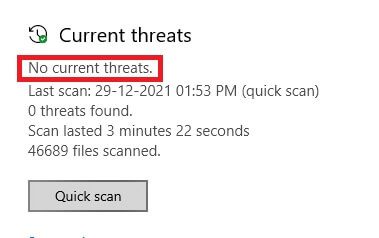
5. düğmesini tıklayın Hızlı Tarama Aramak Malware.

6 bir Tarama tamamlandığında, Tüm tehditleri görüntüle. tık eylemi başlat içinde Mevcut tehditler.

6b. Cihazınızda herhangi bir tehdit yoksa, cihaz mevcut tehdit olmadığı uyarısını görüntüler.

Yöntem 11: Chrome'u Sıfırla
Chrome'u sıfırlamak, tarayıcıyı varsayılan ayarlarına döndürür ve tartışılan sorunu çözebileceğiniz daha fazla olasılık vardır. Google Chrome'u sıfırlamak için aşağıda listelenen adımları izleyin ve sorunun çözülüp çözülmediğini kontrol edin.
1. Aç Google Chrome Ve git chrome: // ayarlar / sıfırla
2. Bir seçeneği tıklayın kurtarma إلى varsayılan ayarlar , açıkça belirtildiği gibi.

3. Şimdi, düğmesine tıklayarak işleminizi onaylayın. "Ayarlar sıfırlandı".

Yöntem 12: Chrome'u Yeniden Yükleyin
Yukarıdaki yöntemlerden hiçbiri Google Chrome'un güncellenmiyor sorununu çözmenize yardımcı olmadıysa, Google Chrome'u yeniden yüklemeyi deneyebilirsiniz. Bunu yapmak, Chrome'un güncellenmesiyle ilgili sorunlara neden olan arama motoruyla ilgili tüm sorunları, güncellemeleri veya diğer ilgili sorunları çözecektir.
Not: Tüm favorilerinizi, kayıtlı şifrelerinizi, yer imlerinizi yedekleyin ve Google hesabınızı Gmail'inizle senkronize edin. Google Chrome'u kaldırmak, kayıtlı tüm dosyaları siler.
1. Bir tuşa basın Windows , Ve yazın Uygulamalar ve özellikler , Ve tıklayın açmak.

2. Arayın krom Içinde Arama alanı bu listede.
3. Ardından, krom Ve düğmesini tıklayın "Kaldırma" resimde gösterilmiştir.

4. Tekrar tıklayın "Kaldırma" Onaylamak için.
5. Şimdi, Windows tuşu , Ve yazın % localappdata% , Ve tıklayın açmak taşınmak AppData Yerel klasörü.

6. Aç Google . klasörü Üzerine çift tıklayarak.

7. Sağ tıklayın Chrome klasörü Ve bir seçenek belirleyin silme Aşağıda gösterildiği gibi.

8. Tekrar .tuşuna basın Windows , Ve yazın % AppData%, Ve tıklayın açmak taşınmak AppData Dolaşım klasörü.

9. Tekrar gidin Google . klasörü Ve 6-7. adımlarda gösterildiği gibi Chrome klasörünü silin.
10. Son olarak bilgisayarınızı yeniden başlatın.
11. Sonra, indir Son sürüm Google Chrome'dan Gosterildigi gibi.

12. Koş Kurulum dosyası Ve Chrome'u yüklemek için ekrandaki talimatları izleyin.

Bu kılavuzun yardımcı olduğunu ve Chrome'un Windows 10'da güncellenmemesini düzeltebildiğinizi umarız. Hangi yöntemin sizin için en iyi olduğunu bize bildirin. Ayrıca, bu makaleyle ilgili herhangi bir sorunuz / öneriniz varsa, bunları yorumlar bölümünde bırakmaktan çekinmeyin.