Cennet Teması Lisans doğrulanmadı, Lisansı doğrulamak için tema seçenekleri sayfasına gidin, Her alan adı için tek bir lisansa ihtiyacınız var.
Android'de Gösterilmeyen Kilit Ekranı Bildirimlerini Düzeltmenin En İyi 8 Yolu
Kilit ekranı bildirimleri Telefonunuzun kilidini açmanıza gerek kalmadan e-postaları, mesajları ve diğer önemli uyarıları görüntülemenize izin verdiği için kullanışlıdır. Ancak, bu kilit bildirimleri aniden çalışmayı durdurursa, önemli e-postaları ve mesajları kaçırmanıza neden olabilir. Bunun nedeni, yanlış yapılandırılmış Ayarlar'dan hatalı bir uygulama güncellemesine kadar herhangi bir şey olsa da, neyse ki sorun giderme çok zor değil.
Uygulamayı veya telefonunuzu yeniden başlatmak gibi standart düzeltmeler yardımcı olmazsa, daha derine inmenin zamanı geldi. Bu kılavuz, çözmek için bazı pratik çözümler içermektedir. Kilit ekranı bildirimleri Android cihazınızda. Başlayalım.
Bu bariz görünebilir, ancak Android cihazınızda yanlışlıkla kilit ekranı bildirimlerini devre dışı bırakmadığınızdan emin olmanızda fayda var. İşte nasıl kontrol edileceği.
Adım 1: Bir uygulama açın Ayarlar ve dokunmak için aşağı kaydırın Bildirimler.
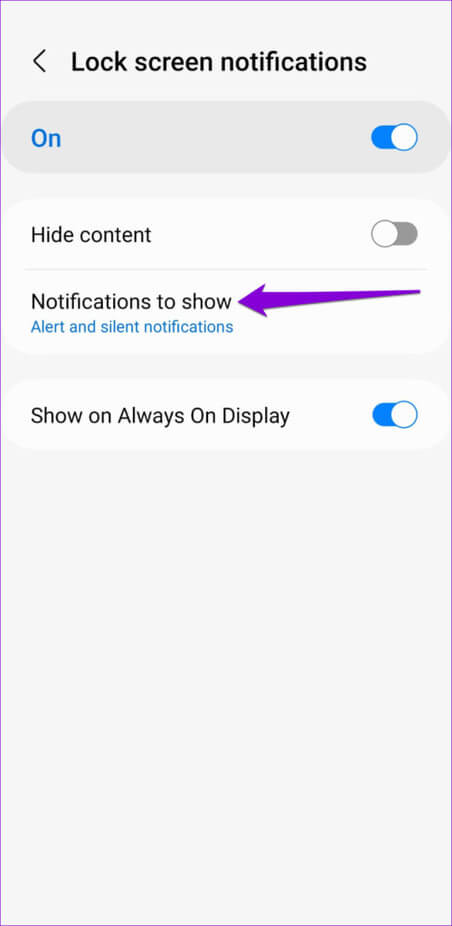
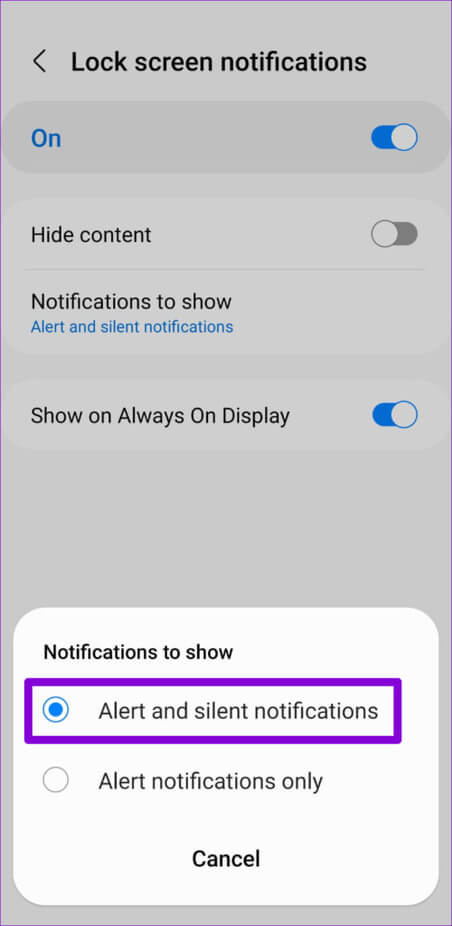
Adım 2: basın Kilit ekranı bildirimleri.
Aşama 3: Gülşen etkinleştirme Zaten değilse, geçiş anahtarı en üsttedir.
2. Bireysel uygulamalar için bildirim ayarlarını kontrol edin
Android telefonunuzda, uygulama bazında kilit ekranı bildirimlerini etkinleştirebilir veya devre dışı bırakabilirsiniz. Bu nedenle, kilit bildirimleri belirli bir uygulamayla çalışmıyorsa, aşağıdaki adımları izleyerek bildirim ayarlarınızı kontrol edebilirsiniz.
Adım 1: Bir uygulama açın Ayarlar ve dokunmak için aşağı kaydırın Uygulamaları.
Adım 2: Bulmak için listeyi kaydırın uygulama Kilit ekranı bildirimlerini göstermeyen ve üzerine dokunun.
Aşama 3: basın Bildirimler.
Adım 4: Bildirim türleri altında, seçin Kilit ekranı.
Adım 5: Bundan sonra, Bildirim kategorileri.
Aşama 6: Her bildirim türüne göz atın ve bunları kilit ekranında görünecek şekilde yapılandırın.
3. uyarlanabilir pil devre dışı bırakma
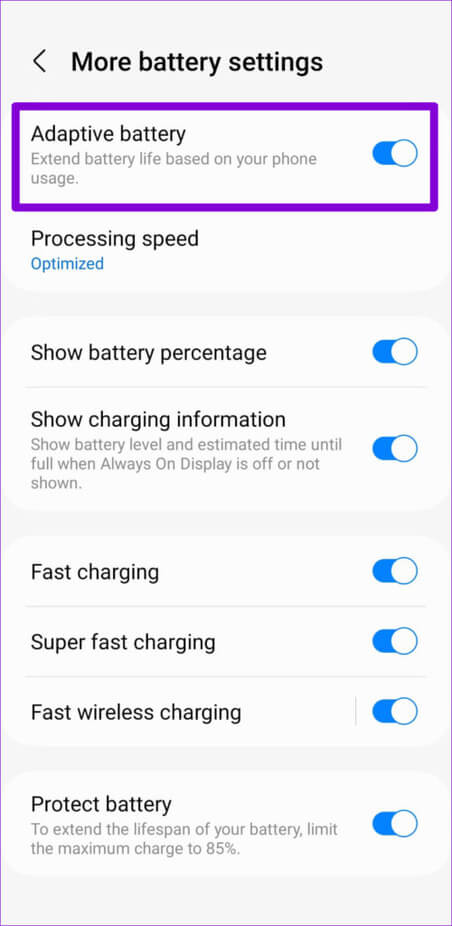
Uyarlanabilir Pil, kullanım modellerinizi analiz ederek ve yalnızca sık kullanılan uygulamaların arka planda çalışmasına izin vererek pil kullanımını optimize eden kullanışlı bir özelliktir. Bu yol açsa da Android pil ömrünü iyileştirin Ancak, bazı uygulamalarınızdan gelen bildirimlerin geç gelmesine neden olabilir. Önemli uygulamalarınızdan bildirim almıyorsanız, bu özelliği devre dışı bırakmak daha iyidir.
Adım 1: Bir uygulama açın Ayarlar Ve git Pil ve cihaz bakımı.
Adım 2: Adresine git Batarya Ardından pil ayarlarından daha fazla.
Aşama 3: geçiş Anahtar adaptif pilin yanında.
4. Pili ve veri tasarrufunu devre dışı bırakın
Pil tasarrufu modu etkinleştirildiğinde, Android, pil gücünden tasarruf etmek için arka plan uygulamalarının etkinliklerini askıya alır. Sonuç olarak, telefonunuz kilitliyken uygulamalarınız bildirimleri gösteremeyebilir. Bu tür sorunları önlemek için Android cihazınızda pil tasarrufu modunu devre dışı bırakmanız gerekir.
Adım 1: Bir uygulama açın Ayarlar Ve git Pil ve cihaz bakımı.
Adım 2: Aküye gidin ve yanındaki anahtarı kapatın Enerji tasarrufu.
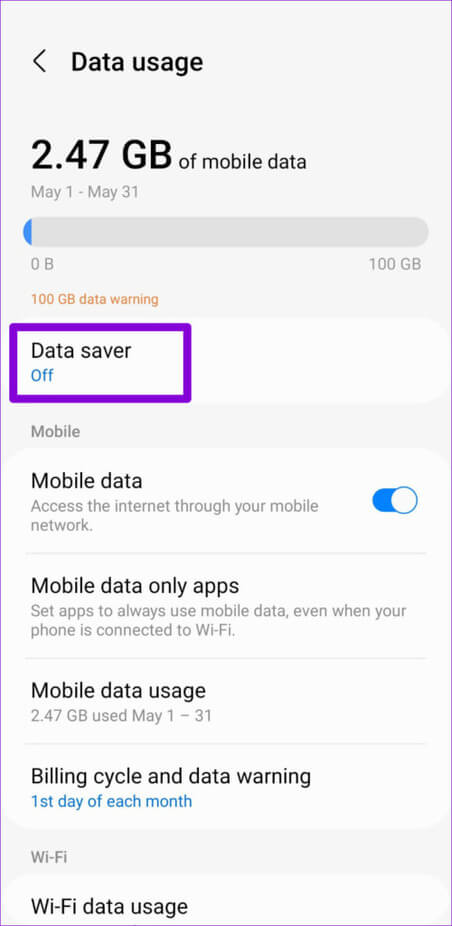
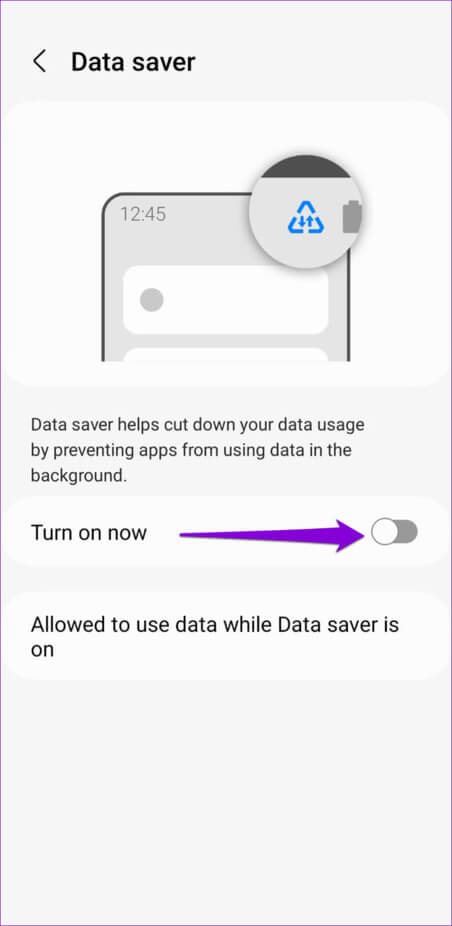
Android bildirim sorunlarının bir başka yaygın kaynağı da Veri Tasarrufu Modu. Bu nedenle, onları da devre dışı bırakmak iyi bir fikirdir.
Adım 1: Bir uygulama açın Ayarlar Tekrar git Bağlantılar Ve aşağıdaki menüden veri kullanımını seçin.
Adım 2: Tıklayın "Verileri kaydetme" Ve yanındaki anahtarı kapatın "Şimdi koş".
5. Uygulamalar için arka plan kısıtlamalarını kaldırın
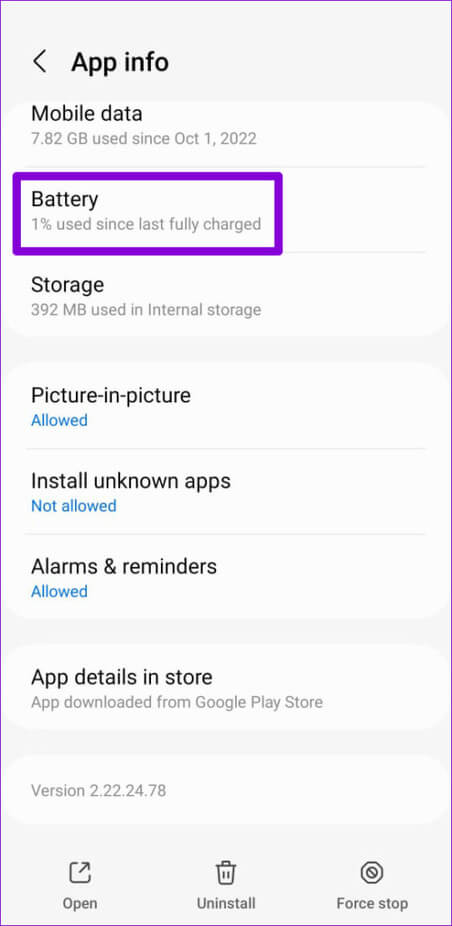
Uygulamalarınıza herhangi bir arka plan verisi veya pil kısıtlaması getirdiniz mi? Bu, arka planda çalışmalarını ve bildirimleri göstermelerini engelleyebilir. Düzeltmek için yapabilecekleriniz aşağıda açıklanmıştır.
Adım 1: Üzerine uzun basın uygulama kilit ekranı bildirimlerini göstermeyen ve simgesine dokunun "ben" Görüntülenen listeden.
Adım 2: Mobil verilere gidin ve yanındaki anahtarı açın Arka plan verilerinin kullanılmasına izin ver.
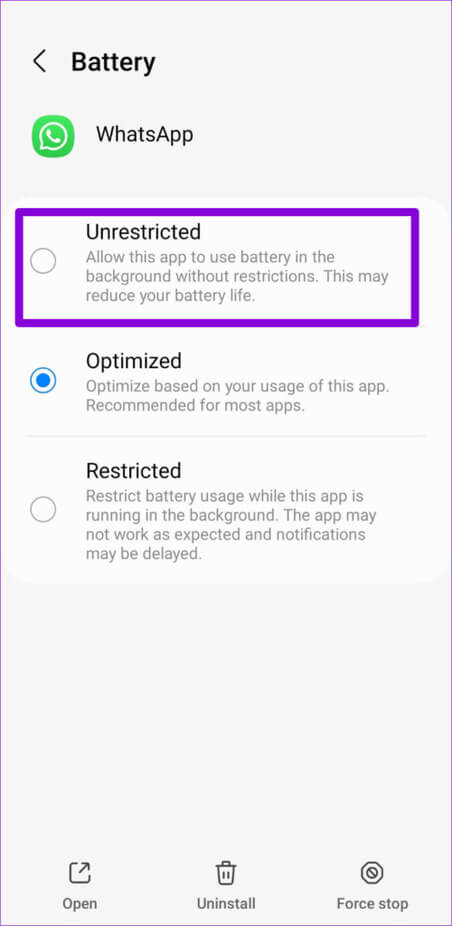
Aşama 3: Uygulama bilgileri sayfasına geri dönün ve öğesine dokunun. Batarya Ve seçin Bağlantısız Aşağıdaki listeden.
6. Rahatsız Etmeyin modunu kapatın
eğer ayarlarsan koymak "rahatsız etmeyin lütfen"Bir programa göre otomatik olarak etkinleştirilirse, Android o zaman için bildirimleri duraklatır. Telefonunuzda DND otomasyonunun etkin olup olmadığını nasıl kontrol edeceğiniz aşağıda açıklanmıştır.
Adım 1: Bir uygulama açın Ayarlar Ve git Bildirimler.
Adım 2: basın rahatsız etmeyin.
Aşama 3: Program dahilinde, bAnahtarları devre dışı bırak DND tablolarının yanında bulunur.
7. Uygulama önbelleğini temizleyin
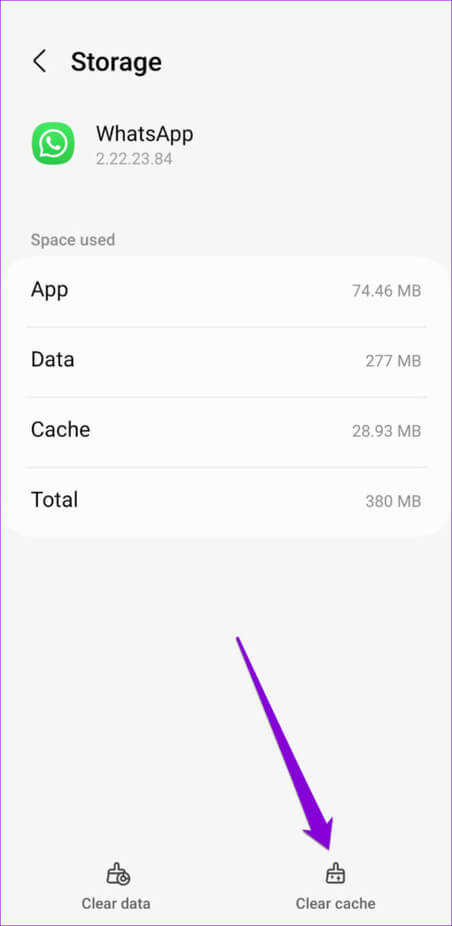
Bozuk bir önbellek ayrıca bir uygulamanın kilitlenmesine neden olabilir ve kilit ekranı bildirimlerini görüntülemesini engelleyebilir. Sorunlu uygulamaların önbellek verilerini temizlemeyi deneyebilir ve bunun yardımcı olup olmadığına bakabilirsiniz.
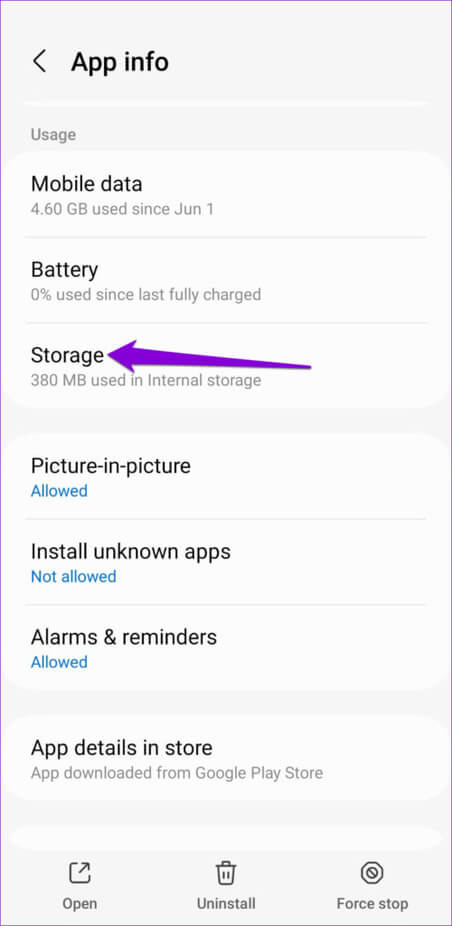
Adım 1: Üzerine uzun basın uygulama sorunlu ve bilgi simgesine tıklayın uygulama Görüntülenen listeden.
Adım 2: Adresine git depolama Ve bir seçeneğe basın Önbelleği temizle Sağ alt köşede.
8. Uygulamalarınızı güncelleyin
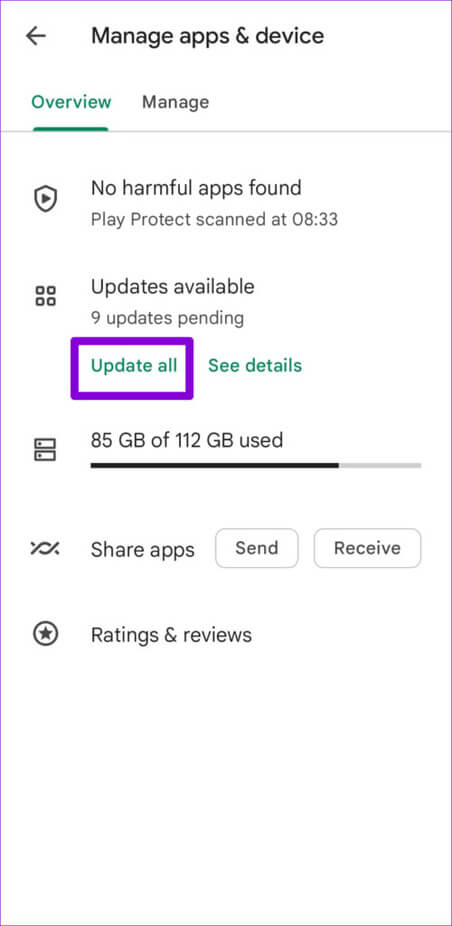
Uygulamanın eski bir sürümünü kullanmak da bu tür sorunlara neden olabilir. Önbelleği temizlemek yardımcı olmadıysa, herhangi bir sorun olup olmadığını kontrol edebilirsiniz. Uygulamalarınız için güncellemeler mevcut.
Play Store'a gidin, sağ üst köşedeki profil resminize dokunun ve seçin "Uygulama ve Cihaz Yönetimi".
Ardından, Tümünü güncelleme seçeneği Bekleyen uygulama güncellemelerini yüklemek için.
Bildirimlerinize hızlı bir genel bakış
Favori uygulamalarınızın kilit ekranında bildirimleri göstermemesi kafa karıştırıcı olabilir. Yukarıdaki düzeltmeleri yaptıktan sonra, kilit ekranı bildirimleriniz eskisi gibi çalışmaya başlamalıdır. Lütfen aşağıdaki yorumlarda sizin için hangi çözümün işe yaradığını bize bildirin.