Microsoft ürünlerini birçok uygulama ile göndermeyi sever, bazıları iyi olsa da bazıları değildir. Gerçek sorunlar, bu Windows uygulamaları çalışmayı durdurduğunda ve hata geri döndüğünde başlar. Daha da kötüsü, sadece çöktüğünde ve bir hata göstermediğinde durum böyledir.

Bu sorunların çeşitli nedenleri olabilir. Bazı kullanıcılar, en son Windows 10 güncellemesinin şımarık şeyleri bildirdi. Diğer kullanıcılar, sorunun kullanıcı hesaplarıyla ilgili olduğunu söyledi.
Bu kılavuzda, iyi çalışmayan Windows uygulama hatalarının çözülmesine yardımcı olabilecek bazı olası çözümlere bakacağız.
Başlayalım.
1. Uygulamayı güncelleyin
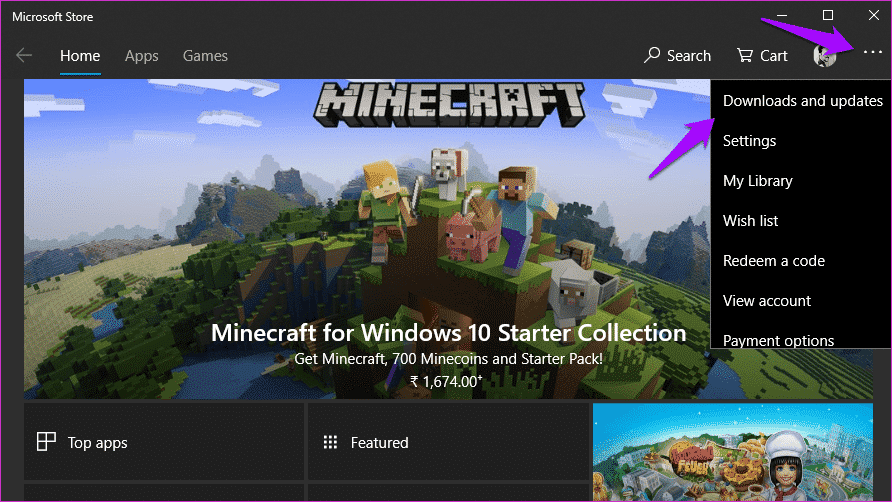
Tıpkı Windows gibi, Microsoft da hataları ve diğer sorunları gideren uygulamalarında güncellemeler yayınlar. Belki devre dışı bırakılan uygulama için bir güncelleme var? Windows Mağazasını başlatın ve indirme ve güncellemeleri seçmek için menü simgesine tıklayın.
Şimdi tüm uygulamaları güncellemek için Güncellemeleri al'ı tıklayın. Bu biraz zaman alabilir.
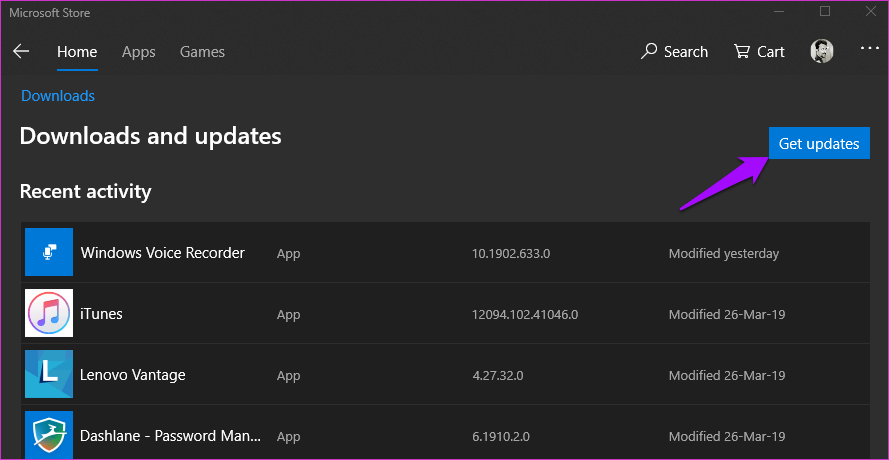
Güncelleme işlemi tamamlandıktan sonra Windows uygulamasının tekrar çalışıp çalışmadığını kontrol edin.
2. Uygulamayı düzeltin / sıfırlayın / yeniden yükleyin
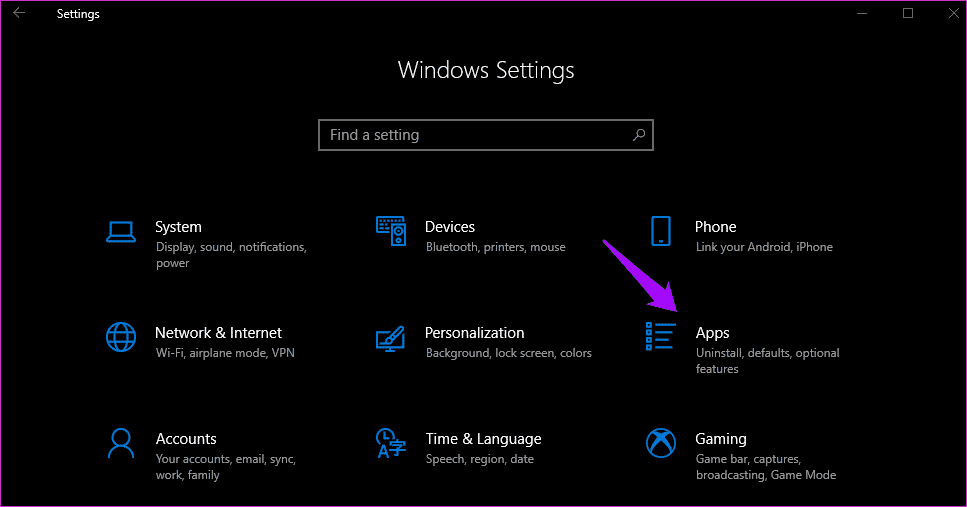
Windows 10, kullanıcıların çalışmayan veya düzgün çalışmayan uygulamaları onarmasına ve sıfırlamasına (kaldırma dışında) olanak tanıyan bir özellik sağlar. Neyse ki, Microsoft'taki insanlar üç seçeneği de tek bir ekranda topladı. Başlamak için, Windows Tuşu + I tuşlarına basarak Ayarlar'ı başlatın ve Uygulamalar'ı seçin.


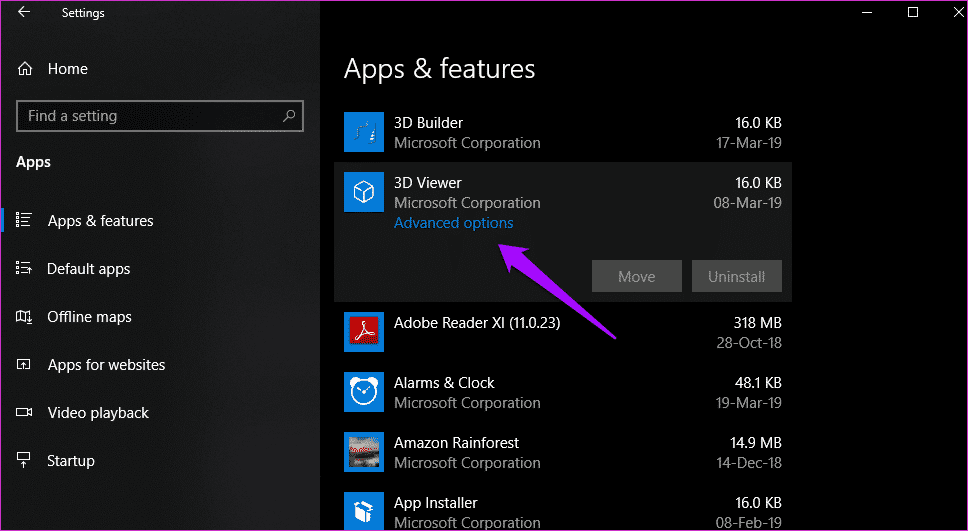
Uygulamalar ve Özellikler altında, biraz kaydırdığınızda, tüm uygulamaların bir listesini bulacaksınız. Diyelim ki sisteminizde çalışmayan bir XNUMXD görüntüleyici. Gelişmiş seçenekleri görmek için üzerine tıklayın.
Üç seçeneği bulmak için biraz kaydırın. Onarın, sıfırlayın ve kaldırın. Uygulamaya bağlı olarak, bazı seçenekler gri olabilir.
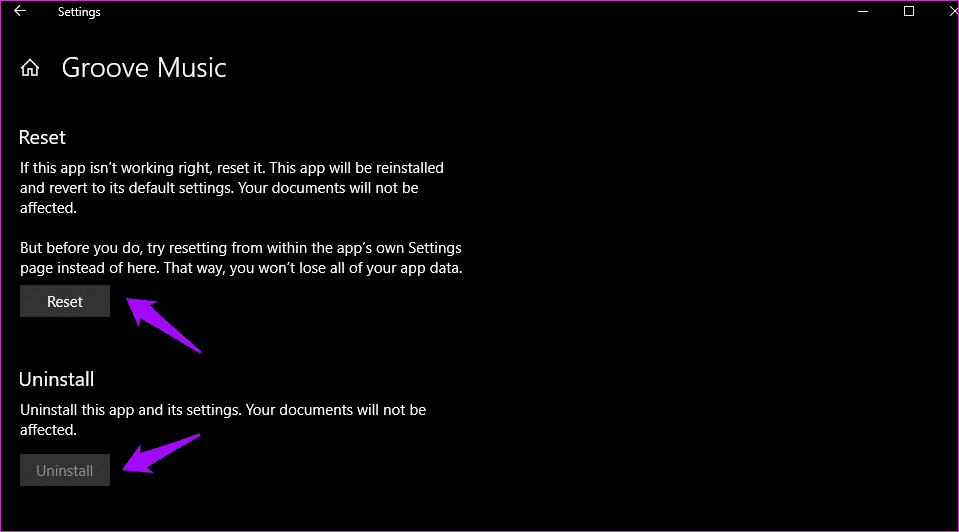
İlk seçenek, hasarlı uygulama dosyalarını onararak ve hataları arayarak uygulamayı onarmaya çalışacaktır. İkinci seçenek, tüm varsayılan Ayarları kaldırır, ancak kayıtlı belgeleri kaldırmaz ve uygulamayı yeniden yükler. Onarım ve sıfırlama işlemi hatayı çözemezse, Kaldır seçeneği gri renkte değilse kullanılabilir.
Microsoft, tüm uygulamalar onarılıncaya kadar yüklemenizi kaldırmanıza izin vermez. Yapabiliyorsanız, "Al" düğmesini tıklayarak uygulamayı arayarak uygulamayı Windows Mağazası'ndan yeniden yükleyin.
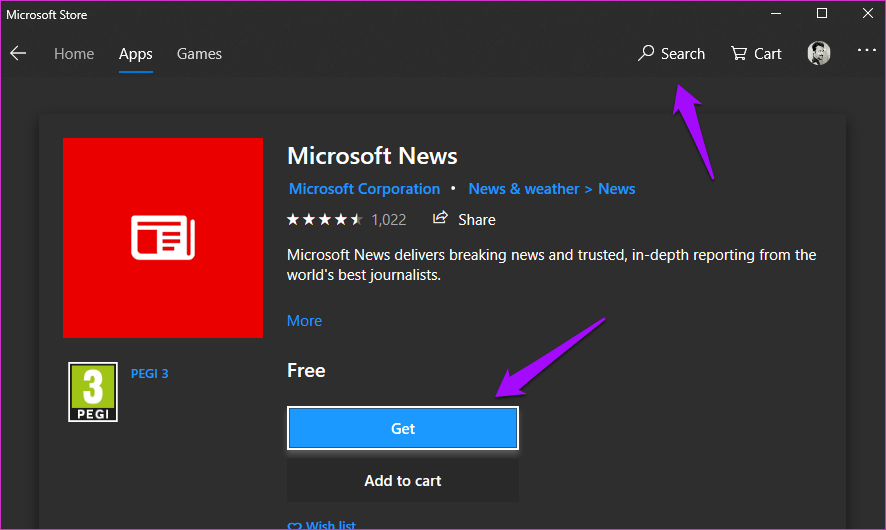
Birçok kullanıcı, uygulamayı Windows Mağazası yerine doğrudan üçüncü taraf sitesinden yüklemenin de sorunun çözülmesine yardımcı olduğunu bildirdi. Uygulamanın .exe dosyasını bulup bulamayacağınızı kontrol edin. Değilse, Windows Mağazası'ndan yeniden yükleyin.
3. Windows önbelleğini geri yükleyin
Tüm Microsoft uygulamaları artık yalnızca Windows Mağazası'nda bulunmaktadır. Microsoft'u destekleyen bir kişi / kız, Windows Mağazası önbelleğini temizlemenin ve önceki durumuna geri yüklemenin sorunu çözebileceğini önerdi. Bunu yapmak için klavyedeki Windows tuşu + X tuşlarına basın ve yönetici haklarına sahip CMD veya PowerShell'i seçin.
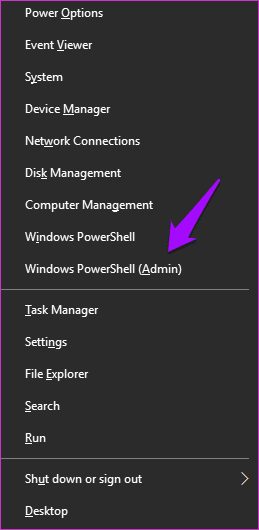
Aşağıdaki komutu yazın ve Enter tuşuna basın.
wsreset.exe
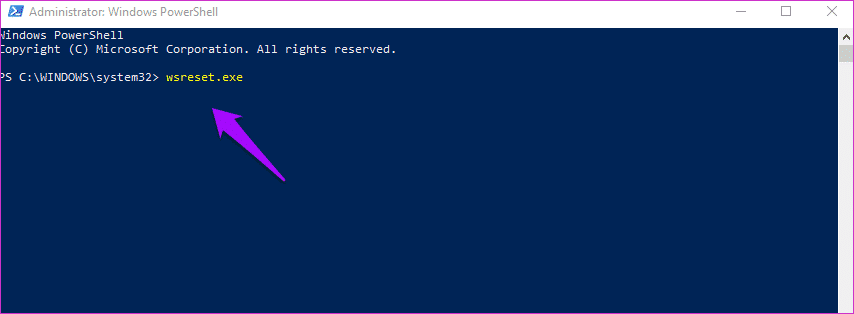
Kim hile yapmak zorunda. İlgili Windows uygulamasının hala hata verip vermediğini kontrol edin.
4. Sorun giderme uygulamaları
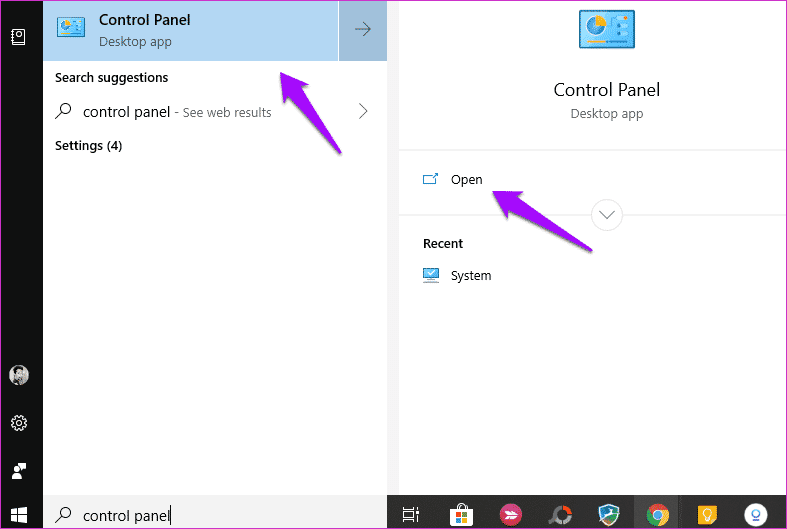
Yukarıdaki çözüm başarısız olursa, Windows çalışmayan bir Windows 10 uygulamasındaki sorunun çözülmesine yardımcı olabilecek bir Uygulama Sorun Gidericisi sunar. Aramak için kontrol panelini açın.
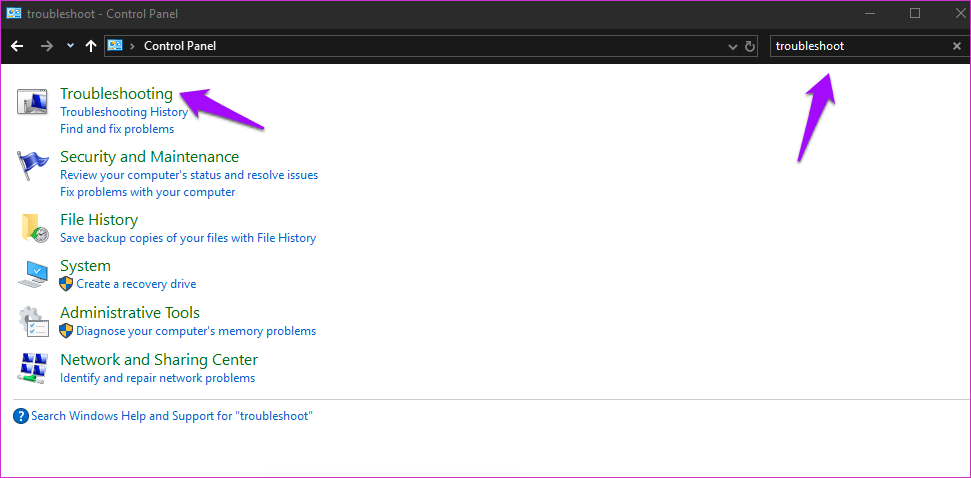
Sağ üst köşedeki arama çubuğunda Sorun Giderme'yi bulun ve Sorun Giderme'yi seçin.
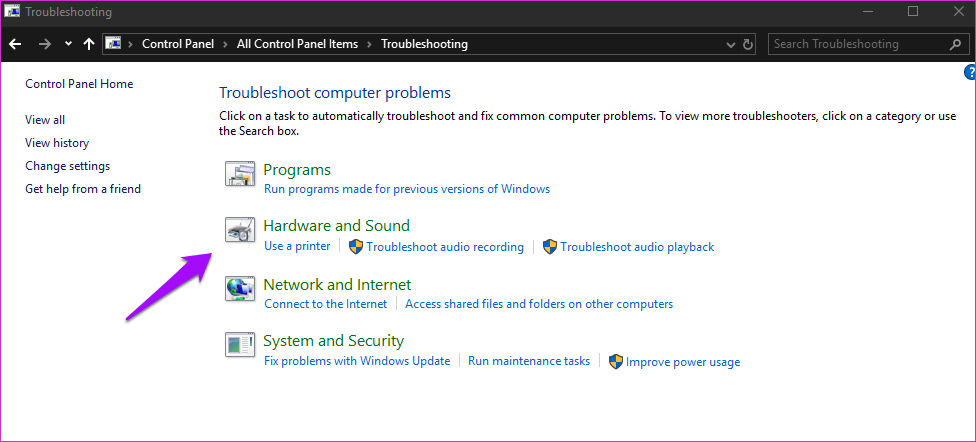
Bir sonraki ekranda cihazları ve sesleri seçin.
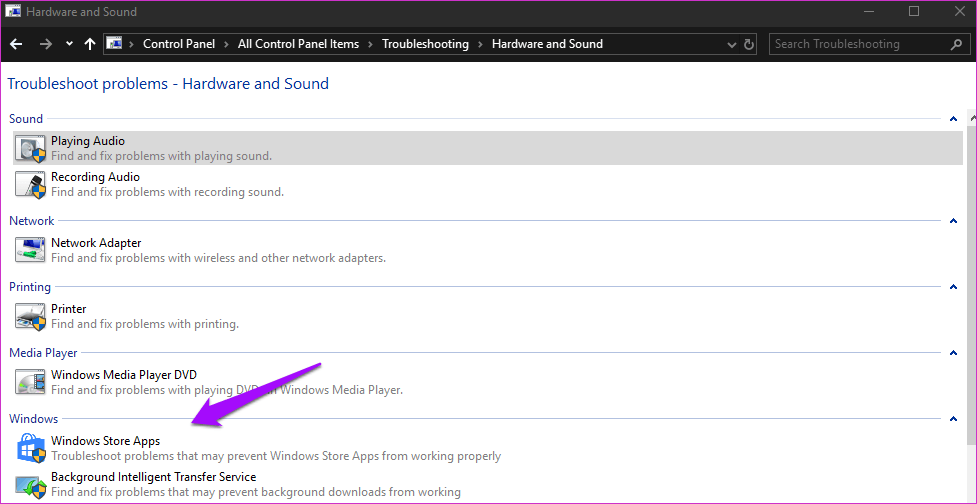
Burada Windows App Store seçeneğini bulacaksınız. Donanım ve Ses seçenekleri altında ne yapacağınızdan emin değilsiniz, ancak var.
Şimdi bir pop-up görmelisiniz. Buradaki "Gelişmiş" i tıklayın ve otomatik olarak "Düzeltmeyi Uygula" yı seçin.
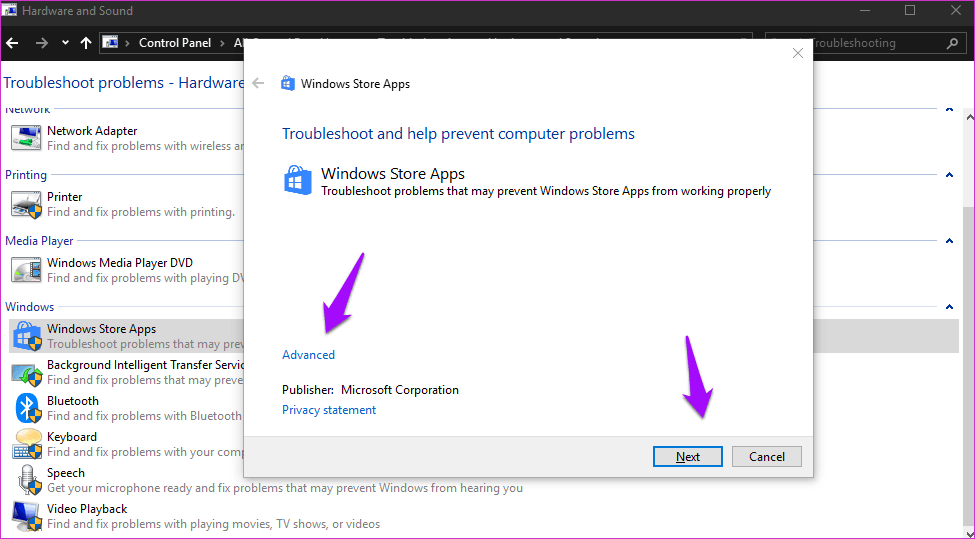
Bu, sisteminizde yüklü olan tüm Windows uygulamalarını tarar ve ihlalleri arar. Herhangi bir şey bulursanız ekrandaki talimatları izleyin.
5. Windows Update Hizmeti
Windows Update Service, Windows uygulamalarının güncellenmesinden sorumludur. Microsoft, bu hizmet çalışmazsa Windows uygulamasının başlatılmayacağını, açılmayacağını ve hatta çökmeyeceğini söylüyor.
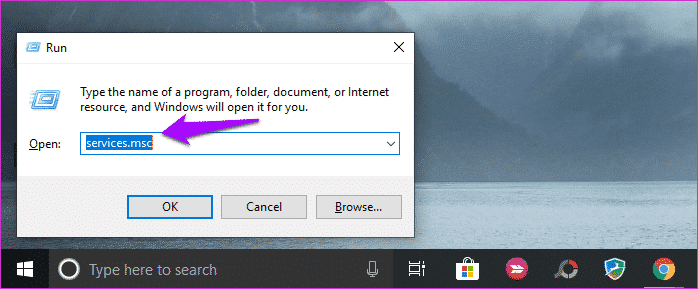
Kontrol etmek için Çalıştır komutunu açmak için Windows + R tuşlarına basın ve services.msc Enter tuşuna basmadan önce.
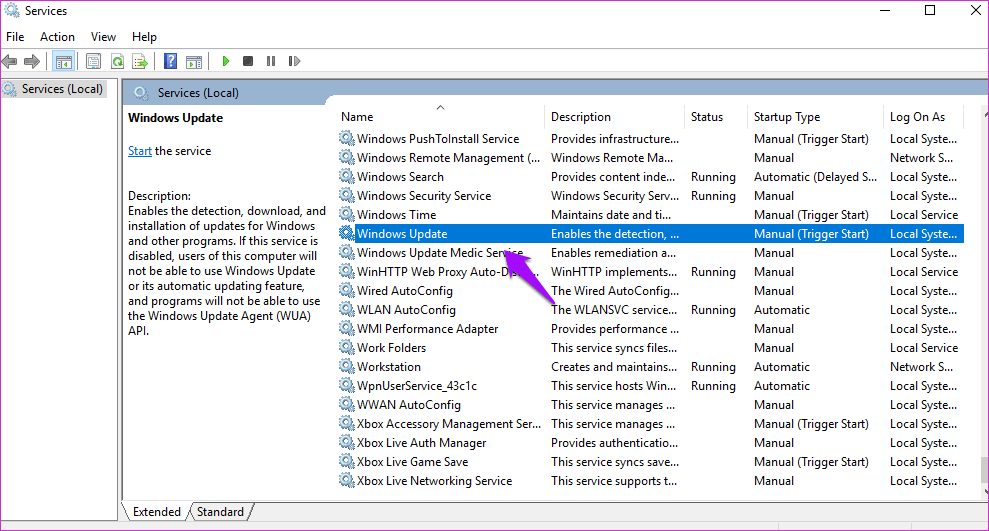
Listede Windows Update'i arayın ve “Başlangıç türü” nin “Otomatik” olarak ayarlandığından emin olun.
Değilse, çift tıklayın ve açılır menüden Otomatik'i seçin.
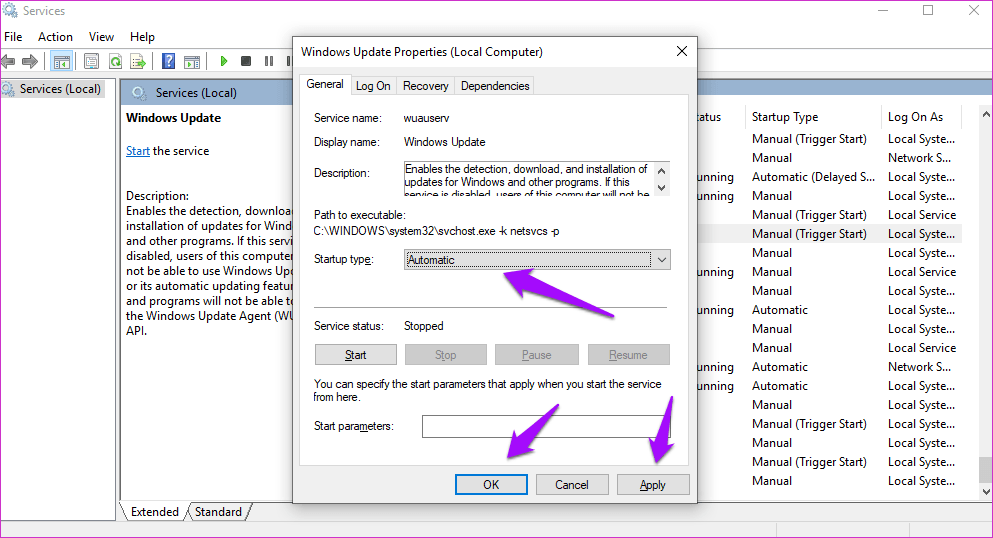
"Uygula" yı ve "Tamam" ı tıklayın. Bu kılavuzun da iyi olduğunu unutmayın, ancak Windows uygulamalarında hatalar yaşadığımız için, bu sorunların çözülmesine yardımcı olabilir.
6. Sürüş gücü
Adından da anlaşılacağı gibi, bu PowerShell komutu tüm Windows uygulamalarını Microsoft sunucularında yeniden kaydedecektir. PowerShell'i açmak için yukarıdaki yöntemi kullanın.
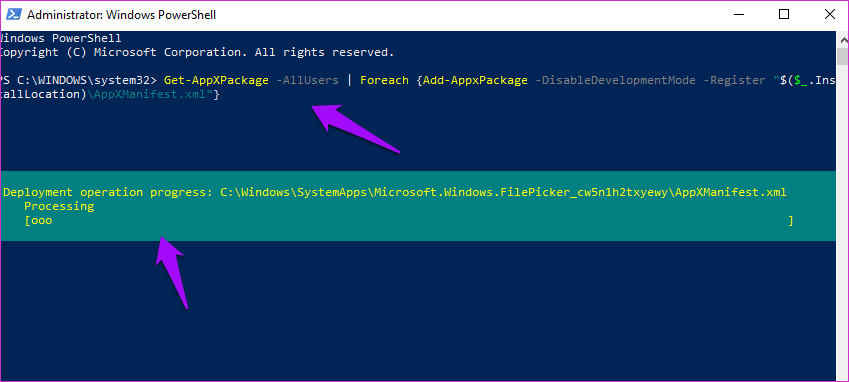
Get-AppXPackage -AllUsers | Foreach {Add-AppxPackage -DisableDevelopmentMode -Register "$ ($ _. InstallLocation) \ AppXManifest.xml"}
Komutu yazdıktan sonra Enter tuşuna basmayı unutmayın.
7. Kullanıcı hesabı
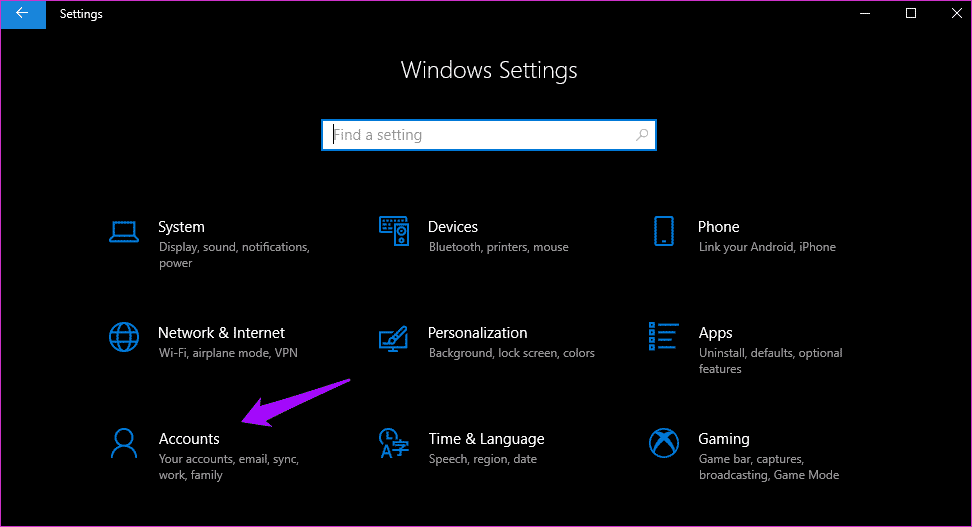
Ekibimizin bir üyesi yakın zamanda bir masaüstü bilgisayar topladı aynı hatayla karşılaştı. Yeni bir kullanıcı hesabı oluşturarak sorunu çözebildi. Daha fazla araştırma üzerine, bu, Microsoft tarafından giderilen oldukça yaygın bir sorun gibi görünüyor. Ayarları açmak için Windows tuşu + I'ye basın. Hesaplar'a tıklayın.
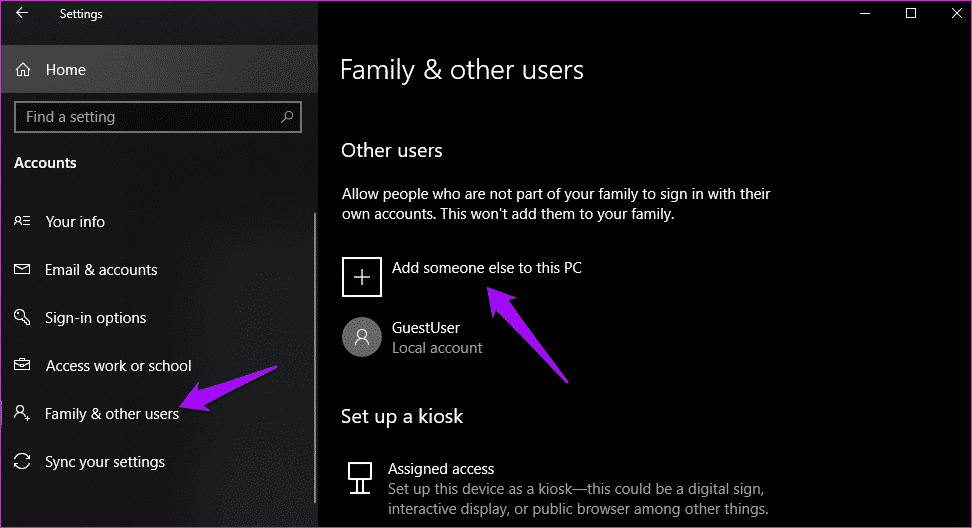
Aile ve diğer kullanıcılar altında Bu bilgisayara başka kişi ekle'yi tıklayın.
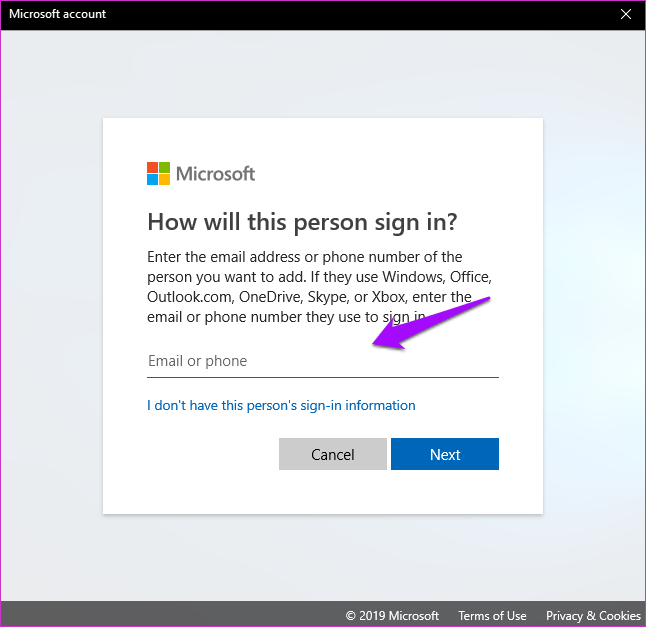
Bir sonraki ekrana giriş bilgilerinizi girin.
Yeni bir kullanıcı hesabı oluşturduğunuzda, aynı ekranda Ayarlar'da, yeni oluşturulan kullanıcı hesabını seçin ve Hesap türünü değiştir'e tıklayın.
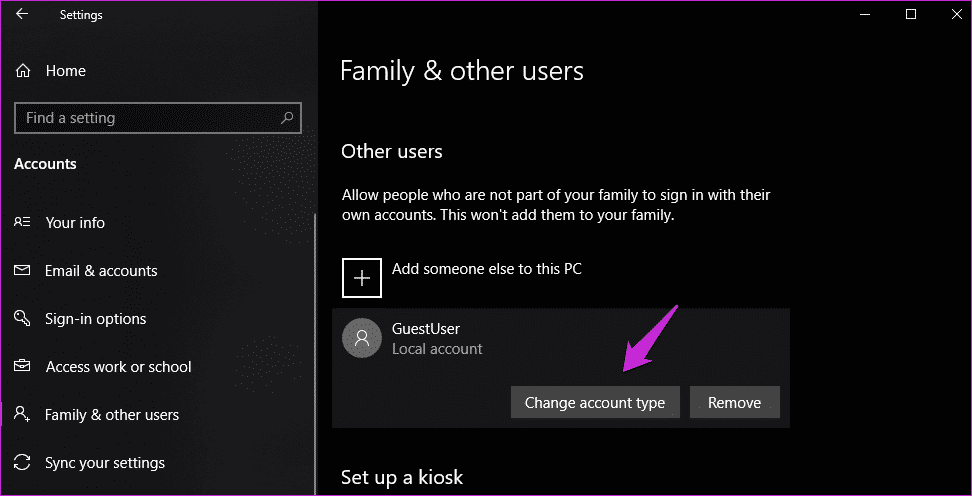
Bir sonraki ekranda yöneticiyi seçin ve kaydedin. Yeni hesap artık yönetici haklarına sahip ve tüm Windows uygulamalarını açabilir. Bilgisayarı yeniden başlatın ve yeni hesapla oturum açın. Daha sonra verileri diğer hesaptan yeni hesaba aktarabilirsiniz.
Her şey için bir uygulama var
Bugünlerde neredeyse her şey için bir uygulama var. İhtiyacınız varsa, bu ihtiyacı çözmek için çalışan bir uygulama var. Bu uygulamalar genellikle kusurlar olmadan çalışsa da, bazen amaçlandığı gibi çalışmayabilir. Çalışmayan Windows uygulama hatalarını düzeltmenin farklı bir yolunu bulursanız, aşağıda paylaşın.